

Podatke u Excel možete uvesti iz široke lepeze izvora podataka, a u odjeljcima koji slijede prikazano je kako to učiniti. Dodatne informacije o postupanju s podacima nakon uvoza potražite u članku Kako podaci prolaze kroz Excel.
Iz tablice/raspona
Možete stvoriti upit iz tablice programa Excel, imenovanog raspona ili dinamičkog polja u trenutnoj radnoj knjizi. Ako su odabrani podaci jednostavni raspon, pretvaraju se u tablicu. Za uvoz dinamičkih nizova potrebna je pretplata na Microsoft 365. Dodatne informacije o dinamičkim poljima potražite u članku Formule dinamičkih polja i ponašanje prelijevanja polja.
Odaberite bilo koju ćeliju u rasponu podataka.
Odaberite podatke>iz tablice/raspona.
Ta je naredba dostupna i iz podataka>iz drugih izvora>iz tablice/raspona.
Ako se pojavi upit, u dijaloškom okviru Stvaranje tablice možete odabrati gumb Odabir raspona da biste odabrali određeni raspon koji ćete koristiti kao izvor podataka.
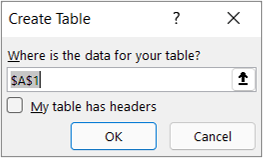
Ako tablica ili raspon podataka sadrže zaglavlja stupaca, odaberite Moja tablica ima zaglavlja. Ćelije zaglavlja služe za definiranje naziva stupaca za upit.
Odaberite U redu.
Dodatne informacije potražite u članku Uvoz iz tablice programa Excel.
Datoteka: Radna knjiga programa Excel
- Odaberite podatke>Dohvaćanje podataka>iz datoteke>iz radne knjige programa Excel.
- U dijaloškom okviru Pregled programa Excel potražite ili upišite put do datoteke koju želite poslati upit.
- Odaberite Otvori.
Ako izvorišna radna knjiga sadrži imenovane raspone, naziv raspona bit će dostupan u obliku skupa podataka.
Dodatne informacije o dodatnim mogućnostima poveznika potražite u članku Radna knjiga programa Excel.
Datoteka: tekstna/CSV
U sljedećem se postupku prikazuju osnovni koraci. Detaljnije informacije potražite u članku Uvoz i izvoz tekstnih (.txt ili .csv) datoteka.
- Odaberite podatke>Dohvaćanje podataka>iz datoteke>iz tekstne/CSV datoteke.
- U dijaloškom okviru Pregled vrijednosti odvojenih zarezom potražite datoteku koju želite poslati upit ili upišite put do nje.
- Odaberite Otvori.
Napomena
Ako podatke uvozite iz CSV datoteke, Power Query će automatski otkriti graničnike stupaca, uključujući nazive i vrste stupaca. Ako ste, primjerice, uvezli oglednu CSV datoteku u nastavku, Power Query automatski koristi prvi redak kao nazive stupaca i mijenja vrstu podataka svakog stupca.
Primjer CSV datoteke
 Power Query automatski mijenja vrstu podataka svakog stupca:
- ID narudžbe mijenja se u broj
- Datum narudžbe mijenja se do datuma
- Kategorija ostaje tekst (zadana vrsta stupca)
- Naziv proizvoda ostaje tekst (zadana vrsta stupca)
- Prodaja se mijenja u broj
Dodatne informacije o dodatnim mogućnostima poveznika potražite u članku Tekst/CSV.
Datoteka: XML
U sljedećem se postupku prikazuju osnovni koraci uvoza podataka. Detaljnije informacije potražite u članku Uvoz XML podataka.
- Odaberite podatke>Dohvati podatke>iz datoteke>iz XML-a.
- U dijaloškom okviru Pregled iz XML-a potražite ili upišite URL datoteke da biste je uvezli ili povezali s njom.
- Odaberite Otvori.
Kada povezivanje uspije, pomoću okna navigatora pregledajte i pretpregledajte zbirke stavki u XML datoteci u tabličnom obliku.
Dodatne informacije o dodatnim mogućnostima poveznika potražite u XML-u.
Datoteka: JSON
- Odaberite Podaci>Dohvati podatke>iz datoteke>iz JSON-a. Prikazat će se dijaloški okvir Uvoz podataka .
- Pronađite JSON datoteku, a zatim odaberite Otvori.
Dodatne informacije o dodatnim mogućnostima poveznika potražite u JSON-u.
Datoteka: PDF
Važno
Kada pokušate uvesti PDF datoteku, može vam se prikazati sljedeća poruka u PDF-u: "Ovaj poveznik zahtijeva instalaciju jedne ili više dodatnih komponenti da bi se mogao koristiti." PDF poveznik zahtijeva instalaciju .NET Framework 4.5 ili noviji na računalo. Najnoviji .NET Framework možete preuzetiodavde.
Odaberite podatke>Dohvaćanje podataka>iz datoteke>iz PDF-a.
Odaberite PDF datoteku, a zatim kliknite Otvori. Dijaloški okvir Navigator otvara PDF i prikazuje dostupne tablice.
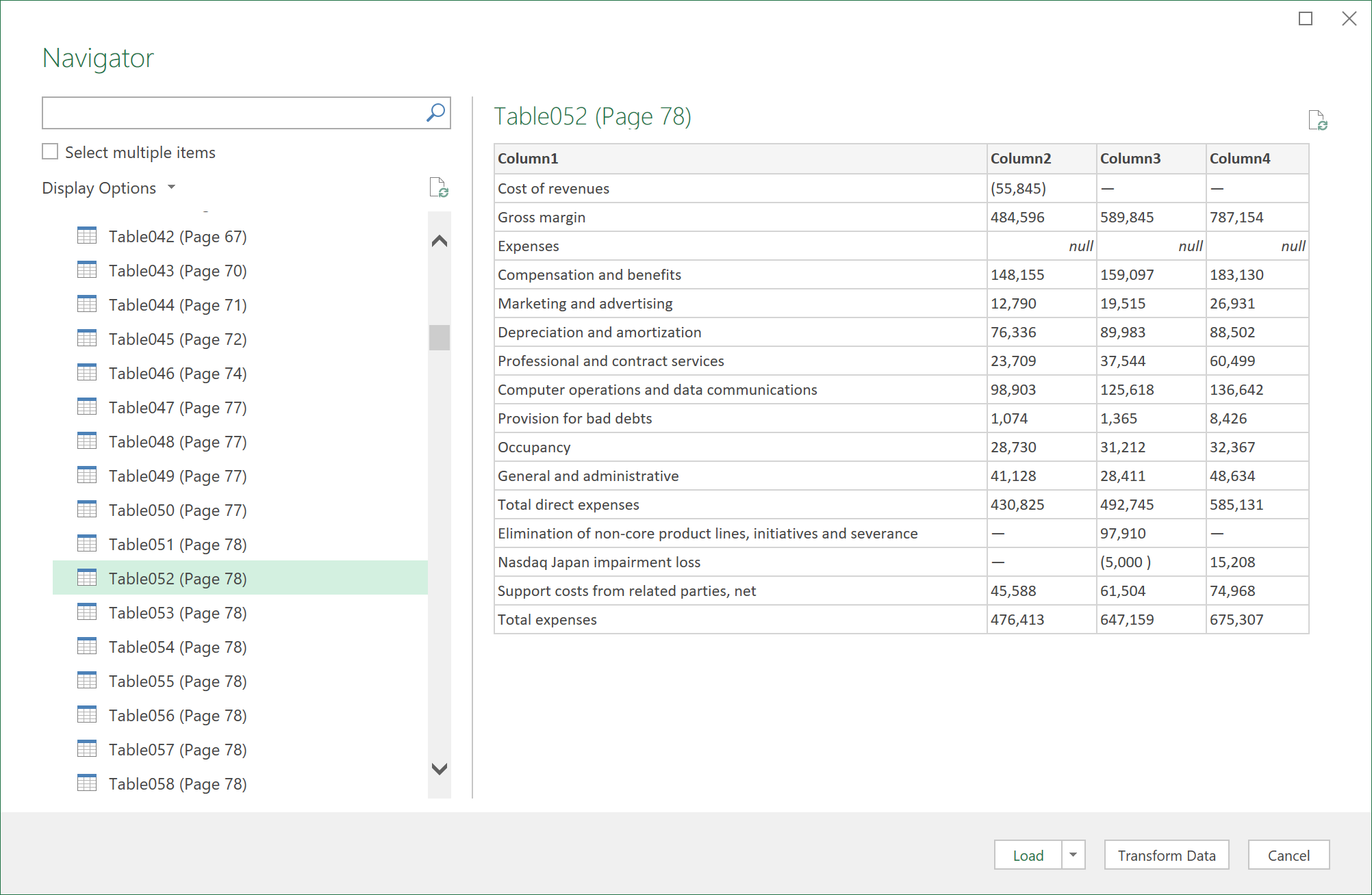
Odaberite tablice koje želite uvesti, a zatim učinite nešto od sljedećeg:
- Da biste podatke vidjeli izravno u programu Excel, odaberite Učitaj>učitaj ili da biste vidjeli dijaloški okvir Uvoz , odaberite Učitaj>učitaj u.
- Da biste najprije radili s podacima u dodatku Power Query, odaberite Pretvori podatke.
Dodatne informacije o dodatnim mogućnostima poveznika potražite u PDF-u.
Datoteka: mapa
Iz mape možete uvesti podatke iz nekoliko datoteka slične sheme i oblika. Nakon toga podatke možete dodati u jednu tablicu.
- Odaberite Podaci>Dohvati podatke>iz datoteke>iz mape.
- U dijaloškom okviru Pregled pronađite mapu, a zatim odaberite Otvori.
- Detaljne korake potražite u odjeljku Uvoz podataka iz mape s više datoteka.
Dodatne informacije o dodatnim mogućnostima poveznika potražite u članku Mapa.
Datoteka: mapa sustava SharePoint
Iz biblioteke sustava SharePoint podatke možete uvesti iz nekoliko datoteka slične sheme i oblika. Nakon toga podatke možete dodati u jednu tablicu.
- Odaberite podatke>Dohvati podatke>iz datoteke>iz mape SharePoint.
- U dijaloškom okviru Mapa sustava SharePoint unesite korijenski URL za web-mjesto sustava SharePoint ne uključujući reference na biblioteku, a zatim otvorite biblioteku.
- Detaljne korake potražite u odjeljku Uvoz podataka iz mape s više datoteka.
Dodatne informacije o dodatnim mogućnostima poveznika potražite u članku Mapa sustava SharePoint.
Baza podataka: SQL Server
Odaberite podatke>Dohvaćanje podataka>iz baze podataka>iz baze podataka sustava SQL Server.
U dijaloškom okviru Baza podataka sustava SQL Server u okviru Poslužitelj navedite SQL Server s kojim se želite povezati. Ako želite, možete navesti i bazu podataka .
Ako podatke želite uvesti pomoću nativnog upita baze podataka, navedite upit u okviru SQL naredbe . Dodatne podatke potražite u članku Uvoz podataka iz baze podataka pomoću nativnog upita baze podataka.

Odaberite U redu.
Odaberite način provjere autentičnosti za povezivanje s bazom podataka sustava SQL Server.

- Windows To je zadani odabir. Ovu mogućnost odaberite ako se želite povezati pomoću provjere autentičnosti sustava Windows.
- Baza podataka To odaberite ako se želite povezati pomoću provjere autentičnosti sustava SQL Server. Nakon što to odaberete, navedite korisničko ime i lozinku za povezivanje s instancom sustava SQL Server.
Prema zadanim postavkama potvrđen je okvir Šifriraj vezu da bi se označilo da se Power Query s bazom podataka povezuje putem šifrirane veze. Ako se ne želite povezati putem šifrirane veze, poništite taj potvrdni okvir, a zatim kliknite Poveži se.
Ako se veza sa sustavom SQL Server ne uspostavi pomoću šifrirane veze, Power Query će zatražiti da se povežete putem nešifrirane veze. Kliknite U redu u poruci da biste se povezali putem nešifrirane veze.
Dodatne informacije o dodatnim mogućnostima poveznika potražite u bazi podataka sustava SQL Server.
Baza podataka: Microsoft Access
- Odaberite podatke>Dohvaćanje podataka>iz baze podataka iz baze podataka>programa Microsoft Access.
- U dijaloškom okviru Uvoz podataka potražite i pronađite datoteku baze podataka programa Access (.accdb).
- Odaberite datoteku, a zatim Otvori. Pojavit će se dijaloški okvir Navigator .
- Da biste pretpregledali podatke u desnom oknu, u lijevom oknu odaberite tablicu ili upit.
- Ako imate mnogo tablica i upita, objekt pronađite pomoću okvira za pretraživanje ili pak filtrirajte popis pomoću mogućnosti prikaza i gumba Osvježi .
- Odaberite Učitaj ili Pretvori.
Dodatne informacije o naprednim mogućnostima poveznika potražite u članku Baza podataka programa Access.
Baza podataka: Analysis Services
Napomena Kada koristite radnu knjigu povezanu s bazom podataka SQL Server Analysis Services, možda će vam biti potrebne dodatne informacije da biste odgovorili na određena pitanja o proizvodu, kao što su referentne informacije o višedimenzionalnim izrazima (MDX) ili konfiguracijski postupci za OLAP (Online Analytical Processing) poslužitelj.
Odaberite podatke>Dohvaćanje podataka>iz baze podataka iz komponente>Analysis Services. Pojavit će se prva stranica čarobnjaka za povezivanje s podacima . Njezin je naziv Povezivanje s poslužiteljem baze podataka.

U okvir Naziv poslužitelja unesite naziv poslužitelja OLAP baze podataka.
Savjet
Ako znate naziv datoteke izvanmrežne kocke s kojom se želite povezati, upišite cijeli put do datoteke, naziv datoteke i nastavak.
U odjeljku Vjerodajnice za prijavu učinite nešto od sljedećeg, a zatim kliknite Dalje:
Da biste koristili trenutno korisničko ime i lozinku za Windows, kliknite Koristi provjeru autentičnosti sustava Windows.
Da biste unijeli korisničko ime i lozinku za bazu podataka, kliknite Koristi sljedeće korisničko ime i lozinku, a zatim upišite korisničko ime i lozinku u odgovarajuće okvire Korisničko ime i lozinka .
Napomena o sigurnosti- Koristite jaku lozinku u kojoj ćete kombinirati velika i mala slova, brojeve i simbole. U slabim se lozinkama ti elementi ne kombiniraju. Na primjer, Y6dh!et5 je jaka lozinka, a House27 je slaba lozinka. Lozinka bi se trebala sastojati od 8 znakova ili više. Najbolje bi bilo koristiti pristupni izraz koji sadrži 14 ili više znakova.
- Najvažnije je da lozinku zapamtite. Ako je zaboravite, Microsoft vam je ne može vratiti. Lozinke koje zapisujete pohranite na zaštićeno mjesto dalje od informacija koje štite.
Odaberite Dalje da biste prešli na drugi zaslon čarobnjaka. Njezin je naziv Odabir baze podataka i tablice.
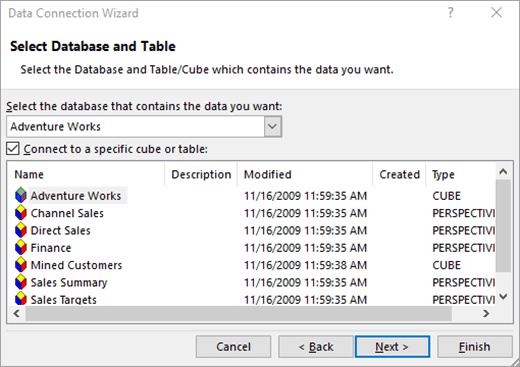
Da biste se povezali s određenom datotekom kocke u bazi podataka, provjerite je li odabrana mogućnost Poveži se s određenom kockom ili tablicom , a zatim odaberite kocku s popisa.U okviru Odaberite bazu podataka koja sadrži željene podatke odaberite bazu podataka, a zatim kliknite Dalje.
Kliknite Dalje da biste otvorili treći zaslon čarobnjaka. Naslov je Spremi datoteku podatkovne veze i završi.
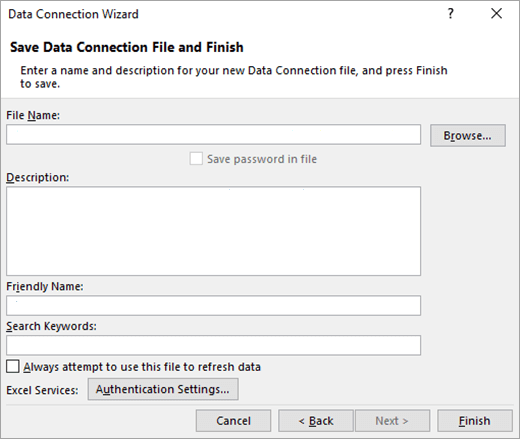
U okviru Naziv datoteke po potrebi izmijenite zadani naziv datoteke (nije obavezno).
Kliknite Pregledaj da biste promijenili zadano mjesto datoteke mape Moji izvori podataka ili provjerili postojeće nazive datoteka.
U okvire Opis, Neslužbeni naziv i Ključne riječi za pretraživanje upišite opis datoteke, neslužbeni naziv i česte riječi za pretraživanje (sve nisu obavezne).
Da biste bili sigurni da će se prilikom osvježavanja zaokretne tablice koristiti datoteka veze, kliknite Uvijek pokušaj koristiti ovu datoteku za osvježavanje tih podataka.
Potvrđivanjem tog okvira jamčite da će ažuriranja datoteke veze koristiti sve radne knjige koje koriste tu datoteku veze.Možete odrediti kako se zaokretnoj tablici pristupa ako se radnoj knjizi spremi u komponentu Excel Services i otvori pomoću komponente Excel Services.
Napomena
Postavku provjere autentičnosti koristi samo Excel Services, ne i Microsoft Office Excel. Ako želite biti sigurni da će se pristupati istim podacima bez obzira na to otvorite li radnu knjigu u programu Excel ili komponenti Excel Services, postavka provjere autentičnosti u programu Excel mora biti ista.
Odaberite Postavke provjere autentičnosti pa jednu od sljedećih mogućnosti da biste se prijavili u izvor podataka:
Windows provjera autentičnosti Odaberite ovu mogućnost za korištenje Windows korisničkog imena i lozinke trenutnog korisnika. Ovo je najsigurnija metoda, ali u slučaju velikog broja korisnika može utjecati na izvođenje.
Jedinstvena prijava Tu mogućnost odaberite da biste koristili Jedinstvena prijava, a zatim u tekstni okvir ID jedinstvene prijave unesite odgovarajući niz za identifikaciju. Administrator web-mjesta može konfigurirati web-mjesto sustava SharePoint tako da koristi bazu podataka Jedinstvena prijava u koju se mogu pohraniti korisničko ime i lozinka. Taj je način često najučinkovitiji ako postoji mnogo korisnika.
Nema Tu mogućnost odaberite da biste spremili korisničko ime i lozinku u datoteci za povezivanje.
Važno
Izbjegavajte spremanje podataka za prijavu prilikom povezivanja s izvorima podataka. Ti se podaci mogu pohraniti u obliku običnog teksta pa im zlonamjerni korisnik može pristupiti i tako ugroziti sigurnost izvora podataka.
Odaberite U redu.
Odaberite Završi da biste zatvorili čarobnjak za povezivanje s podacima. Prikazat će se dijaloški okvir Uvoz podataka .

Odlučite kako želite uvesti podatke, a zatim odaberite U redu. Za dodatne informacije o korištenju tog dijaloškog okvira odaberite upitnik (?).
Baza podataka: SQL Server Analysis Services (Import)
Možete stvoriti dinamičnu vezu između radne knjige programa Excel i poslužitelja baze podataka SQL Server Analysis Services Online Analytical Processing (OLAP), a zatim osvježiti tu vezu kad god se podaci promijene. S određenom izvanmrežnom datotekom kocke možete se povezati ako je stvorena na poslužitelju baze podataka. Podatke u Excel možete uvesti i u obliku tablice ili izvješća zaokretne tablice.
Odabir podataka>Dohvaćanje podataka>iz baze podataka>iz baze podataka komponente SQL Server Analysis Services (uvoz)).
Unesite naziv poslužitelja , a zatim odaberite U redu.
U oknu navigatora odaberite bazu podataka, a zatim kocku ili tablice koje želite povezati.
Kliknite Učitaj da biste odabranu tablicu učitali na radni list ili kliknite Uređivanje da biste izvedli dodatne filtre i transformacije podataka u uređivač dodatka Power Query prije učitavanja.
Dodatne informacije o dodatnim mogućnostima poveznika potražite u članku SQL Server Analysis Services.
Baza podataka: Oracle
Napomena
Prije povezivanja s bazom podataka tvrtke Oracle pomoću značajke Power Query provjerite ispunjavate li se svi preduvjeti.
Odaberite podatke>Dohvatite podatke>iz baze podataka iz baze>podataka tvrtke Oracle.
U dijaloškom okviru baze podataka programa Oracle u odjeljku Naziv poslužitelja navedite poslužitelj tvrtke Oracle s kojim se želite povezati. Ako je SID obavezan, može se navesti u obliku "ServerName/SID".
Ako podatke želite uvesti pomoću nativnog upita baze podataka, navedite upit u okviru SQL naredbe . Dodatne informacije potražite u članku Uvoz podataka iz baze podataka pomoću nativnog upita baze podataka.
Odaberite U redu.
Ako poslužitelj tvrtke Oracle zahtijeva korisničke vjerodajnice baze podataka:
- U dijaloškom okviru Pristup bazi podataka unesite korisničko ime i lozinku.
- Kliknite Poveži.
Dodatne informacije o naprednim mogućnostima poveznika potražite u odjeljku Oracle Database.
Baza podataka: IBM DB2
Upozorenje
- Da biste se mogli povezati s IBM Db2 bazom podataka, na računalu morate imati instaliran IBM DB2 Data Server Driver (minimalni preduvjet je IBM Data Server Driver Package (DS Driver)). Odaberite upravljački program koji odgovara vašoj instalaciji Power Query (32-bitni ili 64-bitni).
- Postoje poznati problemi koje je prijavio IBM instalirajući IBM DB2 Data Server Driver na Windows 8. Ako koristite Windows 8 i želite se povezati s IBM DB2 pomoću značajke Power Query, morate slijediti dodatne korake za instalaciju. Saznajte više o upravljačkom programu za IBM DB2 Data Server Driver u sustavu Windows 8.
Select Data>Dohvaćanje podataka>iz baze podataka iz baze>podataka IBM DB2.
U dijaloškom okviru Baza podataka IBM Db2 , u Naziv poslužitelja navedite IBM Db2 poslužitelj baze podataka s kojim se želite povezati.
Ako podatke želite uvesti pomoću nativnog upita baze podataka, navedite upit u okviru SQL naredbe . Dodatne informacije potražite u članku Uvoz podataka iz baze podataka pomoću nativnog upita baze podataka.
Odaberite U redu.
Ako IBM DB2 poslužitelj zahtijeva korisničke vjerodajnice baze podataka:
- U dijaloškom okviru Pristup bazi podataka unesite korisničko ime i lozinku.
- Kliknite Poveži.
Dodatne informacije o naprednim mogućnostima poveznika potražite u bazi podataka IBM DB2.
Baza podataka: MySQL
Napomena
Ako primite poruku "Ovaj poveznik zahtijeva instalaciju jedne ili više dodatnih komponenti da bi se mogao koristiti.", odavde morate na svoj uređaj sa sustavom Windows preuzeti odgovarajući ODBC upravljački program za MySQL. Dodatne informacije potražite u članku MySQL poveznici.
Odaberite podatke>Dohvatite podatke>iz baze podataka iz baze>podataka MySQL.
U dijaloškom okviru baza podataka MySQL u odjeljku Naziv poslužitelja navedite poslužitelj baze podataka MySQL s kojim se želite povezati.
Ako podatke želite uvesti pomoću nativnog upita baze podataka, navedite upit u okviru SQL naredbe . Dodatne informacije potražite u članku Uvoz podataka iz baze podataka pomoću nativnog upita baze podataka.
Odaberite U redu.
Ako poslužitelj MySQL zahtijeva korisničke vjerodajnice baze podataka:
- U dijaloškom okviru Pristup bazi podataka unesite korisničko ime i lozinku.
- Kliknite Poveži.
Dodatne informacije o dodatnim mogućnostima poveznika potražite u bazi podataka MySQL.
Baza podataka: PostgreSQL
Napomena
Da biste se u dodatku Power Query mogli povezati s bazom podataka PostgreSQL, na računalu morate imati instaliran Ngpsql davatelj podataka za PostgreSQL. Odaberite upravljački program koji odgovara vašoj verziji sustava Office (32-bitni ili 64-bitni). Dodatne informacije potražite u članku Koju verziju sustava Office koristim. Provjerite i imate li davatelja usluge registriran u konfiguraciji uređaja koja se podudara s najnovijom verzijom okvira .NET na vašem uređaju.
Odaberite podatke>Dohvatite podatke>iz baze podataka>iz baze podataka PostgreSQL.
U dijaloškom okviru baza podataka PostgreSQL u odjeljku Naziv poslužitelja navedite poslužitelj baze podataka PostgreSQL s kojim se želite povezati.
Ako podatke želite uvesti pomoću nativnog upita baze podataka, navedite upit u okviru SQL naredbe . Dodatne informacije potražite u članku Uvoz podataka iz baze podataka pomoću nativnog upita baze podataka.
Odaberite U redu.
Ako poslužitelj PostgreSQL zahtijeva korisničke vjerodajnice baze podataka:
- U dijaloškom okviru Pristup bazi podataka unesite korisničko ime i lozinku.
- Odaberite Poveži.
Dodatne informacije o naprednim mogućnostima poveznika potražite u članku PostgreSQL.
Baza podataka: Sybase
Napomena
Da biste se mogli povezati s bazom podataka SAP SQL Anywhere, na računalu morate imati instaliran upravljački program za SAP SQL Anywhere . Odaberite upravljački program koji odgovara vašoj instalaciji programa Excel (32-bitni ili 64-bitni).
- Odaberite podatke>Dohvatite podatke>iz baze podataka iz baze> podataka Sybase.
- U dijaloškom okviru Baza podataka sustava Sybase u okvir Poslužitelj navedite poslužitelj sustava Sybase s kojim se želite povezati. Ako želite, možete navesti i bazu podataka .
- Ako podatke želite uvesti pomoću nativnog upita baze podataka, navedite upit u okviru SQL naredbe . Dodatne informacije potražite u članku Uvoz podataka iz baze podataka pomoću nativnog upita baze podataka.
- Odaberite U redu.
- Prema zadanim je postavkama potvrđen okvir Šifriraj vezu da bi se Power Query povezivao s bazom podataka pomoću jednostavne šifrirane veze.
- Odaberite Poveži.
Dodatne informacije potražite u članku Baza podataka Sybase.
Baza podataka: Teradata
Napomena
Da biste se mogli povezati s bazom podataka tvrtke Teradata, na računalu vam je potreban .NET davatelj podataka za tvrtku Teradata .
Select Data>Dohvaćanje podataka>iz baze podataka iz baze>podataka tvrtke Teradata.
U dijaloškom okviru Baza podataka tvrtke Teradata u odjeljku Naziv poslužitelja navedite poslužitelj tvrtke Teradata s kojim se želite povezati.
Ako podatke želite uvesti pomoću nativnog upita baze podataka, navedite upit u okviru SQL naredbe . Dodatne informacije potražite u članku Uvoz podataka iz baze podataka pomoću nativnog upita baze podataka.
Odaberite U redu.
Ako poslužitelj tvrtke Teradata traži korisničke vjerodajnice baze podataka:
- U dijaloškom okviru Pristup bazi podataka unesite korisničko ime i lozinku.
- Kliknite Spremi.
Dodatne informacije potražite u bazi podataka tvrtke Teradata.
Baza podataka: SAP HANA
Napomena
- Ta je značajka dostupna u programu Excel za Windows samo ako imate Office 2019 ili noviji ili pretplatu na Microsoft 365. Ako ste pretplatnik sustava Microsoft 365, provjerite imate li najnoviju verziju sustava Office.
- Da biste se pomoću dodatka Power Query mogli povezati s bazom podataka SAP HANA, potreban vam je upravljački program za SAP HANA ODBC na računalu. Odaberite upravljački program koji odgovara vašoj instalaciji Power Query (32-bitni ili 64-bitni).
- Trebat će vam SAP račun za prijavu na web stranicu i preuzimanje upravljačkih programa. Ako niste sigurni, obratite se administratoru za SAP u svojoj tvrtki ili ustanovi.
Da biste se povezali s bazom podataka SAP HANA:
Kliknite>Dohvaćanje podataka>iz baze podataka iz baze podataka>SAP HANA.
U dijaloškom okviru Baza podataka SAP HANA navedite poslužitelj s kojim se želite povezati. Naziv poslužitelja mora biti u obliku ServerName:Port.
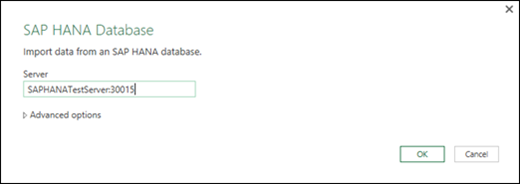
Ako podatke želite uvesti pomoću nativnog upita baze podataka, odaberite Dodatne mogućnosti pa u okviru SQL naredbe unesite upit.
Odaberite U redu.
Ako poslužitelj SAP HANA zahtijeva korisničke vjerodajnice baze podataka, u dijaloškom okviru Pristup bazi podataka SAP HANA učinite sljedeće:
- Kliknite karticu Baza podataka pa unesite korisničko ime i lozinku.
- Kliknite Poveži.
Dodatne informacije o naprednim mogućnostima poveznika potražite u bazi podataka SAP HANA.
Azure: baza podataka sustava Azure SQL
Baza podataka sustava Azure SQL skalabilna je relacijska baza podataka visokih performansi, potpuno upravljana, stvorena za oblak i koristi se za ključne aplikacije. Dodatne informacije potražite u članku Što je Azure SQL?.
Odaberite Data>Get Data> fromAzureFrom>Azure SQL Database.
U dijaloškom okviru Baza podataka sustava SQL Server u okviru Poslužitelj navedite SQL Server s kojim se želite povezati. Ako želite, možete navesti i bazu podataka .
Ako podatke želite uvesti pomoću nativnog upita baze podataka, navedite upit u okviru SQL naredbe . Dodatne podatke potražite u članku Uvoz podataka iz baze podataka pomoću nativnog upita baze podataka.
Odaberite U redu.
Odaberite način provjere autentičnosti za povezivanje s bazom podataka sustava SQL Server.
- Windows To je zadani odabir. Ovu mogućnost odaberite ako se želite povezati pomoću provjere autentičnosti sustava Windows.
- Baza podataka To odaberite ako se želite povezati pomoću provjere autentičnosti sustava SQL Server. Nakon što to odaberete, navedite korisničko ime i lozinku za povezivanje s instancom sustava SQL Server.
Prema zadanim postavkama potvrđen je okvir Šifriraj vezu da bi se označilo da se Power Query s bazom podataka povezuje putem šifrirane veze. Ako se ne želite povezati putem šifrirane veze, poništite taj potvrdni okvir, a zatim kliknite Poveži se.
Ako se veza sa sustavom SQL Server ne uspostavi pomoću šifrirane veze, Power Query će zatražiti da se povežete putem nešifrirane veze. Kliknite U redu u poruci da biste se povezali putem nešifrirane veze.
Dodatne informacije o naprednim mogućnostima poveznika potražite u članku Baza podataka Azure SQL.
Azure: Azure Synapse Analytics
Azure Synapse Analytics kombinira alate za velike podatke i relacijske upite pomoću servisa Apache Spark za povezivanje s podatkovnim servisima Azure i platformom Power Platform. U trenu možete učitati milijune redaka. Potom možete raditi s tabličnim podacima pomoću poznate SQL sintakse za upite. Dodatne informacije potražite u članku Što je Azure Synapse Analytics (docs.com).
Odaberite Data>Get Data> fromAzureFrom>Azure Synapse Analytics.
U dijaloškom okviru Baza podataka sustava SQL Server u okviru Poslužitelj navedite SQL Server s kojim se želite povezati. Ako želite, možete navesti i bazu podataka .
Ako podatke želite uvesti pomoću nativnog upita baze podataka, navedite upit u okviru SQL naredbe . Dodatne podatke potražite u članku Uvoz podataka iz baze podataka pomoću nativnog upita baze podataka.
Odaberite U redu.
Odaberite način provjere autentičnosti za povezivanje s bazom podataka sustava SQL Server.
- Windows To je zadani odabir. Ovu mogućnost odaberite ako se želite povezati pomoću provjere autentičnosti sustava Windows.
- Baza podataka To odaberite ako se želite povezati pomoću provjere autentičnosti sustava SQL Server. Nakon što to odaberete, navedite korisničko ime i lozinku za povezivanje s instancom sustava SQL Server.
Prema zadanim postavkama potvrđen je okvir Šifriraj vezu da bi se označilo da se Power Query s bazom podataka povezuje putem šifrirane veze. Ako se ne želite povezati putem šifrirane veze, poništite taj potvrdni okvir, a zatim kliknite Poveži se.
Ako se veza sa sustavom SQL Server ne uspostavi pomoću šifrirane veze, Power Query će zatražiti da se povežete putem nešifrirane veze. Kliknite U redu u poruci da biste se povezali putem nešifrirane veze.
Dodatne informacije o naprednim mogućnostima poveznika potražite u članku Azure Synapse Analytics.
Azure: Azure HDInsight
Azure HDInsight koristi se za analizu velikih skupova podataka kada morate obraditi velike količine podataka. Podržava skladištenje podataka i strojno učenje; To možete smatrati modulom za protok podataka. Dodatne informacije potražite u članku Što je Azure HDInsight?.
- Odabir podataka>Dohvaćanje podataka>sa servisa AzureFrom>Azure HDInsight (HDFS).
- Unesite naziv računa ili URL računa za spremište blobova na platformi Microsoft Azure povezanog s klasterom HDInsight, a zatim odaberite U redu.
- U dijaloškom okviru Access za Microsoft Azure HDInsight unesite ključ za račun pa kliknite Poveži se.
- U dijaloškom okviru Navigator odaberite klaster, a zatim pronađite i odaberite datoteku sadržaja.
- Odaberite Učitaj da biste učitali odabranu tablicu ili Uredi da biste izvršili dodatne filtre podataka i transformacije prije učitavanja.
Dodatne informacije o dodatnim mogućnostima poveznika potražite u članku Azure HDInsight.
Azure: spremište blobova Azure
Microsoft Azure Blob Storage servis je za pohranu velikih količina nestrukturiranih podataka, kao što su slike, videozapisi, audiozapisi i dokumenti, kojima se može pristupiti bilo gdje u svijetu putem HTTP-a ili HTTPS-a. Dodatne informacije o servisu za pohranu blobova na platformi Azure potražite u članku Korištenje spremišta blobova.
OdaberiteDohvaćanje> podataka >sa servisa AzureIz>spremišta blobova Azure.
U dijaloškom okviru spremišta blobova na platformi Azure unesite naziv ili URL računa za pohranu platforme Microsoft Azure, a zatim odaberite U redu.
Ako se sa servisom za pohranu blobova povezujete prvi put, od vas će se zatražiti da unesete i spremite ključ za pristup pohrani. U dijaloškom okviru Pristup spremištu blobova na platformi Microsoft Azure unesite ključ za pristup pohrani u okvir Ključ računa, a zatim kliknite Spremi.
Napomena
Ako morate dohvatiti ključ za pohranu, idite na portal Microsoft Azure, odaberite račun za pohranu, a zatim odaberite ikonu Upravljanje pristupnim tipkama pri dnu stranice. Odaberite ikonu kopiranja s desne strane primarnog ključa, a zatim zalijepite vrijednost u okvir Ključ poslovnog subjekta .
Uređivač upita navodi sve dostupne spremnike u spremištu blobova na platformi Microsoft Azure. U navigatoru odaberite spremnik iz kojeg želite uvesti podatke, a zatim odaberite Primijeni & Zatvori.
Dodatne informacije potražite u spremištu blobova na platformi Azure.
Azure: spremište tablica Azure
Azure Storage pruža usluge pohrane za različite podatkovne objekte. Komponenta pohrane tablica cilja na NoSQL podatke pohranjene kao parovi ključ/atribut. Dodatne informacije potražite u članku Uvod u pohranu tablica.
- Odaberite Data>Get Data>from AzureFrom>Azure Table Storage.
- Unesite naziv računa ili URL računa za spremište tablica na platformi Microsoft Azure, a zatim odaberite U redu.
Dodatne informacije o naprednim mogućnostima poveznika potražite u članku Spremište tablica na platformi Azure.
Azure: Azure Data Lake Storage Gen 1
Važno
Azure Data Lake Storage Gen 1 povlači se iz upotrebe. Dodatne informacije potražite u članku Potrebna je radnja: Prijeđite na Azure Data Lake Storage druge generacije do 29. veljače 2024.
OdaberiteDohvaćanje> podataka >sa servisa AzureFrom>Azure Data Lake Storage.
Unesite naziv računa ili URL računa za Microsoft Azure Data Lake Storage, a zatim odaberite U redu.
Na primjer: swebhdfs://contoso.azuredatalake.net/
Ako želite, unesite vrijednost u okvir Veličina stranice u bajtovima .
Dodatne informacije potražite u članku Azure Data Lake Storage.
Azure: Azure Data Lake Storage Gen 2
Azure Data Lake Storage Gen 2 kombinira različita skladišta podataka u jedno pohranjeno okruženje. Za istraživanje i analizu podataka možete koristiti novu generaciju alata za upite koji rade s petabajtima podataka. Dodatne informacije potražite u članku Azure Data Lake Storage.
U dijaloškom okviru Azure Data Lake Storage druge generacije unesite URL računa. URL-ovi za Data Lake Storage druge generacije imaju sljedeći uzorak:
https://< nazivračuna.dfs.core.windows.net/>< spremnik>/<podmapa>
Na primjer, https://contosoadlscdm.dfs.core.windows.net/Odaberite želite li koristiti prikaz datotečnog sustava ili prikaz mapa Common Data Model (CDM).
Odaberite U redu.
Možda ćete morati odabrati način provjere autentičnosti.
Ako, primjerice, odaberete način računa tvrtke ili ustanove , odaberite Prijava da biste se prijavili na račun za pohranu. Bit ćete preusmjereni na stranicu za prijavu tvrtke ili ustanove. Slijedite upute za prijavu na račun. Nakon uspješne prijave odaberite Poveži.
U dijaloškom okviru Navigator provjerite podatke, a zatim odaberite Pretvori podatke da biste pretvorili podatke u dodatku Power Query ili Učitaj da biste ih učitali.
Dodatne informacije potražite u članku Azure Data Lake Storage.
Azure: Azure Data Explorer
Azure Data Explorer brz je i iznimno skalabilan servis za istraživanje podataka za zapisnike i telemetrijske podatke. Može rukovati velikim količinama različitih podataka iz bilo kojeg izvora podataka, kao što su web-mjesta, aplikacije, IoT uređaji i još mnogo toga. Dodatne informacije potražite u članku Što je Azure Data Explorer.
Odaberite Data>Get Data>from AzureFrom>Azure Data Explorer.
U dijaloški okvir Azure Data Explorer (Kusto) unesite odgovarajuće vrijednosti.
Svaki upit pruža korisne primjere koji će vas provesti kroz postupak.
Odaberite U redu.
Power Platform: S usluge Power BI (<naziv klijenta>)
Skupove podataka možete uvesti iz tvrtke ili ustanove uz odgovarajuće dozvole tako da ih odaberete u oknu Skupovi podataka servisa Power BI , a zatim stvorite zaokretnu tablicu na novom radnom listu.
- Odaberite podatke>Dohvatite podatke>iz Fabric & Power Platform>iz servisa Power BI (Microsoft). Pojavit će se okno Skupovi podataka servisa Power BI . <Naziv> klijenta ovisi o tvrtki ili ustanovi, npr. Power BI (Contoso).
- Ako je dostupno mnogo skupova podataka, upotrijebite okvir za pretraživanje . Odaberite strelicu pokraj okvira da biste prikazali filtre ključnih riječi za verzije i okruženja radi ciljanog pretraživanja.
- Odaberite skup podataka i stvorite zaokretnu tablicu na novom radnom listu. Dodatne informacije potražite u članku Pregled zaokretnih tablica i zaokretnih grafikona.
Dodatne informacije o servisu Power BI potražite u članku Stvaranje zaokretne tablice iz skupova podataka dodatka Power BI i sučelja za upravljanje podacima u pomoći za Power BI za Office 365.
Power Platform: Iz tijekova podataka
Tijek podataka tehnologija je za pripremu podataka koja omogućuje preuzimanje, transformaciju i učitavanje podataka u okruženja Microsoft Dataverse, radne prostore servisa Power BI ili Azure Data Lake. Možete pokrenuti tijekove podataka na zahtjev ili automatski prema rasporedu da bi podaci uvijek bili ažurni.
Odabir podataka>Dohvatite podatke>iz Fabric & Power Platform>iz tijekova podataka.
Ako se to od vas zatraži, unesite potrebne vjerodajnice ili se prijavite kao drugi korisnik. Pojavit će se okno navigatora .
Odaberite tijek podataka u lijevom oknu da biste ga pretpregledali u desnom oknu.
Učinite nešto od sljedećeg:
- Da biste dodali podatke na radni list, odaberite Učitaj.
- Da biste dodali podatke u uređivač dodatka Power Query, odaberite Pretvori podatke.
Dodatne informacije potražite u članku Pregled tijekova podataka na platformi Microsoft Power Platform.
Power Platform: Sa servisa Dataverse
Koristite Dataverse za sigurnu pohranu podataka i upravljanje njima u oblaku. Možete stvoriti ili uvesti prilagođene tablice specifične za vašu tvrtku ili ustanovu, popuniti ih podacima pomoću značajke Power Query, a zatim pomoću servisa Power Apps ili Microsoft Access izgraditi obogaćene poslovne aplikacije.
Odaberite podatke>Dohvatite podatke>iz Fabric & Power Platform>iz platforme Dataverse.
Ako se to od vas zatraži, unesite potrebne vjerodajnice ili se prijavite kao drugi korisnik. Pojavit će se okno navigatora.
Odaberite podatke u lijevom oknu da biste ih pretpregledali u desnom oknu.
Učinite nešto od sljedećeg:
- Da biste dodali podatke na radni list, odaberite Učitaj.
- Da biste dodali podatke u uređivač dodatka Power Query, odaberite Pretvori podatke.
Dodatne informacije potražite u članku Što je Microsoft Dataverse.
Online Services: popis sustava SharePoint Online
Odabir podataka>Dohvaćanje podataka>s popisa servisa Onlinena web-mjestu >sustava SharePoint Online.
U dijaloškom okviru Popisi sustava SharePoint Online unesite korijenski URL za web-mjesto sustava SharePoint ne uključujući reference na biblioteku, a zatim otvorite biblioteku.
Odaberite implementaciju sustava SharePoint 2.0 koja omogućuje dodatne mogućnosti da biste mogli odabrati način prikaza:
Sve Dohvaća sve stupce s popisa sustava SharePoint.
Zadano Dohvaća stupce postavljene u zadanom prikazu popisa sustava SharePoint.Umjesto verzije 2.0 možete odabrati verziju 1,0, koja odgovara starijoj verziji sustava SharePoint.
Dodatne informacije o dodatnim mogućnostima poveznika potražite u članku Popis sustava SharePoint Online.
Online Services: Microsoft Exchange Online
- Odaberite podatke>Dohvatite podatke>s mrežnih servisa iz sustava Microsoft Exchange Online.
- U dijaloški okvir Microsoft Exchange unesite adresu e-pošte u obliku <pseudonim>@<organization>.com
- Ako imate mnogo objekata, objekt pronađite pomoću okvira za pretraživanje ili pomoću mogućnosti prikaza i gumba Osvježi filtrirajte popis.
- Potvrdite ili poništite okvir Preskoči datoteke s pogreškama pri dnu dijaloškog okvira.
- Odaberite željenu tablicu: Calendar, Mail, Meeting Requests, People i Tasks.
- Učinite nešto od sljedećeg:
- Da biste stvorili upit i zatim ga učitali na radni list, odaberite Učitaj>učitaj.
- Da biste stvorili upit, a zatim prikazali dijaloški okvir Uvoz podataka , odaberite Učitaj>i učitaj u.
- Da biste stvorili upit, a zatim pokrenuli uređivač dodatka Power Query, odaberite Pretvori podatke.
Dodatne informacije o dodatnim mogućnostima poveznika potražite u članku Microsoft Exchange Online.
Online Services: Dynamics 365 (na mreži)
Odaberite okruženje s kojim se želite povezati.
Na izborniku odaberite ikonu >PostavkeNapredne prilagodbe>Resursi za razvojne inženjere.
Kopirajte vrijednost web-API-ja instance.
Napomena
- Oblik URL-a bit će sličan obliku
https://<tenant>.crm.dynamics.com/api/data/v9.0. - Točan oblik URL-a koji ćete koristiti za povezivanje ovisi o vašoj regiji i verziji CDS-a za aplikacije koje koristite. Dodatne informacije potražite u članku: URL i verzije API-ja za web.
- Oblik URL-a bit će sličan obliku
Odabir podataka>Dohvaćanje podataka>s mrežnih servisa>iz sustava Dynamics 365 (na mreži).
U dijaloškom okviru, s odabranom mogućnošću Osnovno , unesite URL web-API-ja za vezu CDS za aplikacije i kliknite U redu.
- Ako odaberete mogućnost Dodatno , upitu možete dodati određene dodatne parametre da biste odredili koji se podaci vraćaju. Dodatne informacije potražite u sljedećim člancima: Postavljanje upita za podatke pomoću API-ja za web.
Odaberite Račun tvrtke ili ustanove.
- Ako niste prijavljeni pomoću Microsoftova računa tvrtke ili obrazovne ustanove koji koristite za pristup aplikaciji Dataverse for Apps, odaberite Prijava i unesite korisničko ime i lozinku za račun.
Odaberite Poveži.
U dijaloškom okviru Navigator odaberite podatke koje želite dohvatiti.
Provjerite jesu li podaci točni, a zatim odaberite Učitaj ili Uređivanje da biste otvorili uređivač dodatka Power Query.
Online Services: objekti servisa Salesforce
- Odabir podataka>Dohvaćanje podataka>iz mrežnih servisa>iz objekata servisa Salesforce. Prikazat će se dijaloški okvir Objekti servisa Salesforce .
- Odaberite Proizvodnja ili Prilagođeno. Ako odaberete Prilagođeno, unesite URL prilagođene instance.
- Potvrdite ili poništite okvir Uključi odnose.
- Odaberite U redu.
Dodatne informacije o dodatnim mogućnostima poveznika potražite u članku Objekti servisa Salesforce.
Online Services: izvješća servisa Salesforce
Budući da izvješća servisa Salesforce imaju ograničenja API-ja koja dohvaćaju samo prvih 2000 redaka za svako izvješće, razmislite o korištenju poveznika Objekti prodaje da biste po potrebi zaobišli to ograničenje.
- Odaberite podatke>Dohvatite podatke>s mrežnih servisa>iz izvješća servisa Salesforce. Prikazat će se dijaloški okvir Izvješća modela Salesforce .
- Odaberite Proizvodnja ili Prilagođeno. Ako odaberete Prilagođeno, unesite URL prilagođene instance.
- Potvrdite ili poništite okvir Uključi odnose.
- Odaberite U redu.
Dodatne informacije o naprednim mogućnostima poveznika potražite u izvješćima servisa Salesforce.
Mrežni servisi: Adobe Analytics
Provjerite imate li najnoviju verziju poveznika alata Adobe Analytics. Dodatne informacije potražite u članku Povezivanje sa servisom Adobe Analytics u aplikaciji Power BI Desktop.
- Odaberite podatke>Dohvatite podatke>s mrežnih servisa>tvrtke Adobe Analytics.
- Odaberite Nastavi. Prikazat će se dijaloški okvir Adobe računa .
- Prijavite se pomoću računa tvrtke ili ustanove za Adobe Analytics , a zatim odaberite Poveži.
Dodatne informacije o naprednim mogućnostima poveznika potražite u Adobe Analytics.
Drugi izvori: tablica/raspon
Dodatne informacije potražite u članku Iz tablice/raspona.
Drugi izvori: web
Važno
- Kada pokušate uvesti podatke s weba, može vam se prikazati sljedeća poruka: "Za ovaj poveznik potrebno je instalirati jednu ili više dodatnih komponenti da bi se mogao koristiti." Za web-poveznik na računalu mora biti instaliran WebView 2 Framework.
- Možete ga preuzeti odavde.
- Ovo ažuriranje ne odnosi se na verzije za količinsko licenciranje (npr. komercijalna trajna).
Postupak
Odaberite podatke>Dohvatite podatke>iz drugih izvora>s weba.
U dijaloškom okviru S weba unesite URL web-stranice, a zatim kliknite U redu.

U ovom slučaju koristimo: http://en.wikipedia.tvrtka ili ustanova/wiki/UEFA_European_Football_Championship.
Ako web-stranica traži korisničke vjerodajnice:- Odaberite Dodatno, a zatim u dijaloški okvir programa Access Web unesite vjerodajnice.
- Odaberite Spremi.
Odaberite U redu.
U oknu navigatora učinite sljedeće:
Odaberite prikaz tablice, npr. rezultate.

Odaberite Web-prikaz da biste tablicu vidjeli kao web-stranicu.

Odaberite Učitaj da biste podatke učitali na radni list.
Dodatne informacije o dodatnim mogućnostima poveznika potražite u članku Web.
Drugi izvori: Microsoft Query
Microsoft Query postoji već dugo i još uvijek je popularan. U mnogočemu je rodonačelnik Power Query. Dodatne informacije potražite u odjeljku Dohvaćanje vanjskih podataka pomoću programa Microsoft Query.
Drugi izvori: popis sustava SharePoint
Odaberite podatke>Dohvatite podatke>iz drugih izvora>s popisa sustava SharePoint.
U dijaloškom okviru Popisi sustava SharePoint unesite URL web-mjesta sustava SharePoint.
Napomena
Prilikom povezivanja s popisom sustava SharePoint, umjesto URL-a popisa unesite URL web-mjesta. U dijaloškom okviru sustava SharePoint programa Access odaberite najopćenitiji URL da biste ispravno provjerili autentičnost na web-mjestu. Po zadanom je odabran najopćenitiji URL.
Odaberite U redu.
U dijaloškom okviru sustava Access SharePoint odaberite mogućnost za vjerodajnice:
Ako poslužitelj sustava SharePoint ne zahtijeva vjerodajnice, odaberite Anonimno .

Ako poslužitelj sustava SharePoint traži vjerodajnice za Windows, odaberite Windows .
Ako SharePoint Server traži vjerodajnice računa tvrtke ili ustanove, odaberite račun tvrtke ili ustanove .
Odaberite Poveži.
Dodatne informacije o dodatnim mogućnostima poveznika potražite na popisu sustava SharePoint.
Drugi izvori: OData sažetak sadržaja
Odabir podataka>Dohvaćanje podataka>iz drugih izvora>iz OData sažetka sadržaja
U dijaloški okvir OData sažetak sadržaja unesite URL OData sažetka sadržaja.
Odaberite U redu.
Ako OData sažetak sadržaja zahtijeva korisničke vjerodajnice, u dijaloškom okviru Pristup OData sažetku sadržaja učinite sljedeće:
- Ako OData sažetak sadržaja zahtijeva provjeru autentičnosti sustava Windows, odaberite Windows.
- Ako OData sažetak sadržaja traži korisničko ime i lozinku, odaberite Osnovno .
- Ako je za OData sažetak sadržaja potreban ključ računa za Trgovinu, odaberite ključ Trgovine . Možete odabrati Nabavite ključ računa za Trgovinu da biste se pretplatili na OData sažetke sadržaja trgovine Microsoft Azure Marketplace. Registrirati se za Microsoft Azure Marketplace možete i putem dijaloškog okvira Pristup OData sažetku sadržaja.
- Ako OData sažetak sadržaja zahtijeva vjerodajnice za vanjski pristup, kliknite Račun tvrtke ili ustanove . Za Windows Live ID prijavite se na račun.
- Odaberite Spremi.
Napomena
Uvoz u OData sažetak sadržaja podržava oblik servisa za osnovne podatke JSON.
Dodatne informacije o dodatnim mogućnostima poveznika potražite u OData sažetku sadržaja.
Drugi izvori: Hadoop datoteka (HDFS)
Hadoop Distributed File System (HDFS) namijenjen je pohrani terabajta, pa čak i petabajta podataka. HDFS povezuje računalne čvorove unutar klastera putem kojih se distribuiraju podatkovne datoteke, a tim podatkovnim datotekama možete pristupiti kao jednom besprijekornom tijeku datoteka.
- Odaberite podatke>Dohvatite podatke>iz drugih izvora>iz Hadoop datoteke (HDFS).
- U okvir Poslužitelj unesite naziv poslužitelja, a zatim odaberite U redu.
Dodatne informacije o dodatnim mogućnostima poveznika potražite u članku Hadoop datoteka (HDFS).
Drugi izvori: Active Directory
- Odaberite podatke>Dohvatite podatke>iz drugih izvora>sa servisa Active Directory.
- U dijaloški okvir servisa Active Directory unesite domenu.
- U dijaloškom okviru Domena servisa Active Directory za svoju domenu odaberite Koristi moje trenutne vjerodajnice ili odaberite Koristi zamjenske vjerodajnice , a zatim unesite korisničko ime i lozinku.
- Odaberite Poveži.
- Kada se povezivanje uspješno uspostavi, pomoću okna navigatora pregledajte sve domene dostupne u servisu Active Directory, a zatim pretražite detaljnije podatke servisa Active Directory, uključujući korisnike, račune i računala.
Dodatne informacije o dodatnim mogućnostima poveznika potražite u članku Active Directory.
Drugi izvori: Microsoft Exchange
- Odaberite podatke>Dohvatite podatke>iz drugih izvora>iz sustava Microsoft Exchange.
- U dijaloški okvir Pristup sustavu Exchange Server unesite adresu e-pošte i lozinku.
- Odaberite Spremi.
- U dijaloškom okviru Servis za automatsko otkrivanje sustava Microsoft Exchange odaberite Dopusti da bi servis sustava Exchange smatrao vjerodajnicama pouzdanima.
Dodatne informacije o dodatnim mogućnostima poveznika potražite u članku Microsoft Exchange.
Povezivanje s ODBC izvorom podataka
- Odaberite podatke>Dohvaćanje podataka>iz drugih izvora>s ODBC-a.
- Ako se prikaže, u dijaloškom okviru Iz ODBC-a odaberite naziv izvora podataka (DSN).
- Unesite niz za povezivanje, a zatim odaberite U redu.
- U sljedećem dijaloškom okviru odaberite zadanu ili prilagođenu, Windowsili bazu podataka, unesite vjerodajnice, a zatim odaberite Poveži.
- U oknu navigatora odaberite tablice ili upite s kojima se želite povezati, a zatim odaberite Učitaj ili Uredi.
Dodatne informacije o dodatnim mogućnostima poveznika potražite u članku ODBC izvor podataka.
Drugi izvori: OLE DB
- Odaberite podatke>Dohvatite podatke>iz drugih izvora>iz OLEDB-a.
- U dijaloški okvir Iz OLE DB-a unesite niz za povezivanje, a zatim odaberite U redu.
- U dijaloškom okviru OLEDB davatelj usluga odaberite neku od zadanih ili prilagođenih mogućnosti veze te mogućnosti za povezivanje sa sustavom Windows ili baze podataka , unesite odgovarajuće vjerodajnice, a zatim odaberite Poveži.
- U dijaloškom okviru Navigator odaberite bazu podataka i tablice ili upite s kojima se želite povezati, a zatim odaberite Učitaj ili Uredi.
Dodatne informacije o dodatnim mogućnostima poveznika potražite u bazi OLE DB.
Drugi izvori: prazan upit
Možete stvoriti prazan upit. Možda ćete htjeti unijeti podatke da biste isprobali neke naredbe ili odabrati izvorišne podatke iz dodatka Power Query:
- Da biste promijenili postavku kao što su vjerodajnice ili privatnost, odaberite Postavke početnog>izvora podataka. Dodatne informacije potražite u članku Upravljanje postavkama i dozvolama izvora podataka.
- Da biste uvezli vanjski izvor podataka, odaberite Polazno>Novi izvor. Ta je naredba slična naredbi Dohvati podatke na kartici Podaci na vrpci programa Excel.
- Da biste uvezli nedavni izvor, odaberite Polazno>Nedavni izvori. Ta je naredba slična naredbi Nedavni izvori na kartici Podaci na vrpci programa Excel.
Kombiniranje upita: spajanje
Kada spajate dva vanjska izvora podataka, spajate dva upita koji stvaraju odnos između dviju tablica.
Dodatne informacije potražite u člancima Spajanje upita (Power Query),Pregled kombiniranja više izvora podataka (Power Query) i Spajanje upita.
Kombiniranje upita: dodavanje
Kada dodate dva ili više upita, podaci se dodaju u upit koji se temelji na nazivima zaglavlja stupaca u obje tablice. Ako upiti ne sadrže stupce koji se podudaraju, u stupac koji se ne podudara dodaju se vrijednosti null. Upiti se dodaju redoslijedom kojim su odabrani.
Dodatne informacije potražite u upitima s dodavanjem (Power Query) i upitima s dodavanjem.
Programski uvoz podataka i uvoz podataka pomoću funkcija
Ako ste razvojni inženjer, u programu Excel postoji nekoliko pristupa uvozu podataka:
- Za pristup vanjskom izvoru podataka možete koristiti Visual Basic for Applications. Ovisno o izvoru podataka, za dohvaćanje podataka možete koristiti ActiveX objekte podataka ili objekte pristupa podacima. Možete i definirati niz za povezivanje u kodu koji navodi informacije o vezi. Korištenje niz za povezivanje praktično je, primjerice, ako želite izbjeći potrebu da od administratora sustava ili korisnika zatražite da najprije stvore datoteku veze ili pak da biste pojednostavnili instalaciju aplikacije.
- Ako podatke uvozite iz baze podataka sustava SQL Server, razmislite o korištenju servisa SQL Native Client, samostalnog sučelja za programiranje aplikacija (API) za pristup podacima koji se koristi za OLE DB i ODBC. On objedinjuje SQL OLE DB davatelja usluga i SQL ODBC upravljački program u jednu nativnu, dinamičnu biblioteku veza (DLL), a pritom nudi i nove funkcije zasebne i različite od komponente MDAC (Microsoft Data Access Components). SQL Native Client možete koristiti za stvaranje novih aplikacija ili poboljšanje postojećih aplikacija koje mogu iskoristiti prednosti novijih SQL Server značajki, kao što su višestruki aktivni skupovi rezultata (MARS), vrste User-Defined (UDT) i podrška za vrste XML podataka.
- Funkcija RTD dohvaća podatke u stvarnom vremenu iz programa koji podržava COM automatizaciju. Dodatak za RTD COM automatizaciju mora biti stvoren i registriran na lokalnom računalu.
- The SQL. Funkcija REQUEST povezuje se s izvorom vanjskih podataka i izvodi upit s radnog lista. The SQL. Funkcija REQUEST zatim vraća rezultat u obliku polja, bez potrebe za programiranjem makronaredbe. Ako ta funkcija nije dostupna, morat ćete instalirati ODBC programski dodatak za Excel (XLODBC.XLA). Dodatak možete instalirati iz Office.com.
Dodatne informacije o stvaranju programa u programskom jeziku Visual Basic for Applications potražite u sustavu pomoći za Visual Basic.
Dodatne informacije
Uvoz podataka iz baze podataka pomoću izvornog upita baze podataka
Stvaranje zaokretne tablice pomoću više tablica