

Kada želite pregledati vanjski izvor podataka ili njime upravljati, preporučujemo da znate koji dijaloški okvir odgovara vašim potrebama:
- Dijaloški okvir Nedavni izvori služi za prikaz često korištenih izvora podataka koje ste već uvezli te kao praktičan popis za mijenjanje informacija o vezi svakog izvora podataka.
- Pomoću dijaloškog okvira Uređivanje dozvola pronađite ili ažurirajte vjerodajnice za izvor podataka ili postavite razine zaštite privatnosti. Dodatne informacije potražite u članku Postavljanje razina privatnosti.
- Pomoću dijaloškog okvira Mogućnosti upita postavite dodatne sigurnosne mogućnosti za nativne upite baze podataka, certifikate i servise za provjeru autentičnosti. Dodatno povećajte razinu sigurnosti podataka.
Zajedničko korištenje podataka radne knjige s drugim korisnicima
Budite oprezni prilikom zajedničkog korištenja radne knjige s drugim osobama koje bi možda željele osvježiti podatke ili ih promijeniti. Ovisno o postavkama vjerodajnica izvora podataka, možda će morati zatražiti pristup izvoru podataka da bi izbjegli pogreške prilikom osvježavanja. Osim toga, ovisno o postavkama privatnosti, možda neće moći vidjeti povjerljive podatke kao što su plaće ili datumi predstavljanja projekta. To je osobito važno prilikom suradnje na radnoj knjizi i unosa promjena u nju. Kada dođe do povremenog sukoba podataka, obično pobjeđuje prva osoba koja napravi promjenu. No ako se podaci kasnije osvježe, te promjene mogu biti izgubljene. Dodatne informacije potražite u odjeljku Zajedničko korištenje vanjskih podataka pomoću ODC datoteke.
Prikaz nedavno korištenih izvora podataka
Excel održava popis nedavno korištenih izvora podataka kako bi vam olakšao njihovo pronalaženje i upravljanje njima kada je to potrebno.
Učinite nešto od sljedećeg:
U programu Excel Odaberite podatke>Nedavni izvori.
U uređivač dodatka Power Query odaberite Polazno>,Nedavni izvori.
Pojavit će se dijaloški okvir Nedavni izvori .
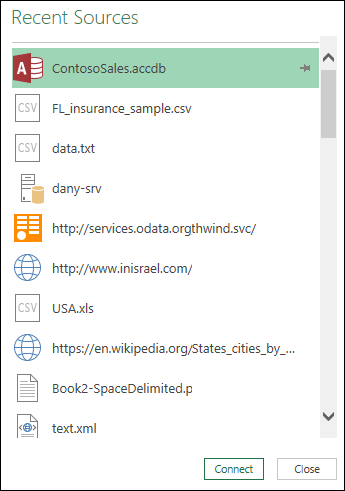
Odaberite izvor podataka s popisa, a zatim odaberite Poveži.
Pojavit će se dijaloški okvir Navigator . Svaki izvor podataka ima drukčiji skup mogućnosti.
Savjet Desnom tipkom miša kliknite izvor podataka na popisu da biste izveli dodatne naredbe, primjerice: Kopirajte put ili upravljajte unosima PIN-a.
Upravljanje vjerodajnicama izvora podataka
Da biste otvorili dijaloški okvir Postavke izvora podataka , učinite nešto od sljedećeg:
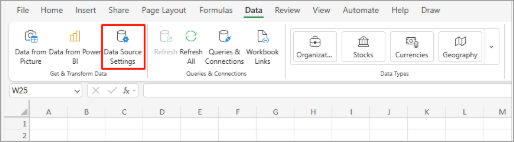
U dodatku Power Query odaberitepostavke izvora podatakapolazne>datoteke>.U programu ExcelOdaberite>postavku Data Get Data Source Source (Dohvaćanjepodataka>).
Odaberite nešto od sljedećeg:
Izvori podataka u trenutnoj radnoj knjizi To je zadana mogućnost, a pri dnu se prikazuje i gumb Promijeni izvor .Globalne dozvole Promjena dozvola za sve radne knjige.
Ako postoji mnogo izvora podataka, unesite izraz za pretraživanje u okvir Postavke pretraživanja izvora podataka ili odaberite naredbu Sortiraj
 na desnoj strani da biste sortirali prema nazivu ili vrsti izvora podataka.
Da biste promijenili izvor podataka, odaberite ga, zatim Izvor podataka, a potom unesite promjene u dijaloškom okviru za taj izvor podataka. To je isti dijaloški okvir koji vidite prilikom prvog uvoza podataka. Svaka vrsta izvora podataka ima drugačiji dijaloški okvir.
Savjet U slučaju baze podataka s nativnim upitom baze podataka (npr. SQL) SQL naredbu možete pogledati samo u tom dijaloškom okviru. Dodatne informacije o uređivanju SQL naredbe potražite u članku Uvoz podataka iz baze podataka pomoću nativnog upita baze podataka (Power Query).
Pomoću gumba Očisti dozvole / Očisti sve dozvole možete očistiti dozvole za odabrani izvor podataka ili za sve izvore podataka. Budite oprezni pri korištenju te naredbe. Kada se dozvole očišće, više ih ne možete vratiti.
Da biste prikazali dijaloški okvir Uređivanje dozvola , s popisa odaberite izvor podataka, a zatim Uredi dozvole.
U odjeljku Vjerodajnice primijetit ćete da je prepoznata vrsta dozvole izvora podataka, primjerice Anonimno.
Da biste uklonili dozvolu, odaberite Izbriši. Vrsta dozvole sada glasi Nije navedeno.
Da biste dodali ili promijenili dozvolu, odaberite Uredi.
U lijevom oknu dijaloškog okvira (zelena boja) odaberite željenu vrstu vjerodajnice:
Napomena Lozinka se ne šifrira prilikom slanja. Neki izvori podataka ne podržavaju određene vrste vjerodajnica.
Anonimno Izvor podataka može koristiti svatko, a vjerodajnice nisu potrebne.Windows Unesite korisničko ime i lozinku za Windows.
Osnovno Unesite korisničko ime i lozinku.
API za web Unesite ključ potreban za pristup web-izvoru, za koji je katkad potrebna prethodna registracija.
Račun tvrtke ili ustanove Prijavite se na račun tvrtke ili obrazovne ustanove.
Postavljanje strože sigurnosti
Da biste prikazali dijaloški okvir Mogućnosti upita , učinite nešto od sljedećeg:
U uređivač dodatka Power Query odaberite Mogućnosti datoteke>i Postavke>mogućnosti upita.U programu Excel Odaberitemogućnosti upitaza dohvaćanje podataka>>.
Odaberite Sigurnost u odjeljku GLOBAL u lijevom oknu.
U desnom oknu učinite nešto od sljedećeg:
U odjeljku Izvorni upiti baze podatakaPotvrdite ili poništite okvir Zatraži odobrenje korisnika za nove nativne upite baze podataka.Under Certificate Revocation Check Potvrdite ili poništite okvir Omogući provjeru opoziva certifikata.
Veze s HTTPS izvorom podataka mogu biti nesigurne ako je certifikat za vezu ugrožen. Provjerom opoziva osigurava se da se certifikati za koje se zna da su ugroženi ne mogu koristiti. Ta provjera možda neće uspjeti za samopotpisane certifikate ili certifikate koji se koriste za proxy veze. Ako se tim certifikatima ne može dodijeliti odgovarajuća CRL točka raspodjele, tu je provjeru potrebno onemogućiti. U suprotnom bi ova provjera trebala biti omogućena.
U odjeljku Razina upozorenja web-pretpregleda odaberite:
Nema Nikad nemojte prikazivati upozorenje prije prikaza web pretpregleda.
Umjereno Prije prikaza pretpregleda weba prikaži upozorenje ako URL nije izričito unesen ili odobren kao pouzdan tijekom sesije.
Strogo Uvijek prikažite upozorenje prije prikazivanja pretpregleda weba.
U odjeljku Odobreni ADFS servisi za provjeru autentičnosti imajte na umu sljedeće:
Prilikom prijave od vas se ponekad traži da odobrite nepoznati servis za provjeru autentičnosti. Prikazat će se popis odobrenih nepoznatih servisa za provjeru autentičnosti. Ako izbrišete unos s popisa, uklanjate odobrenje i dobit ćete ponovni upit prilikom prijave.
Ako ne postoji odobreni popis, prikazat će se poruka: "Niste odobrili nijedan servis za provjeru autentičnosti na ovom računalu."
Postavljanje provjere autentičnosti u komponenti Excel Services
Za Excel Services koristite dijaloški okvir Postavke provjere autentičnosti komponente Excel Services:
- Odabir podatkovnih>upita & veza.
- Odaberite karticu Upiti da bi se prikazali upiti u radnoj knjizi.
- Desnom tipkom miša kliknite željeni upit, a zatim odaberite Svojstva.
- U dijaloškom okviru Svojstva upita odaberite karticu Definicija .
Dodatne informacije potražite u postavkama provjere autentičnosti komponente Excel Services.
 (gumb Uredi vjerodajnice ).
