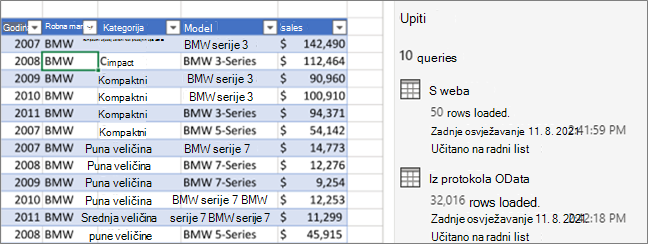
Upitima možete upravljati u oknu Upiti u uređivač dodatka Power Query ili na kartici Upiti okna Upiti & veze u programu Excel. To je posebice korisno ako imate mnogo upita i želite brzo pronaći upit. Kada pronađete upit, dostupne su vam dodatne akcije, kao što su dupliciranje, referenciranje, spajanje, dodavanje, omogućivanje zajedničkog korištenja i brisanje upita.
O upitima i vezama
Kada stvorite upit, podaci o vezi stvaraju se u pozadini. Uloga upita je oblikovanje podataka. Uloga informacija o vezi jest održavanje informacija o izvoru podataka i osvježavanje podataka u skladu s postavkama osvježavanja, kao što je učestalost.
Na radni list možda se neće učitati svi upiti. To se može dogoditi kada uvezete podatke iz vanjskog izvora podataka, oblikujete podatke u uređivač dodatka Power Query, odaberete Polazno>učitaj u, a zatim pomoću dijaloškog okvira Uvoz podataka upit smjestite u podatkovni model ili u datoteku podatkovne veze sustava Office (Office Data Connection, ODC).
Korištenje naredbi za upravljanje upitima
Slijedi sažetak naredbi koje možete koristiti, navedene redoslijedom kojim se prikazuju na kontekstnim izbornicima kartice Upiti u oknu Upiti & veza u programu Excel ili u oknu Upiti u uređivač dodatka Power Query. Neke su naredbe dostupne samo u jednom oknu. Mnoge od tih naredbi dostupne su i na kontekstnoj kartici Upit na vrpci. Svi upiti u radnoj knjizi prikazuju se i sortiraju prema datumu i vremenu zadnje izmjene, počevši od najnovijeg.
Učinite nešto od sljedećeg:
U programu Excel Kartica Upiti za odabir podataka>& veze>Upiti .
U programu Excel OdaberiteDohvaćanje podataka>>, pokrenite uređivač dodatka Power Query i prikažite okno Upiti na lijevoj strani.
Odaberite naredbu za upravljanje upitima:
Uređivanje Uređuje upit u uređivač dodatka Power Query. Dostupno samo na kartici Upiti u oknu Upiti & Veze .
Izbriši Uklanja upit.
Preimenuj Mijenja naziv upita.
Osvježi Vraća ažurne podatke iz vanjskih izvora podataka. Dostupno samo na kartici Upiti u oknu Upiti & Veze . Dodatne informacije potražite u članku Osvježavanje vanjske podatkovne veze u programu Excel.
Učitaj u Prikazuje dijaloški okvir Uvoz podataka tako da možete odabrati način prikaza podataka, mjesto na koje ih želite spremiti i dodati ih u podatkovni model. Dostupno samo na kartici Upiti u oknu Upiti & Veze .
Dupliciraj Stvara kopiju odabranog upita s istim nazivom kao izvorni upit kojemu je dodan (2). Da biste ga jednostavnije prepoznali, upit možete preimenovati. Daljnje promjene izvornog upita neće utjecati na novi upit.
Upućivanje Stvara novi upit koji koristi korake prethodnog upita bez potrebe za dupliciranjem upita. Novi upit slijedi sličnu konvenciju imenovanja kao naredba Dupliciraj . Novi upit možete preimenovati da biste ga jednostavnije prepoznali. Daljnje promjene izvornog upita utjecat će na novi upit ako se izlaz promijeni.
Spoji Pridružite jedan upit drugom upitu na temelju podudarnih vrijednosti u jednom ili više stupaca. Dodatne informacije o spajanju potražite u članku Spajanje upita (Power Query). Dostupno samo na kartici Upiti u oknu Upiti & Veze .
upit s dodavanjem Dodajte retke iz jednog upita u drugi da biste stvorili jedan kombinirani upit. Dodatne informacije o dodavanju potražite u članku Dodavanje upita (Power Query)). Dostupno samo na kartici Upiti u oknu Upiti & Veze .
Premjesti u grupu Premješta upit u grupu na popisu, a ako grupa ne postoji, odaberite Nova grupa da biste je stvorili. Dodijelite im smislen naziv, primjerice Proračun ili Marketing. Pomoću grupa organizirajte mnoge upite u kategorije. Možete čak i stvoriti grupe unutar grupa.
Premjesti gore Premješta upit gore na popisu upita.
Premjesti dolje Premješta upit prema dolje na popisu upita.
Create Function displays the Create Function dialog box. Dostupno samo u oknu Upiti u uređivač dodatka Power Query. Dodatne informacije potražite u referenci za funkciju Power Query M.
Pretvori u parametar Pretvara upit u parametar i prikazuje ga u pretpregledu podataka. Ako je trenutni prikaz parametar, naredba se prebacuje na Pretvori u upit. Dostupno samo u oknu Upiti u uređivač dodatka Power Query. Dodatne informacije potražite u članku Stvaranje parametarskog upita (Power Query).
napredni uređivač Otvara prozor napredni uređivač. Dodatne informacije zatražite od Microsoftove korisničke podrške. Dostupno samo u oknu Upiti u uređivač dodatka Power Query.
Export Connection File Sprema upit kao ODC datoteku veze. ODC datoteka sadrži definiciju upita, informacije o vezi s izvorom podataka i sve korake transformacije. To je korisno kada upite želite zajednički koristiti s drugim korisnicima i radnim knjigama. Umjesto toga, možete koristiti naredbu Svojstva na kontekstnoj kartici upita na vrpci dodatka Power Query. Dodatne informacije potražite u članku Stvaranje i uređivanje veza s vanjskim podacima te upravljanje njima. Dostupno samo na kartici Upiti u oknu Upiti & Veze .
Prikaz Brzi pregled Prikazuje potpaletu upita s pretpregledom podataka i drugim korisnim informacijama. Dostupno samo na kartici Upiti u oknu Upiti & Veze .
Svojstva Pomoću ove naredbe upravljajte upitom i informacijama o njegovoj vezi s izvorom podataka. Na kartici Upiti u oknu Upiti & veze otvara se dijaloški okvir Svojstva upita . U oknu Upiti u uređivač dodatka Power Query otvara dijaloški okvir Postavke upita.
Upravljanje zadržavanjem imena upita iznad potpalete upita
Možete omogućiti ili onemogućiti prikaz potpalete upita kada na kartici Upit u oknu Upiti & veze držite pokazivač iznad naziva upita. Ta mogućnost upravlja prikazom potpalete samo držanjem pokazivača miša. Potpaletu upita i dalje možete prikazati tako da desnom tipkom miša kliknete naziv upita, a zatim odaberete Pokaži Brzi pregled.
- Odaberitemogućnosti upitaza dohvaćanje podataka>>.
- Na lijevoj strani u odjeljku GLOBALNO odaberite Općenito.
- Na desnoj strani, u odjeljku Uvid u upit poništite potvrdni okvir pokraj mogućnosti Prikaži pogled na upit kada zadržite pokazivač miša na upitu u oknu zadataka Upiti. Zadana je akcija prikaz potpalete kada iznad nje zadržite pokazivač.