
Excel možete koristiti za stvaranje i uređivanje veza s vanjskim izvorima podataka pohranjenima u radnoj knjizi ili u datoteci veze. Pomoću trenutnog okna Upiti & veze ili dijaloškog okvira Veze radne knjige (dostupno u starijim verzijama) možete jednostavno upravljati tim vezama, uključujući njihovo stvaranje, uređivanje i brisanje.
Napomena
Povezivanje s vanjskim podacima možda je trenutno onemogućeno na vašem računalu. Da biste se povezali s podacima prilikom otvaranja radne knjige, morate omogućiti podatkovne veze pomoću trake centra za pouzdanost ili smještanjem radne knjige na pouzdano mjesto. Dodatne informacije potražite u člancima Dodavanje, uklanjanje i izmjena pouzdanog mjesta za datoteke, Dodavanje, uklanjanje i prikaz pouzdanog izdavača te Prikaz vlastitih sigurnosnih postavki u centru za pouzdanost.
O podatkovnim vezama
Podaci u radnoj knjizi programa Excel mogu potjecati s dva mjesta. Podaci mogu biti pohranjeni izravno u radnoj knjizi ili u vanjskom izvoru podataka, primjerice u tekstnoj datoteci, bazi podataka ili u OLAP (Online Analytical Processing) datoteci kocke. Vanjski se izvor podataka povezuje s radnom knjigom putem podatkovne veze, koja je skup informacija koje opisuju kako pronaći vanjski izvor podataka, kako se prijaviti, postaviti upit za njega i pristupiti mu.
Kada se povežete s vanjskim izvorom podataka, možete i obavljati operaciju osvježavanja da biste dohvatili ažurirane podatke. Kad god osvježite podatke, vidjet ćete najnoviju verziju podataka, uključujući promjene podataka nakon zadnjeg osvježavanja.
Podatke o vezi moguće je pohraniti u radnoj knjizi ili u datoteci veze, primjerice u datoteci podatkovne veze sustava Office (.odc) ili u datoteci univerzalne podatkovne veze (UDC) (.udcx). Datoteke veza posebice su korisne za dosljedno zajedničko korištenje veza i pojednostavnjivanje administriranja izvora podataka.
Ako za povezivanje s izvorom podataka koristite datoteku veze, Excel informacije o vezi iz datoteke veze kopira u radnu knjigu programa Excel. Kada obavljate izmjene pomoću dijaloškog okvira Svojstva veze , uređujete informacije o podatkovnoj vezi pohranjene u trenutnoj radnoj bilježnici programa Excel, a ne izvornu datoteku podatkovne veze koju ste koristili za stvaranje veze, na što upućuje naziv datoteke prikazan u svojstvu Datoteka veze . Kada uredite podatke o vezi (uz iznimku svojstava Naziv veze i Opis veze ), veza na datoteku veze bit će uklonjena, a svojstvo Datoteka veze će se ukloniti.
Stvaranje datoteke podatkovne veze sustava Office (ODC)
Pomoću dijaloškog okvira Svojstva veze ili čarobnjaka za povezivanje s podacima možete koristiti Excel za stvaranje datoteke podatkovne veze sustava Office (.odc). Dodatne informacije potražite u člancima Svojstva veze i Zajedničko korištenje podataka s ODC-om.
Učinite nešto od sljedećeg:
- Stvorite novu vezu s izvorom podataka. Dodatne informacije potražite u člancima Premještanje podataka iz programa Excel u Access,Uvozi izvoz tekstnih datoteka iliPovezivanje s bazom podataka (uvoz komponente SQL Server Analysis Services).
- Koristite postojeću vezu. Dodatne informacije potražite u članku Povezivanje s vanjskim podacima (uvoz).
Spremite informacije o vezi u datoteku veze klikom na Izvoz datoteke veze na kartici Definicija dijaloškog okvira Svojstva veze da bi vam se prikazao dijaloški okvir Spremanje datoteke , a zatim spremite trenutne informacije o vezi u ODC datoteku.
Upravljanje vezama pomoću okna Upiti & veze
Napomena Okno Upiti & veze dostupno je u programu Microsoft Office 365 za Excel i samostalnoj verziji programa Excel 2019 ili novijoj. Zamijenio je dijaloški okvir Veze radne knjige dostupan u verzijama programa Excel za stolna računala.
Okno Upiti & veze (odabir podatkovnih>upita & veza) Na jednom mjestu možete pristupiti svim informacijama i naredbama potrebnim za rad s vanjskim podacima. Okno ima dvije kartice:
- Upiti Prikazuje sve upite u radnoj knjizi. Desnom tipkom miša kliknite upit da biste vidjeli dostupne naredbe. Dodatne informacije potražite u članku Upravljanje upitima.
- Veze Prikazuje sve veze u radnoj knjizi. Desnom tipkom miša kliknite vezu da biste vidjeli dostupne naredbe. Dodatne informacije potražite u svojstvima veze.
Upravljanje vezama pomoću dijaloškog okvira Veze radne knjige (prethodne verzije)
Napomena Dijaloški okvir Veze radne knjige dostupan je u verzijama programa Excel za stolna računala, ali je u programima Microsoft Office 365 za Excel i Excel 2019 zamijenjen oknom Upiti & veze.
Dijaloški okvir Veze radne knjige(Odabir>podatkovnih veza) pomaže vam pri upravljanju jednom ili više veza s vanjskim izvorima podataka u radnoj knjizi.
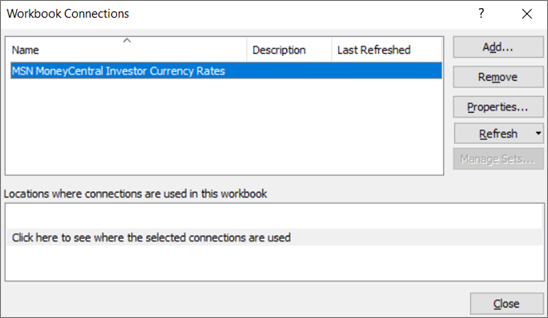
Taj dijaloški okvir omogućuje sljedeće:
- stvaranje, uređivanje, osvježavanje i brisanje veza koje se koriste u radnoj knjizi
- Provjerite odakle dolaze vanjski podaci jer je, na primjer, vezu definirao drugi korisnik.
- Prikazivanje gdje se svaka veza koristi u trenutnoj radnoj knjizi.
- Dijagnosticiranje poruke pogreške o vezama s vanjskim podacima.
- Preusmjeravanje veze na drugi poslužitelj ili izvor podataka ili zamjena datoteke veze za postojeću vezu.
- Prikaz dijaloškog okvira Postojeće veze radi stvaranja novih veza. Dodatne informacije potražite u članku Povezivanje s vanjskim podacima (uvoz).
- Prikaz dijaloškog okvira Svojstva veze radi izmjene svojstava podatkovne veze, uređivanja upita i promjene parametara Dodatne informacije potražite u svojstvima veze.
- pojednostavnjivanje stvaranja i zajedničkog korištenja datoteka veza s korisnicima
Da biste upravljali vezama u trenutnoj radnoj knjizi, učinite nešto od sljedećeg:
Prepoznavanje veze
U gornjem dijelu dijaloškog okvira automatski se prikazuju sve veze u radnoj knjizi sa sljedećim podacima:
| Stupac | Komentar |
|---|---|
| Naziv | Naziv veze, definiran u dijaloškom okviru Svojstva veze . |
| Opis | Neobavezan opis veze, definiran u dijaloškom okviru Svojstva veze . |
| Zadnje osvježavanje | Datum i vrijeme zadnjeg uspješnog osvježavanja veze. Ako je prazna, veza nije nikad osvježena. |
Dodavanje veze
- Kliknite Dodaj da biste prikazali dijaloški okvir Postojeće veze . Dodatne informacije potražite u članku Povezivanje s vanjskim podacima (uvoz).
Prikaz podataka o vezi
- Odaberite vezu, a zatim kliknite Svojstva da biste otvorili dijaloški okvir Svojstva veze . Dodatne informacije potražite u svojstvima veze.
Osvježavanje vanjskih podataka
Kliknite strelicu pokraj stavke Osvježi, a zatim učinite nešto od sljedećeg:
- Da biste osvježili određene veze, odaberite neke veze, a zatim kliknite Osvježi.
- Da biste osvježili sve veze u radnoj knjizi, očistite sve veze, a zatim kliknite Osvježi sve.
- Da biste dobili informacije o statusu postupka osvježavanja, odaberite jednu ili više veza, a zatim kliknite Osvježi stanje.
- Da biste zaustavili trenutni postupak osvježavanja, kliknite Odustani od osvježavanja.
Dodatne informacije potražite u članku Osvježavanje vanjske podatkovne veze u programu Excel.
Uklanjanje jedne ili više veza
Odaberite veze koje želite ukloniti iz radne knjige i kliknite Ukloni.
Napomena
- Taj je gumb onemogućen kada je radna knjiga zaštićena ili kada je zaštićen objekt, kao što je izvješće zaokretne tablice, koji koristi tu vezu.
- Uklanjanjem veze uklanja se samo veza, a ne i objekt ni podaci iz radne knjige.
Važno
Uklanjanjem veze prekida se veza s izvorom podataka i može prouzročiti neželjene posljedice, kao što su drugačiji rezultati formula i mogući problemi s drugim značajkama programa Excel.
Prikaz mjesta jedne ili više veza u radnoj knjizi
- Odaberite jednu ili više veza, a zatim u odjeljku Mjesta gdje se koriste veze u ovoj radnoj knjizi kliknite vezu Kliknite ovdje da biste vidjeli gdje se koriste odabrane veze.
Prikazuju se sljedeće informacije.
| Stupac | Komentar |
|---|---|
| Sheet | Radni list na kojem se koristi veza. |
| Naziv | Naziv upita programa Excel. |
| Mjesto | Referenca na ćeliju, raspon ili objekt. |
| Vrijednost | Vrijednost ćelije ili prazna ćelija za raspon ćelija. |
| Formula | Formula ćelije ili raspona ćelija. |
Odabirom druge veze pri vrhu dijaloškog okvira čisti se prikaz trenutnih informacija.