

Možete ispisati cijele radne listove i radne knjige ili samo njihove dijelove, pojedinačno ili nekoliko odjedanput. Ako se podaci koje želite ispisati nalaze u tablici programa Microsoft Excel, možete ispisati samo tu tablicu.
Radnu knjigu možete i "ispisati" u datoteku umjesto na pisač. To može biti korisno ako vam je potreban ispis radne knjige na vrstama pisača različitima od pisača koji ste prvotno koristili za njezin ispis.
Prije ispisa
Bilo bi korisno upoznati se s brojnim mogućnostima koje su dostupne za optimalan ispis. Dodatne informacije potražite u članku Ispis u programu Excel.
Oprez
Neka oblikovanja, npr. tekst u boji ili sjenčanje ćelije, mogu dobro izgledati na zaslonu, ali ne izgledaju dobro kada se ispišu na crno-bijelom pisaču. Možda će biti korisno radni list ispisati s prikazanim crtama rešetke da bi se podaci, reci i stupci jače isticali.
Ispis jednog ili više radnih listova
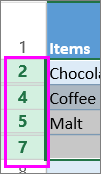
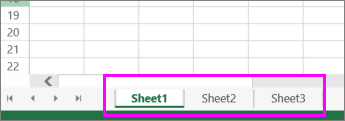
- Odaberite radne listove koje želite ispisati.
- Odaberite Ispis datoteke> ili pritisnite CTRL+P.
- Po želji prilagodite postavke, a zatim odaberite gumb Ispis .
Ispis jedne ili više radnih knjiga
Sve radne knjige koje želite ispisati moraju biti u istoj mapi.
- Odaberite Otvori datoteku>.
- Pritisnite i držite tipku CTRL, kliknite naziv svake radne knjige koju želite ispisati, a zatim odaberite Ispis.
Ispis čitavog radnog lista ili njegova dijela
Odaberite radni list, a zatim raspon podataka za ispis.
Odaberite Datoteka, a zatim kliknite Ispis.
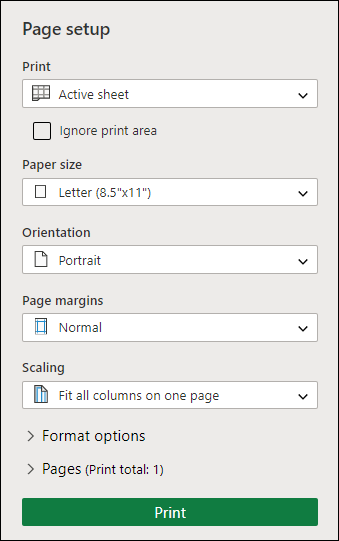
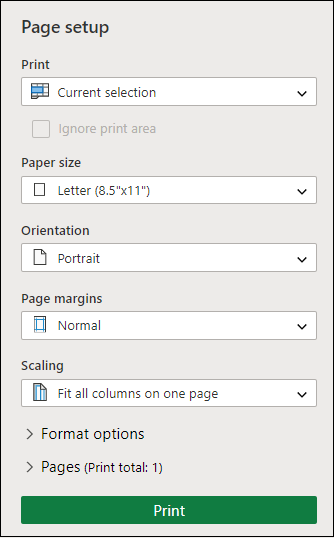
U odjeljku Postavke odaberite strelicu uz mogućnost Ispiši aktivne listove i odaberite odgovarajuću mogućnost.

Odaberite Ispiši.
Napomena
Ako radni list sadrži definirana područja ispisa, Excel će ispisati samo ta područja ispisa. Ako ne želite ispisati samo definirano područje ispisa, odaberite Zanemari područje ispisa. Saznajte više o postavljanju ili poništavanju područja ispisa.
Ispis tablice programa Excel
Odaberite ćeliju u tablici da biste omogućili tablicu.
Odaberite Datoteka, a zatim Ispis.
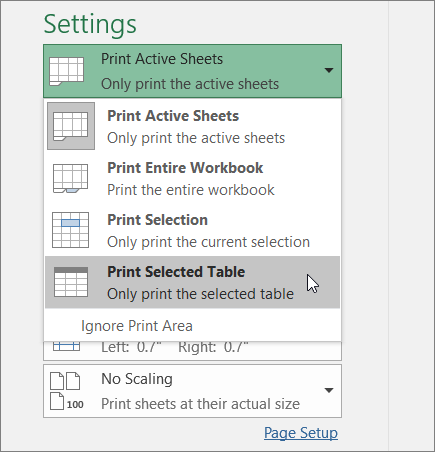
U odjeljku Postavke odaberite strelicu uz mogućnost Ispiši aktivne listove pa odaberite Ispiši odabranu tablicu.
Odaberite Ispiši.
Ispis radne knjige u datoteku
Odaberite Datoteka, a zatim Ispis ili pritisnite Ctrl+P.
U odjeljku Pisač odaberite Ispiši u datoteku.

Odaberite Ispis.
U dijaloškom okviru Spremi izlaz pisača kao unesite naziv datoteke, a zatim odaberite U redu. Datoteka će se spremiti u mapu Dokumenti
Važno
Ako spremljenu datoteku ispišete na drugom pisaču, prijelomi stranica i razmak fonta mogu se promijeniti.





Je li vam potrebna dodatna pomoć?
Uvijek možete postaviti pitanje stručnjaku u tehničkoj zajednici za Excel ili zatražiti podršku u zajednicama.