

Čitkost radnog lista možete poboljšati primjenom različitih vrsta oblikovanja. Možete, primjerice, primijeniti obrube i sjenčanje da biste lakše definirali ćelije na radnom listu.
Primjena obruba ćelija
- Odaberite ćeliju ili raspon ćelija na koje želite dodati obrub. Da biste brzo odabrali cijeli radni list, kliknite gumb Odaberi sve.

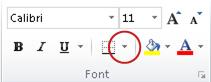
- Na kartici Polazno u grupi Font kliknite strelicu uz Obrubi
 , a zatim kliknite željeni stil obruba.
Savjet
Gumb Obrubi prikazuje zadnji korišteni stil obruba. Da biste primijenili taj stil, kliknite gumb Obrubi (ne strelicu).
Promjena boje teksta i poravnanja
- Odaberite ćeliju ili raspon ćelija koje sadrže (ili će sadržavati) tekst koji želite oblikovati. Možete i odabrati jedan ili više dijelova teksta unutar ćelije pa na te dijelove primijeniti različite boje teksta.
- Da biste promijenili boju teksta u odabranim ćelijama, na kartici Polazno u grupi Font kliknite strelicu pokraj mogućnosti Boja
 fonta, a zatim u odjeljku Boje teme ili Standardne boje kliknite željenu boju. Da biste primijenili boju koja nije dostupna od dostupnih boja teme i standardnih boja, kliknite Više boja, a zatim definirajte željenu boju na kartici Standard ili Prilagođeno u dijaloškom okviru Boje.
 - Da biste promijenili poravnanje teksta u odabranim ćelijama, na kartici Polazno u grupi Poravnanje kliknite željenu mogućnost poravnanja.
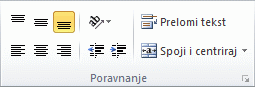
Da biste, primjerice, promijenili vodoravno poravnanje sadržaja ćelije, kliknite Poravnaj tekst lijevo , Sredina
 ili Poravnaj tekst desno
 .
.
Primjena sjenčanja ćelija
- Odaberite ćeliju ili raspon ćelija na koje želite primijeniti sjenčanje.
- Na kartici Polazno u grupi Font kliknite strelicu uz mogućnost Boja
 ispune, a zatim u odjeljku Boje teme ili Standard boje kliknite željenu boju.
Sljedeći koraci
Dodatne informacije i detaljne upute za oblikovanje radnog lista potražite u sljedećim člancima:
- Promjena boje teksta
- Dodavanje i promjena boje pozadine ćelija u programu Excel
- Primjena i uklanjanje obruba ćelija na radnom listu
Je li vam potrebna dodatna pomoć?
Uvijek možete postaviti pitanje stručnjaku u tehničkoj zajednici za Excel ili zatražiti podršku u zajednicama.