
Ako vam padajući popis više nije potreban na radnom listu, možete ga ukloniti.
- Odaberite ćeliju s padajućim popisom.
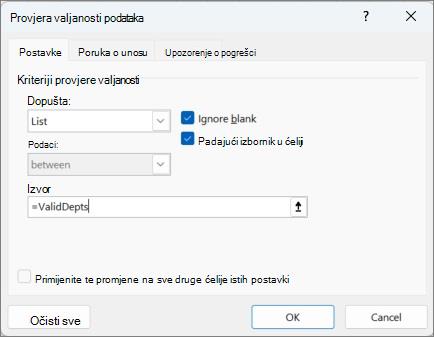
Ako imate više ćelije s padajućim popisima koje želite izbrisati, možete ih odabrati kombinacijom tipke Ctrl+lijevi klik. - KlikniteProvjera valjanosti podataka>.
- Na kartici Postavke kliknite Očisti sve.
- Kliknite U redu.
Ako želite ukloniti cjelokupnu provjeru valjanosti podataka iz radnog lista, uključujući i padajuće popise, ali ne znate gdje su, poslužite se dijaloškim okvirom Idi na posebno. Pritisnite Ctrl+G>Posebno, zatim provjeru valjanosti> podatakaSve ili isto, a potom ponovite gore navedene korake.
Ako padajući popis ne želite izbrisati, već želite promijeniti mogućnosti na njemu, pročitajte članak Dodavanje stavki na padajući popis i uklanjanje stavki s njega.
Treba li vam dodatna pomoć?
Uvijek možete postaviti pitanje stručnjaku u tehničkoj zajednici za Excel ili zatražiti podršku u zajednicama.