

Kada stvorite padajući popis, možda ćete poželjeti dodati još stavki ili ih s njega izbrisati. U ovom ćemo vam članku pokazati kako to učiniti s obzirom na način na koji je popis stvoren.
Ako je padajući popis stvorio netko drugi, morat ćete utvrditi kako je stvoren.
- Odaberite ćeliju s padajućim popisom.
- Na kartici Podaci proširite odjeljak Alati podataka pa odaberite Provjera valjanosti podataka.

- Na kartici Postavke pogledajte polje Izvor . Ono što ovdje vidite određuje način na koji ćete nastaviti.
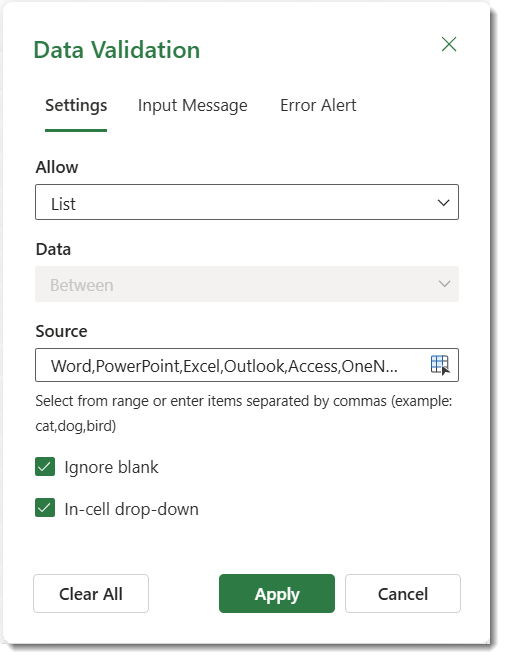
Excel podržava četiri uobičajena uzorka: popis odvojen zarezom, raspon ćelija, imenovani raspon i stupac tablice.
Uređivanje padajućeg popisa utemeljenog na tablici programa Excel
Ako ste izvor popisa postavili kao tablicu programa Excel, sve što trebate učiniti je dodati ili ukloniti stavke s popisa, a Excel će automatski ažurirati sve povezane padajuće popise.

Da biste dodali neku stavku, idite na kraj popisa i unesite je.
Da biste uklonili stavku, pritisnite tipku Delete.
Savjet
Ako se stavka koju želite izbrisati nalazi negdje na sredini popisa, desnom tipkom miša kliknite njezinu ćeliju, kliknite Izbriši pa zatim kliknite U redu da bi se ćelije pomaknule prema gore.
Uređivanje padajućeg popisa utemeljenog na imenovanom rasponu
Odaberite radni list koji sadrži imenovani raspon za padajući popis.
Učinite nešto od sljedećeg:
Da biste dodali neku stavku, idite na kraj popisa i unesite je.
Da biste uklonili stavku, pritisnite tipku Delete.
Savjet
Ako se stavka koju želite izbrisati nalazi negdje na sredini popisa, desnom tipkom miša kliknite njezinu ćeliju, kliknite Izbriši pa zatim kliknite U redu da bi se ćelije pomaknule prema gore.
Idite naupravitelja nazivaformula.>
U okviru Upravitelj naziva kliknite imenovani raspon koji želite ažurirati.

Kliknite u okvir Odnosi se na , uklonite trenutnu referencu na podatke, a zatim na radnom listu odaberite sve ćelije koje sadrže stavke za padajući popis.
Kliknite Zatvori pa zatim Da da biste spremili promjene.
Savjet
Ako ne znate naziv imenovanog raspona, možete odabrati raspon pa mu potražiti naziv u okviru naziva. Da biste pronašli imenovani raspon, pročitajte Traženje imenovanih raspona.

Uređivanje padajućeg popisa utemeljenog na rasponu ćelija
Odaberite radni list koji sadrži podatke za padajući popis.
Učinite nešto od sljedećeg:
Da biste dodali neku stavku, idite na kraj popisa i unesite je.
Da biste uklonili stavku, kliknite Izbriši.
Savjet
Ako se stavka koju želite izbrisati nalazi negdje na sredini popisa, desnom tipkom miša kliknite njezinu ćeliju, kliknite Izbriši pa zatim kliknite U redu da bi se ćelije pomaknule prema gore.
Na radnom listu na koji ste primijenili padajući popis odaberite ćeliju koja sadrži padajući popis.
Idite na Provjera valjanosti podataka>.
Na kartici Postavke kliknite okvir Izvor pa zatim na radnom listu koji sadrži sve stavke za padajući popis odaberite sve ćelije koje sadrže te stavke. Vidjet ćete da se raspon popisa u okviru Izvor mijenja u skladu s vašim odabirom.

Da biste ažurirali sve ćelije koje sadrže isti padajući popis, potvrdite okvir Primijeni te promjene na sve druge ćelije istih postavki.
Uređivanje padajućeg popisa sa stavkama koje su unesene ručno
Na radnom listu na koji ste primijenili padajući popis odaberite ćeliju koja sadrži padajući popis.
Idite na Provjera valjanosti podataka>.
Na kartici Postavke kliknite okvir Izvor pa po potrebi promijenite stavke popisa. Stavke međusobno moraju biti odvojene zarezom bez razmaka, ovako: Da,Ne,Možda.

Da biste ažurirali sve ćelije koje sadrže isti padajući popis, potvrdite okvir Primijeni te promjene na sve druge ćelije istih postavki.
Rad s padajućim popisom
Kada ažurirate padajući popis, provjerite funkcionira li na željeni način. Provjerite, primjerice, je li ćelija dovoljno široka da bi se u njoj prikazale promjene.
Ako se popis unosa na padajućem popisu nalazi na drugom radnom listu te korisnicima želite onemogućiti prikaz i mijenjanje unosa, razmislite o skrivanju i zaštiti tog radnog lista. Dodatne informacije o zaštiti radnog lista potražite u članku Zaključavanje ćelija radi zaštite.
Ako želite izbrisati padajući popis, pročitajte članak Uklanjanje padajućeg popisa.
Pogledajte Stvaranje padajućeg popisa.
Treba li vam dodatna pomoć?
Uvijek možete postaviti pitanje stručnjaku u tehničkoj zajednici za Excel ili zatražiti podršku u zajednicama.