
Ako imate radni list na kojem se podaci nalaze u stupcima, a koje morate zakrenuti da biste ih rasporedili u retke, poslužite se značajkom transponiranja . Uz njega možete podatke brzo prebacivati iz redaka u stupce i obrnuto.
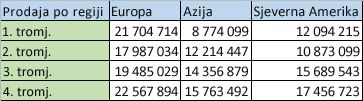
Pretpostavimo, primjerice, da imate podatke koji izgledaju ovako – prodajne regije u naslovima stupaca i tromjesečjima na lijevoj strani:
Značajka transponiranja preuređuje tablicu tako da se tromjesečja prikazuju u naslovima stupaca, a prodajne regije s lijeve strane, ovako:

Napomena
Ako su podaci u tablici programa Excel, značajka transponiranja nije dostupna. Možete najprije pretvoriti tablicu u raspon ili pak zakrenuti retke i stupce pomoću funkcije TRANSPOSE.
Evo kako to možete učiniti:
Odaberite raspon podataka koje želite prerasporediti zajedno s natpisima redaka ili stupaca pa pritisnite Ctrl+C.
Napomena
Da biste to učinili, obavezno kopirajte podatke jer naredba Izreži ili Ctrl+X neće funkcionirati.
Odaberite novo mjesto na radnom listu na koje želite zalijepiti transponiranu tablicu i pritom provjerite ima li dovoljno prostora za lijepljenje podataka. Nova tablica koju u nju zalijepite u potpunosti će prebrisati sve postojeće podatke / oblikovanja.
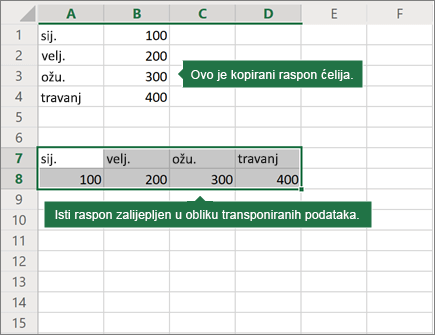
Desnom tipkom miša kliknite preko gornje lijeve ćelije gdje želite zalijepiti transponiranu tablicu, a zatim u odjeljku Mogućnosti lijepljenja odaberite Transponiraj(T).
Nakon uspješnog zakretanja podataka možete izbrisati izvornu tablicu, a podaci u novoj tablici ostat će nepromijenjeni.
Savjeti za transponiranje podataka
- Ako podaci sadrže formule, Excel će ih automatski ažurirati u skladu s novim položajem. Provjerite koriste li se u formulama apsolutne reference – ako ne, možete se prebaciti s relativnih na apsolutne ili miješane reference i obrnuto prije zakretanja podataka.
- Ako želite često zakretati podatke da biste ih sagledali iz različitih kutova, razmislite o stvaranju zaokretne tablice da biste mogli brzo zakretati podatke povlačenjem polja iz područja Reci na područje Stupci (i obrnuto) na popisu polja zaokretne tablice.
Je li vam potrebna dodatna pomoć?
Uvijek možete postaviti pitanje stručnjaku u tehničkoj zajednici za Excel ili zatražiti podršku u zajednicama.