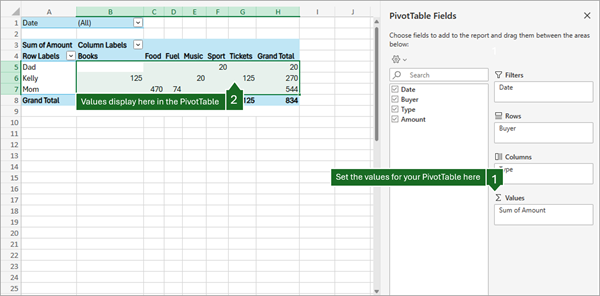
Korištenje popisa polja
Popis polja prikazat će se kada kliknete bilo gdje u zaokretnoj tablici. Ako kliknete unutar zaokretne tablice, ali ne vidite popis polja, otvorite ga klikom bilo gdje u zaokretnoj tablici. Zatim na vrpci prikažite alate za zaokretne tablice i kliknite Analiza>popisa polja.
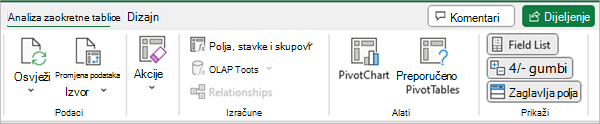
Popis polja sadrži odjeljak polja u kojem odabirete polja koja želite prikazati u zaokretnoj tablici te odjeljak Područja (pri dnu) u kojem možete slagati ta polja na željeni način.
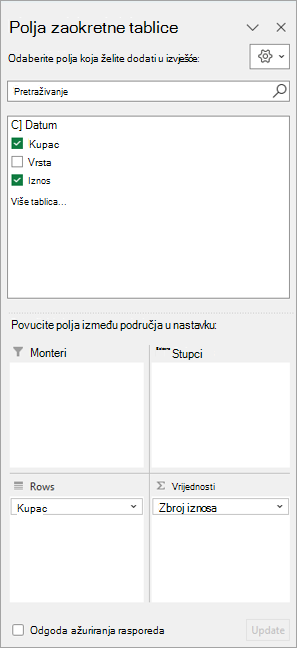
Savjet
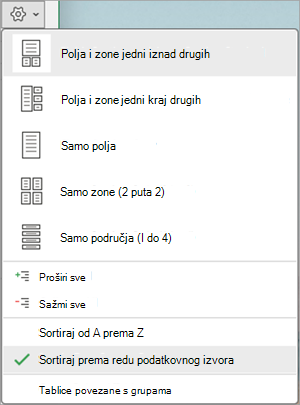
Ako želite promijeniti način prikaza odjeljaka na popisu polja, kliknite gumb Alati za alat popisa  , a zatim odaberite željeni raspored.
Dodavanje i brisanje polja na popisu polja te promjena njihova rasporeda
Da biste polja dodali u zaokretnu tablicu, koristite sekciju polja na popisu polja tako da potvrdite okvir uz nazive polja da biste ta polja smjestili u zadano područje popisa polja.
Napomena
Obično se nebrojčana polja dodaju u područje Reci, brojčana polja dodaju se u područje Vrijednosti, a OLAP (Online Analytical Processing) hijerarhije datuma i vremena dodaju se u područje Stupci.
Pomoću odjeljka područja (pri dnu) popisa polja složite polja na željeni način tako da ih povučete između četiri područja.
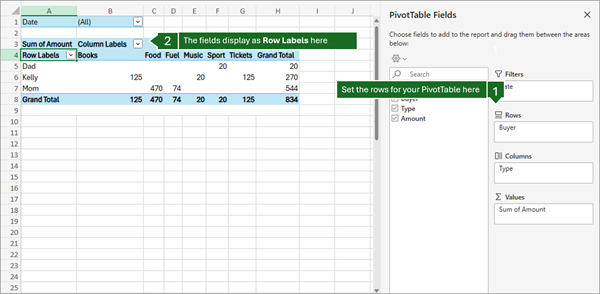
Polja koja smjestite u različita područja prikazana su u zaokretnoj tablici na sljedeći način:
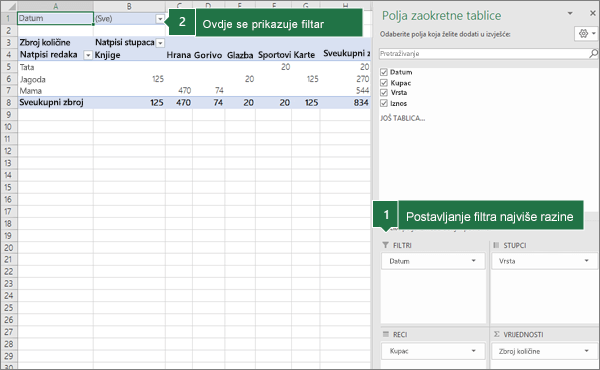
Polja područja Filtri prikazana su kao filtri izvješća najviše razine iznad zaokretne tablice, kao ovdje:
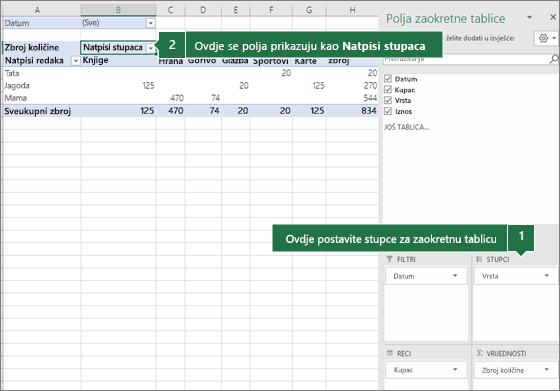
Polja područja Stupci prikazana su kao Natpisi stupaca pri vrhu zaokretne tablice, kao ovdje:
Ovisno o hijerarhiji polja, stupci se mogu ugnježđivati unutar stupaca koji su na višem položaju.
Ovisno o hijerarhiji polja, reci se mogu ugnježđivati unutar redaka koji su na višem položaju.
Ako se u području nalazi više polja, redoslijed možete promijeniti povlačenjem polja na željeni položaj.
Da biste izbrisali polje iz zaokretne tablice, povucite ga izvan njegova odjeljka područja. Polja možete ukloniti i tako da kliknete strelicu prema dolje pokraj polja, a zatim odaberete Ukloni polje.
Korištenje popisa polja
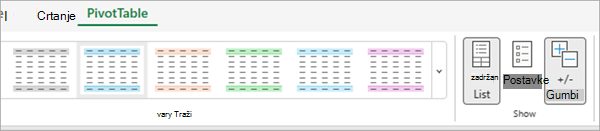
Popis polja prikazat će se kada kliknete bilo gdje u zaokretnoj tablici. Ako kliknete unutar zaokretne tablice, ali ne vidite popis polja, otvorite ga klikom bilo gdje u zaokretnoj tablici. Zatim na vrpci prikažite alate za zaokretne tablice i kliknite Analiza>popisa polja.
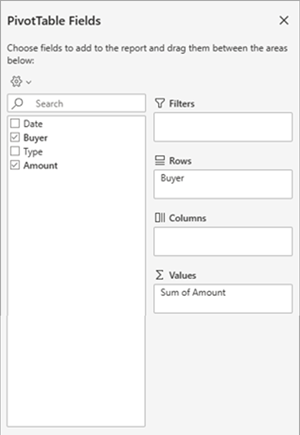
Popis polja sadrži odjeljak polja u kojem odabirete polja koja želite prikazati u zaokretnoj tablici te odjeljak Područja (pri dnu) u kojem možete slagati ta polja na željeni način.
Dodavanje i brisanje polja na popisu polja te promjena njihova rasporeda
Da biste polja dodali u zaokretnu tablicu, koristite sekciju polja na popisu polja tako da potvrdite okvir uz nazive polja da biste ta polja smjestili u zadano područje popisa polja.
Napomena
Obično se nebrojčana polja dodaju u područje Reci, brojčana polja dodaju se u područje Vrijednosti, a OLAP (Online Analytical Processing) hijerarhije datuma i vremena dodaju se u područje Stupci.
Pomoću odjeljka područja (pri dnu) popisa polja složite polja na željeni način tako da ih povučete između četiri područja.
Polja koja smjestite u različita područja prikazana su u zaokretnoj tablici na sljedeći način:
Polja područja Filtri prikazana su kao filtri izvješća najviše razine iznad zaokretne tablice, kao ovdje:
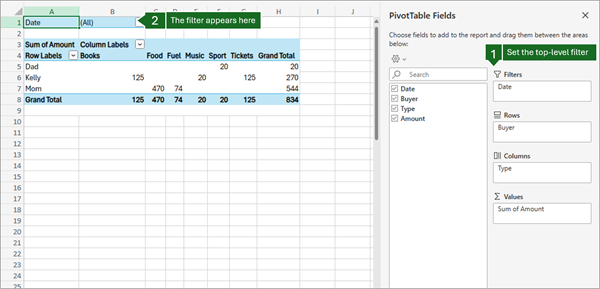
Polja područja Stupci prikazana su kao Natpisi stupaca pri vrhu zaokretne tablice, kao ovdje:
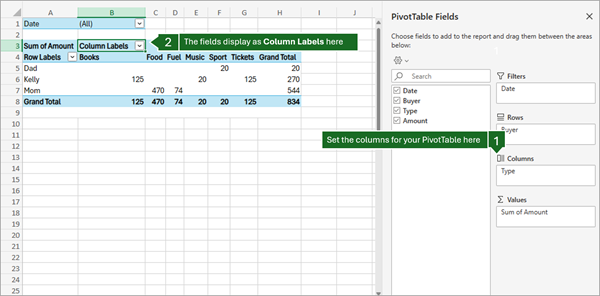
Ovisno o hijerarhiji polja, stupci se mogu ugnježđivati unutar stupaca koji su na višem položaju.
Ovisno o hijerarhiji polja, reci se mogu ugnježđivati unutar redaka koji su na višem položaju.
Ako se u području nalazi više polja, redoslijed možete promijeniti povlačenjem polja na željeni položaj.
Da biste izbrisali polje iz zaokretne tablice, povucite ga izvan njegova odjeljka područja. Polja možete ukloniti i tako da kliknete strelicu prema dolje pokraj polja, a zatim odaberete Ukloni polje.
Korištenje popisa polja
Popis polja prikazat će se kada kliknete bilo gdje u zaokretnoj tablici. Ako kliknete unutar zaokretne tablice, ali ne vidite popis polja, otvorite ga klikom bilo gdje u zaokretnoj tablici. Zatim na vrpci prikažite alate za zaokretne tablice i kliknite Analiza>popisa polja.
<IMG_11> novo u nastavku

Popis polja sadrži odjeljak polja u kojem odabirete polja koja želite prikazati u zaokretnoj tablici te odjeljak Područja (pri dnu) u kojem možete slagati ta polja na željeni način.
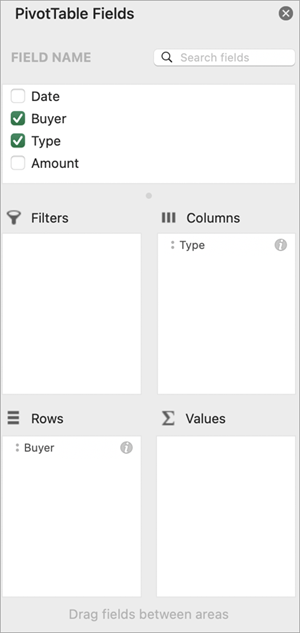
Dodavanje i brisanje polja na popisu polja te promjena njihova rasporeda
Da biste polja dodali u zaokretnu tablicu, koristite sekciju polja na popisu polja tako da potvrdite okvir uz nazive polja da biste ta polja smjestili u zadano područje popisa polja.
Napomena
Obično se nebrojčana polja dodaju u područje Reci, brojčana polja dodaju se u područje Vrijednosti, a OLAP (Online Analytical Processing) hijerarhije datuma i vremena dodaju se u područje Stupci.
Pomoću odjeljka područja (pri dnu) popisa polja složite polja na željeni način tako da ih povučete između četiri područja.
Polja koja smjestite u različita područja prikazana su u zaokretnoj tablici na sljedeći način:
Polja područja Filtri prikazana su kao filtri izvješća najviše razine iznad zaokretne tablice, kao ovdje:
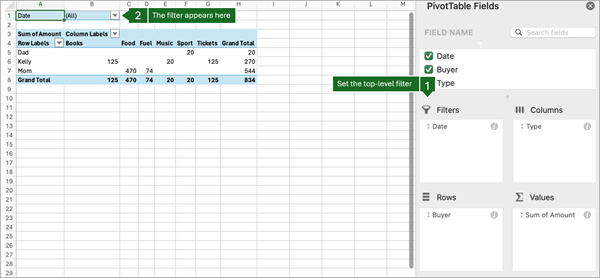
Polja područja Stupci prikazana su kao Natpisi stupaca pri vrhu zaokretne tablice, kao ovdje:
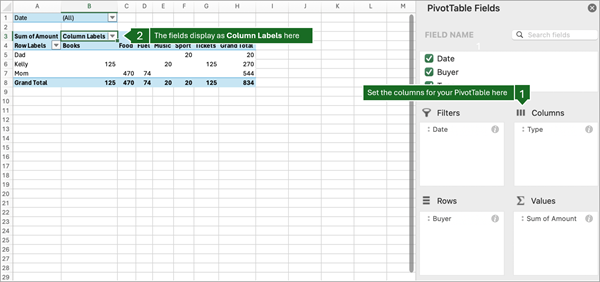
Ovisno o hijerarhiji polja, stupci se mogu ugnježđivati unutar stupaca koji su na višem položaju.
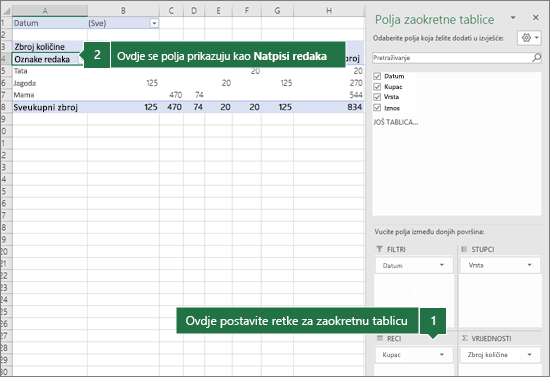
- Polja područja Reci prikazana su kao Natpisi redaka na lijevoj stani zaokretne tablice, kao ovdje:
16c
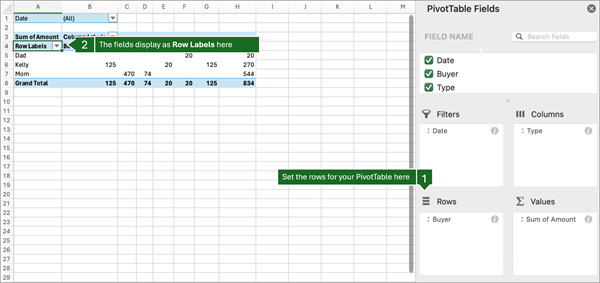
Ovisno o hijerarhiji polja, reci se mogu ugnježđivati unutar redaka koji su na višem položaju.
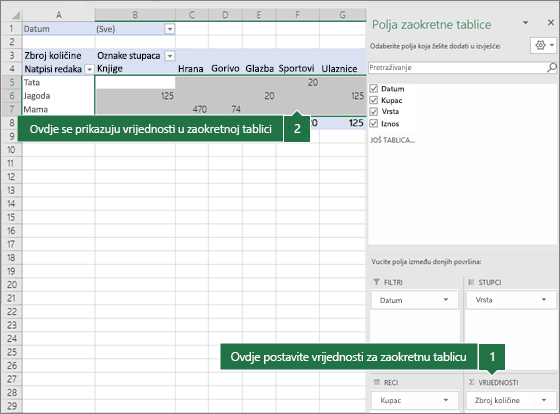
- Polja u području Vrijednosti prikazana su kao sažete brojčane vrijednosti u zaokretnoj tablici, kao ovdje:
17c
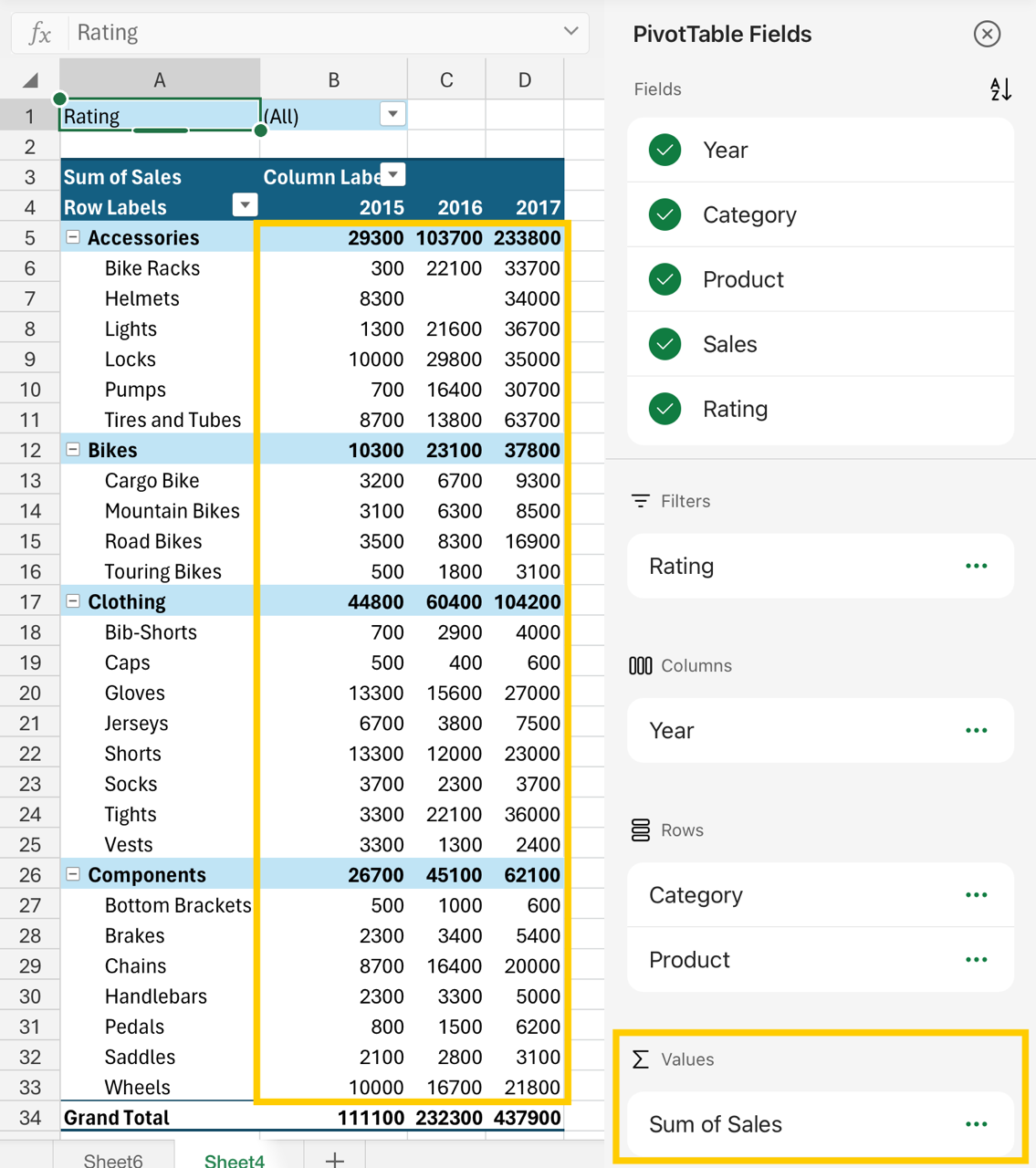
Zaokretna tablica na iPadu dostupna je korisnicima koji koriste Excel na iPadu verzije 2.82.205.0 i novije. Da biste pristupili toj značajci, provjerite je li vaša aplikacija ažurirana na najnoviju verziju putem trgovine App Store.
Korištenje popisa polja
Ako popis polja više nije vidljiv, idite na karticu Zaokretna tablica , prijeđite prstom ulijevo i odaberite Popis polja da bi se prikazao popis polja.
Popis polja sadrži odjeljak polja u kojem odabirete polja koja želite prikazati u zaokretnoj tablici te odjeljak Područja (pri dnu) u kojem možete slagati ta polja na željeni način.
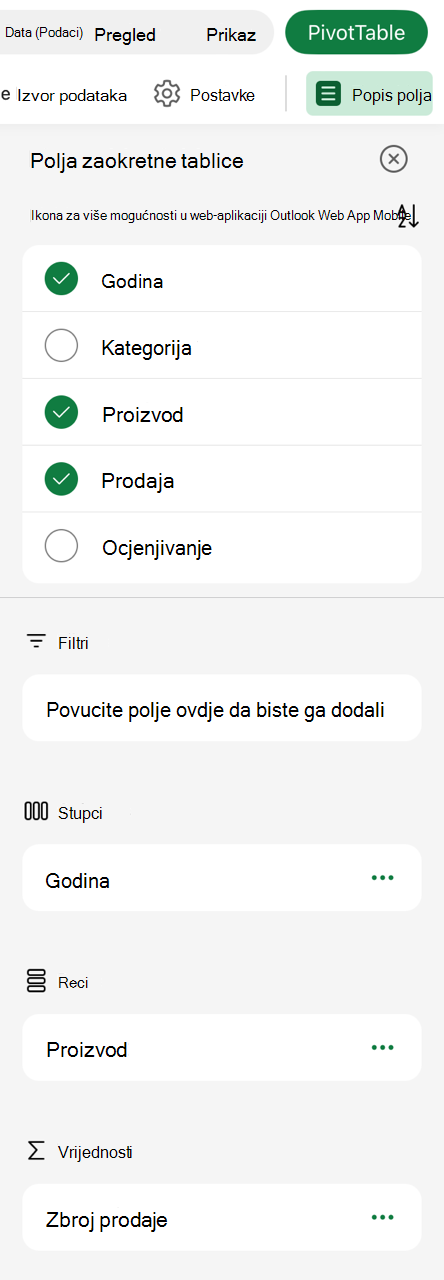
Dodavanje i brisanje polja na popisu polja te promjena njihova rasporeda
Da biste polja dodali u zaokretnu tablicu, koristite sekciju polja na popisu polja tako da potvrdite okvir uz nazive polja da biste ta polja smjestili u zadano područje popisa polja.
Napomena
Obično se nebrojčana polja dodaju u područje redaka , polja datuma i vremena u područje stupaca , a numerička polja dodaju se u područje vrijednosti .
Pomoću odjeljka područja (pri dnu) popisa polja složite polja na željeni način tako da ih povučete između četiri područja.
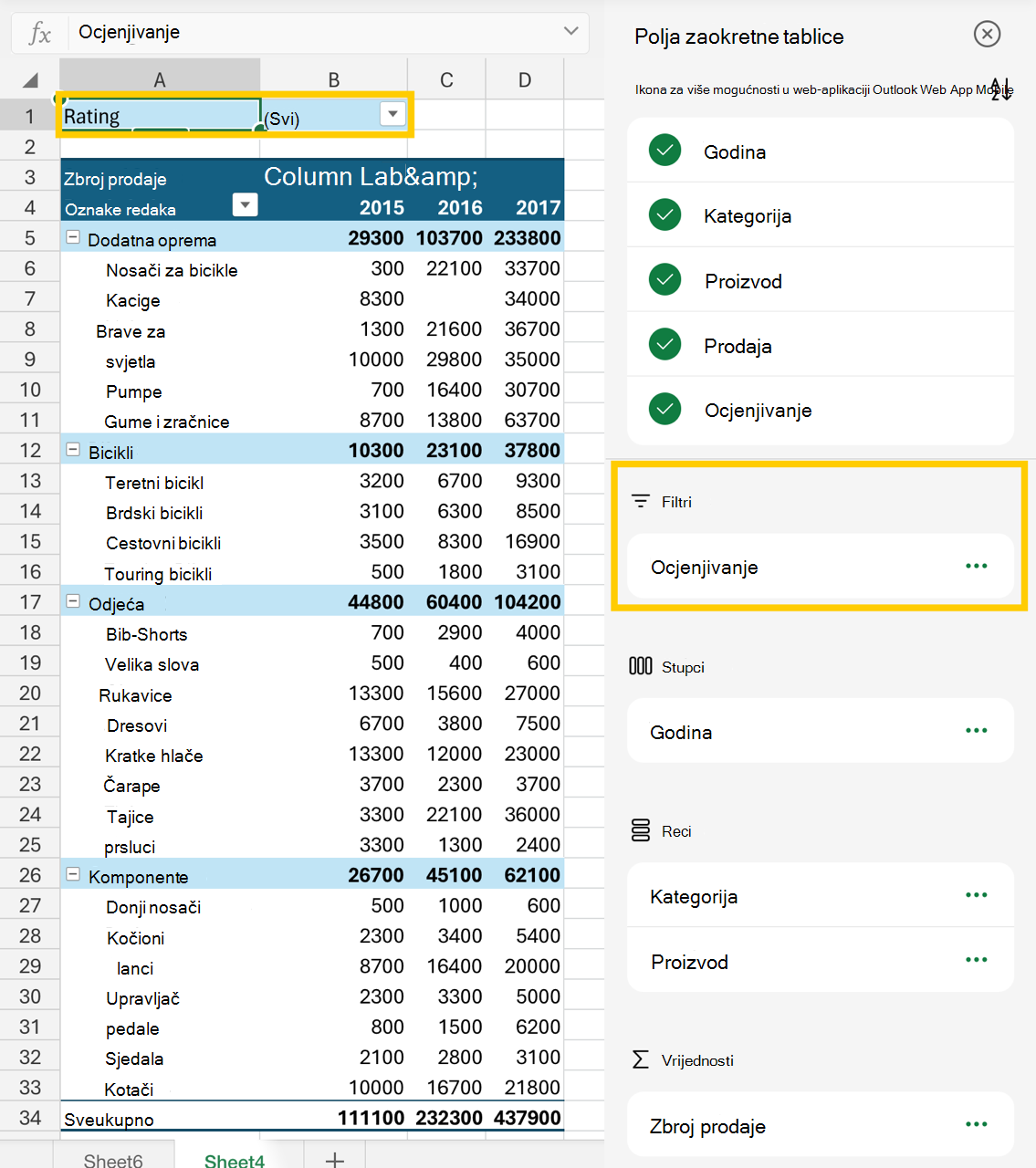
Polja koja smjestite u različita područja prikazana su u zaokretnoj tablici na sljedeći način:
- Polja područja Filtri prikazana su kao filtri izvješća najviše razine iznad zaokretne tablice, kao ovdje:
- Polja područja Stupci prikazana su kao Natpisi stupaca pri vrhu zaokretne tablice, kao ovdje:
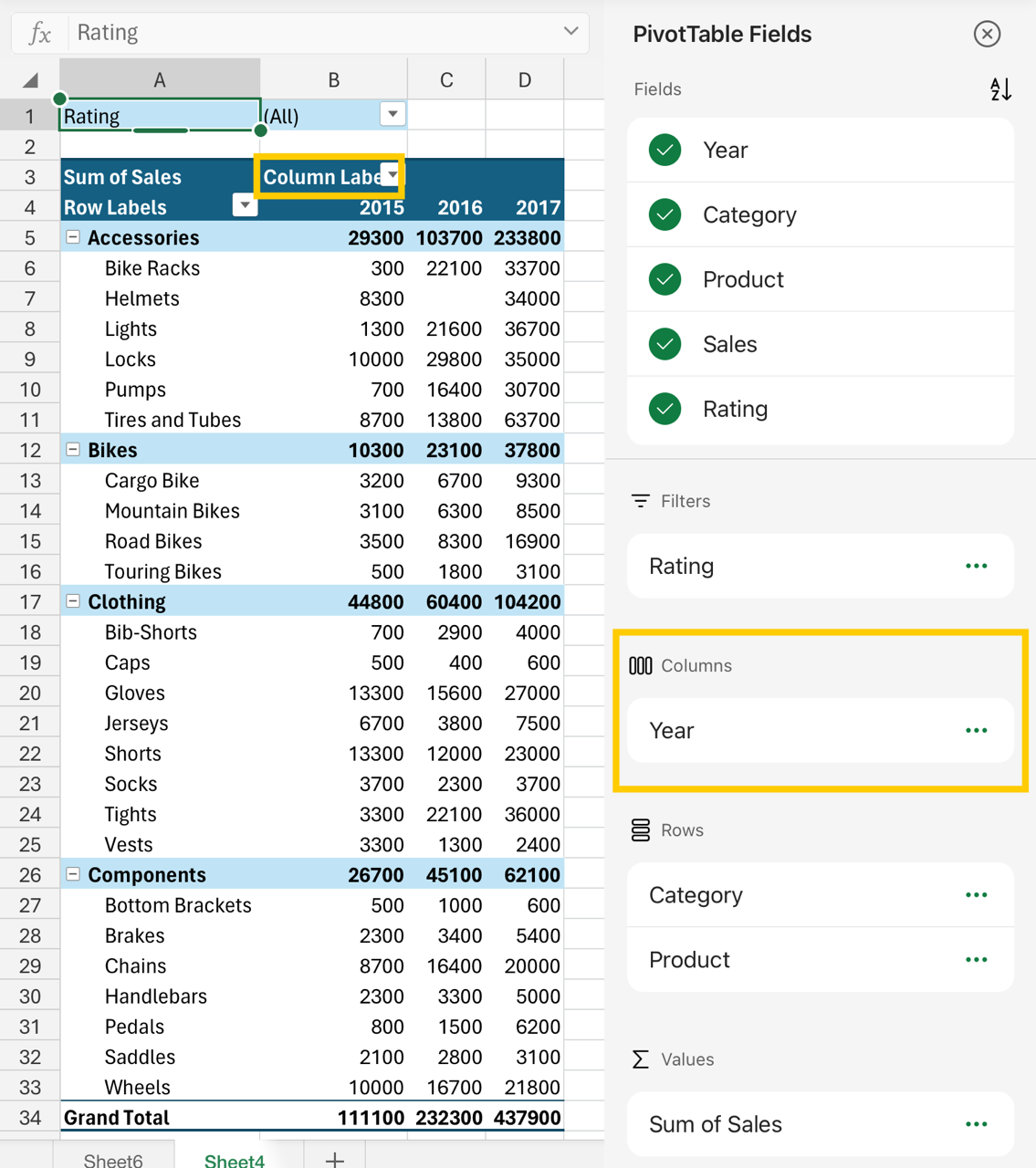
Ovisno o hijerarhiji polja, stupci se mogu ugnježđivati unutar stupaca koji su na višem položaju.
- Polja područja Reci prikazana su kao Natpisi redaka na lijevoj stani zaokretne tablice, kao ovdje:
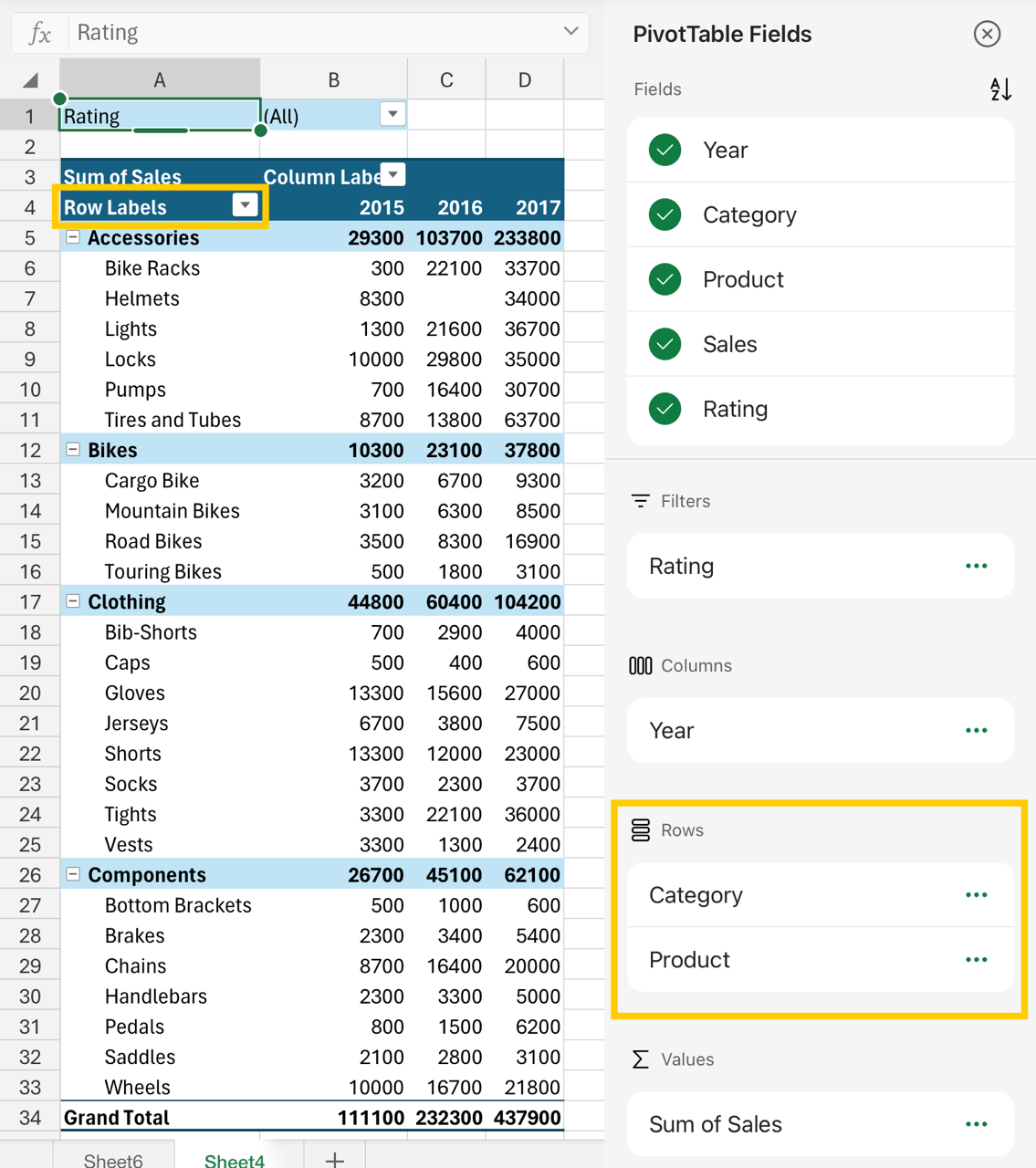
Ovisno o hijerarhiji polja, reci se mogu ugnježđivati unutar redaka koji su na višem položaju.
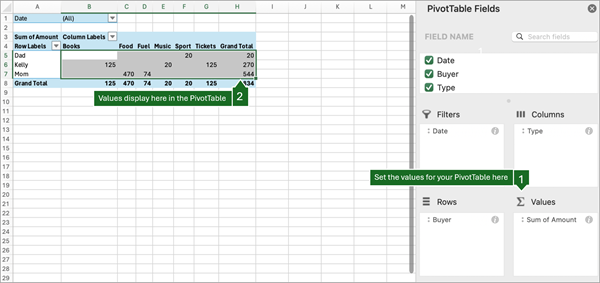
- Polja u području Vrijednosti prikazana su kao sažete brojčane vrijednosti u zaokretnoj tablici, kao ovdje: