

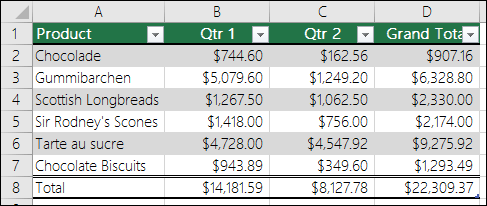
Kada stvorite tablicu programa Excel, redak zaglavlja tablice automatski se dodaje kao prvi redak tablice, ali morate odabrati da biste ga uključili ili isključili.
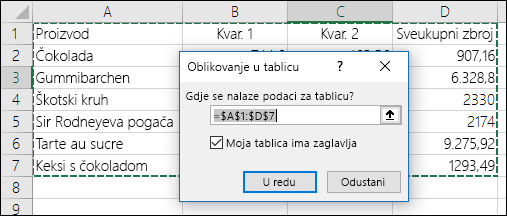
Kada prvi put stvorite tablicu, kao redak zaglavlja imate mogućnost korištenja vlastitog prvog retka podataka potvrđivanjem mogućnosti Moja tablica ima zaglavlja :
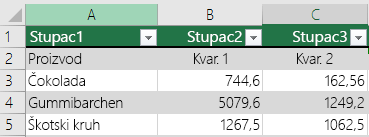
Ako odlučite da ne želite koristiti vlastita zaglavlja, Excel će dodati zadane nazive zaglavlja, kao što su Stupac1, Stupac2 i tako dalje, ali to možete promijeniti u bilo kojem trenutku. Imajte na umu da će Excel tretirati taj redak kao podatak, ako u podacima sadrži redak zaglavlja, ali ga ne želite koristiti. U sljedećem primjeru trebali biste izbrisati drugi redak i preimenovati zadana zaglavlja jer bi ih Excel u suprotnom pogrešno vidio kao dio podataka.
Napomena
- Redak zaglavlja tablice nemojte brkati s nazivima stupaca radnog lista ili zaglavljima za ispisane stranice. Dodatne informacije potražite u članku Ispis redaka sa zaglavljima stupaca na vrhu svake stranice.
- Kada isključite redak zaglavlja, automatski će se filtar isključiti, a svi primijenjeni filtri uklonit će se iz tablice.
- Kada dodate novi stupac kada nisu prikazana zaglavlja tablice, naziv novog zaglavlja tablice ne može se odrediti ispunom niza koja se temelji na vrijednosti zaglavlja tablice koje se nalazi neposredno lijevo od novog stupca. To funkcionira samo kada se prikazuju zaglavlja tablice. Umjesto njega dodaje se zadano zaglavlje tablice koje možete promijeniti prilikom prikaza zaglavlja tablice.
- Premda se možete pozivati na isključena zaglavlja tablica u formulama, ne možete se referirati na njih tako da ih odaberete. Reference u tablicama na skriveno zaglavlje tablice vraćaju vrijednosti nula (0), ali ostaju nepromijenjene i vraćaju vrijednosti iz zaglavlja tablice kada se zaglavlje tablice ponovno prikaže. Sve ostale reference radnog lista (kao što su reference stila A1 ili RC) na zaglavlje tablice prilagođavaju se kada je zaglavlje tablice isključeno i mogu uzrokovati da formule vraćaju neočekivane rezultate.
Prikaz ili skrivanje retka zaglavlja
- Kliknite bilo gdje u tablici.
- Prelazak na Dizajn tablice na vrpci.
- U grupi Mogućnosti stila tablice potvrdite okvir Redak zaglavlja da biste sakrili ili prikazali zaglavlja tablice.
- Ako preimenujete retke zaglavlja, a zatim isključite redak zaglavlja, izvorne vrijednosti koje ste unijeli zadržat će se ako ponovno uključite redak zaglavlja.
Je li vam potrebna dodatna pomoć?
Uvijek možete postaviti pitanje stručnjaku u tehničkoj zajednici za Excel ili zatražiti podršku u zajednicama.
Dodatne informacije
Pregled tablica programa Excel
Stvaranje i oblikovanje tablica
Stvaranje ili brisanje tablice programa Excel
Oblikovanje tablice programa Excel
Promjena veličine tablice dodavanjem ili uklanjanjem redaka i stupaca
Filtriranje podataka u rasponu ili tablici
Korištenje strukturiranih referenci s tablicama programa Excel