

Kada stvorite formulu polja u programu Excel, možete koristiti vrijednosti iz ćelija radnog lista ili unijeti vrijednosti izravno u formulu kao konstantu polja. Konstanta polja skup je vrijednosti unutar vitičastih zagrada ({}). Konstanti polja možete dodijeliti naziv da biste je lakše ponovno koristili.
U verzijama programa Excel koje podržavaju dinamička polja unesite formulu polja u jednu ćeliju i pritisnite Enter. Ako vaša verzija programa Excel ne podržava dinamička polja, odaberite izlazni raspon, unesite formulu, a zatim pritisnite Ctrl+Shift+Enter.
Konstante možete koristiti u formulama polja ili samostalno.
U formulu polja upišite otvorenu vitičastu zagradu, željene vrijednosti i zatvorenu vitičastu zagradu. Evo jednog primjera:
=SUM(A1:E1*{1,2,3,4,5})
Konstanta polja zatvorena je u vitičaste zagrade ({}) koje unosite ručno.Unesite ostatak formule pa pritisnite Enter.
Napomena
Ako vaša verzija programa Excel ne podržava dinamička polja, pritisnite Ctrl+Shift+Enter. Za naslijeđene formule polja Excel prikazuje formulu u zagradama, kao što je prikazano ovdje:
{=SUM(A1:E1*{1,2,3,4,5})}Rezultati izgledaju ovako:
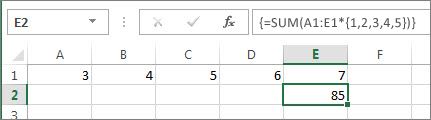
Formula množi A1 s 1, B1 s 2 i tako dalje, čime ne morate u ćelije radnog lista unositi 1,2,3,4,5.
Unos vrijednosti u stupac pomoću konstante
Da biste unijeli vrijednosti u jedan stupac, npr. tri ćelije u stupac C, učinite sljedeće:
Odaberite praznu ćeliju.
Unesite znak jednakosti i konstantu. Vrijednosti u konstanti odvojite točkama sa zarezom, a ne zarezima. Ako unosite tekst, stavite ga u dvostruke navodnike. Na primjer:
={"Quarter 1";"Quarter 2";"Quarter 3"}Pritisnite Enter. Vrijednosti se prelijevaju u ćelije ispod formule.
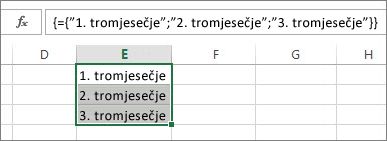
Riječ je o jednodimenzionalnoj konstanti okomitog polja.
Napomena
Ako vaša verzija programa Excel ne podržava dinamička polja, najprije odaberite raspon izlaza, unesite konstantu, a zatim pritisnite Ctrl+Shift+Enter.
Unos vrijednosti u redak pomoću konstante
Da biste brzo unijeli vrijednosti u jedan redak, primjerice ćelije F1, G1 i H1, možete učiniti sljedeće:
Odaberite praznu ćeliju.
Unesite znak jednakosti i konstantu, ali ovaj put odvojite vrijednosti zarezima, a ne točkama sa zarezom. Na primjer: ={1,2,3,4,5}
Pritisnite Enter. Vrijednosti se prelijevaju u ćelije desno od formule.
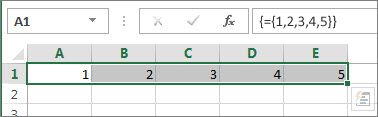
Riječ je o jednodimenzionalnoj konstanti vodoravnog polja.
Napomena
Ako vaša verzija programa Excel ne podržava dinamička polja, najprije odaberite raspon izlaza, unesite konstantu, a zatim pritisnite Ctrl+Shift+Enter.
Konstanta se koristi za unos vrijednosti u više stupaca i redaka
Odaberite praznu ćeliju.
Unesite znak jednakosti i konstantu. U tom slučaju vrijednosti u svakom retku odvojite zarezima, a na kraju svakog retka koristite točku sa zarezom. Na primjer:
={1\2\3\4;5\6\7\8;9\10\11\12}Pritisnite Enter. Vrijednosti se prelijevaju u tri retka i četiri stupca.
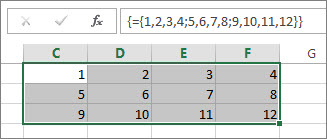
To je dvodimenzionalna konstanta polja jer ispunjava stupce i retke. Konstantu trodimenzionalnog polja ne možete stvoriti ni ugnijezditi konstantu polja unutar druge.
Napomena
Ako vaša verzija programa Excel ne podržava dinamička polja, najprije odaberite izlazni raspon s istim brojem redaka i stupaca kao konstanta polja. Unesite konstantu, a zatim pritisnite Ctrl+Shift+Enter.
Korištenje konstante u formuli
Sad kad ste se upoznali s konstantama polja, evo primjera na kojem radite.
- U ćeliju A3 unesite (ili kopirajte i zalijepite) sljedeću formulu, a zatim pritisnite Enter: =SUM(A1:E1*{1,2,3,4,5})
Formula vraća 85.
Formula množi vrijednost u ćeliji A1 s 1, vrijednost u ćeliji B1 s 2 i tako dalje. Funkcija SUM zatim zbraja rezultate. Formulu možete unijeti i u obliku =SUM(A1*1;B1*2;C1*3;D1*4;E1*5)
Oba skupa vrijednosti možete unijeti i kao konstante polja:
=SUM({3,4,5,6,7}*{1,2,3,4,5})
Da biste to isprobali, kopirajte formulu, odaberite praznu ćeliju, zalijepite formulu u traku formule, a zatim pritisnite Enter. Formula vraća isti rezultat.
Napomena
Ako konstante ne funkcioniraju, potražite sljedeće probleme:
- Provjerite jeste li vrijednosti razdvojili odgovarajućim znakom. Ako izostavite zarez ili točku sa zarezom ili ih pak stavite na pogrešno mjesto, konstanta polja možda neće izgledati dobro ili će vam se prikazati poruka upozorenja.
- Ako koristite naslijeđenu formulu polja Ctrl+Shift+Enter, provjerite ima li odabrani izlazni raspon isti broj redaka i stupaca kao konstanta polja. Ako je odabrani raspon prevelik, Excel vraća #N/D u suvišnim ćelijama. Ako je premalen, Excel izostavlja vrijednosti koje nemaju odgovarajuću ćeliju.
- Dodatne informacije o formulama polja: