

Formule polja napredne su formule koje omogućuju izvođenje složenih izračuna koji se često ne mogu napraviti standardnim funkcijama radnog lista. Nazivaju se i formule "Ctrl-Shift-Enter" ili "CSE" jer ih je potrebno pritisnuti Ctrl+Shift+Enter da biste ih unijeli. Formule polja možete koristiti za naizgled nemoguće, kao što su
- Brojanje znakova u rasponu ćelija.
- zbrajanje brojeva koji ispunjavaju određene uvjete, primjerice najnižih vrijednosti unutar raspona ili brojeva između gornje i donje granice
- zbrajanje svake n-te vrijednosti unutar raspona vrijednosti
Excel sadrži dvije vrste formula polja: formule polja koje izvode nekoliko izračuna radi generiranja jednog rezultata i formule polja koje izračunavaju više rezultata. Neke funkcije radnog lista vraćaju polja vrijednosti ili kao argument zahtijevaju niz vrijednosti. Dodatne informacije potražite u smjernicama za formule polja i primjerima.
Napomena
Ako imate trenutačnu verziju okruženja Microsoft 365, možete jednostavno unijeti formulu u gornju lijevu ćeliju izlaznog raspona, a zatim pritisnuti ENTER kako biste potvrdili formulu kao formulu dinamičkog polja. U suprotnom je potrebno formulu unijeti kao naslijeđenu formulu polja tako da najprije odaberete izlazni raspon, unesete formulu u gornju lijevu ćeliju izlaznog raspona, a zatim pritisnete CTRL+SHIFT+ENTER da biste je potvrdili. Excel umjesto vas umeće vitičaste zagrade na početak i kraj formule. Da biste saznali više o formulama polja, pročitajte odjeljak Smjernice za formule polja i primjeri.
Stvaranje formule polja koja izračunava jedan rezultat
Ta vrsta formule polja može pojednostavniti model radnog lista jer nekoliko formula zamjenjuje jedinstvenom formulom polja.
Odaberite ćeliju u koju želite unijeti formulu polja.
Unesite formulu koju želite koristiti.
Formule polja koriste standardnu sintaksu formule. Svi počinju znakom jednakosti (=), a u formulama polja možete koristiti bilo koju ugrađenu funkciju programa Excel.
Ova formula, primjerice, izračunava ukupnu vrijednost niza cijena dionica i udjela te rezultat smješta u ćeliju pokraj stavke "Ukupna vrijednost".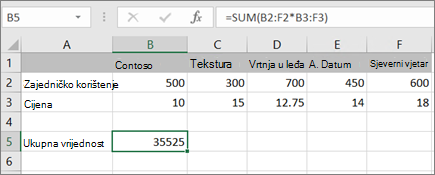
Formula najprije množi udjele (ćelije B2 – F2) s njihovim cijenama (ćelije B3 – F3), a zatim te rezultate zbraja da bi se dobio ukupni zbroj od 35 525. Ovo je primjer formule polja s jednom ćelijom jer se formula nalazi u samo jednoj ćeliji.
Pritisnite Enter (ako imate trenutačnu pretplatu na Microsoft 365); U suprotnom pritisnite Ctrl+Shift+Enter.
Kada pritisnete Ctrl+Shift+Enter, Excel automatski umeće formulu između { } (par otvorenih i zatvorenih vitičastih zagrada).
Stvaranje formule polja koja izračunava više rezultata
Da biste izračunali više rezultata pomoću formule polja, unesite niz u raspon ćelija koji ima potpuno isti broj redaka i stupaca kao i argumenti niza.
Odaberite raspon ćelija u koji želite unijeti formulu polja.
Unesite formulu koju želite koristiti.
Formule polja koriste standardnu sintaksu formule. Svi počinju znakom jednakosti (=), a u formulama polja možete koristiti bilo koju ugrađenu funkciju programa Excel.
U sljedećem primjeru formula množi udjele cijenom u svakom stupcu, a formula se nalazi u odabranim ćelijama retka 5.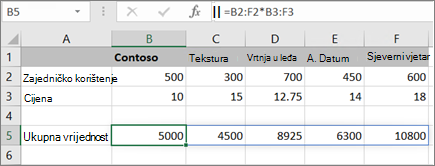
Pritisnite Enter (ako imate trenutačnu pretplatu na Microsoft 365); U suprotnom pritisnite Ctrl+Shift+Enter.
Kada pritisnete Ctrl+Shift+Enter, Excel automatski umeće formulu između { } (par otvorenih i zatvorenih vitičastih zagrada).
Ako u formulu polja morate uvrstiti nove podatke, pogledajte smjernice za formule polja i primjere. Možete pokušati i:
- Pravila za promjenu formula polja (mogu biti izbirljiva)
- Brisanje ili uklanjanje formule u programu Excel (u tom slučaju pritisnite i Ctrl+Shift+Enter)
- Korištenje konstanti polja u formulama polja (mogu biti korisne)
- Dodjela naziva konstanti polja (one mogu pojednostavniti korištenje konstanti)
Isprobajte sami
Ako želite eksperimentirati s konstantama polja prije nego što ih isprobate s vlastitim podacima, upotrijebite ogledne podatke iz ovog odjeljka.
Kopirajte sljedeću tablicu i zalijepite je u Excel u ćeliju A1. Svakako odaberite ćelije E2:E11, unesite formulu =C2:C11*D2:D11, a zatim pritisnite Enter (ako imate trenutnu pretplatu na Microsoft 365); u suprotnom pritisnite Ctrl+Shift+Enter da biste formulu polja pretvorili u formulu polja.
| Prodavač | Vrsta automobila | Broj prodanih | Jedinična cijena | Ukupna prodaja |
|---|---|---|---|---|
| Šašić | limuzina | 5 | 2200 | =C2:C11*D2:D11 |
| coupe | 4 | 1800 | ||
| Makovac | limuzina | 6 | 2300 | |
| coupe | 8 | 1700 | ||
| Jurić-Sedić | limuzina | 3 | 2000 | |
| coupe | 1 | 1600 | ||
| Pavičić | limuzina | 9 | 2150 | |
| coupe | 5 | 1950 | ||
| Abrus | limuzina | 6 | 2250 | |
| coupe | 8 | 2000 |
Stvaranje formule polja s više ćelija
- U oglednoj radnoj knjizi odaberite ćelije od E2 do E11. Te će ćelije sadržavati rezultate.
Prije unosa formule uvijek odaberite ćeliju ili ćelije koje će sadržavati rezultate.
A pod uvijek, mislimo 100 posto vremena.
- Unesite ovu formulu. Da biste je unijeli u ćeliju, samo počnite upisivati (pritisnite znak jednakosti) i formula će se pojaviti u zadnjoj ćeliji koju ste odabrali. Formulu možete unijeti i u traku formule:
=C2:C11*D2:D11 - Pritisnite Enter (ako imate trenutačnu pretplatu na Microsoft 365); U suprotnom pritisnite Ctrl+Shift+Enter. Kada pritisnete Ctrl+Shift+Enter, Excel automatski umeće formulu između { } (par otvorenih i zatvorenih vitičastih zagrada).
Stvaranje formule polja s jednom ćelijom
- U oglednoj radnoj knjizi kliknite ćeliju B13.
- Unesite ovu formulu na bilo koji od načina iz 2. koraka:
=SUM(C2:C11*D2:D11) - Pritisnite Enter (ako imate trenutačnu pretplatu na Microsoft 365); U suprotnom pritisnite Ctrl+Shift+Enter. Kada pritisnete Ctrl+Shift+Enter, Excel automatski umeće formulu između { } (par otvorenih i zatvorenih vitičastih zagrada).
Formula množi vrijednosti u rasponima ćelija C2:C11 i D2:D11, a zatim zbraja rezultate radi izračuna ukupnog zbroja.
Je li vam potrebna dodatna pomoć?
Uvijek možete postaviti pitanje stručnjaku u tehničkoj zajednici za Excel ili zatražiti podršku u zajednicama.