
Microsoft Loop transformativno je iskustvo zajedničkog stvaranja koje povezuje timove, sadržaj i zadatke preko vaših alata i uređaja. Loop kombinira moćno i fleksibilno radno područje s prijenosnim komponentama koje se slobodno premještaju i ostaju sinkronizirane u različitim aplikacijama, što timovima omogućuje da misle, planiraju i stvaraju zajedno.
Tri elementa aplikacije Loop
Komponente za Loop prijenosni su dijelovi sadržaja koji ostaju sinkronizirani na svim mjestima na kojima se zajednički koriste. Komponente vam omogućuju suradnju u tijeku rada – na stranici za Loop ili u čavrljanju, poruci e-pošte, na sastanku ili dokumentu. To mogu biti popisi, tablice, bilješke i još mnogo toga – uvijek radite s najnovijim informacijama u željenoj aplikaciji, kao što su Microsoft Teams, Outlook, OneNote, Whiteboard ili aplikacija Loop.
Stranice za Loop fleksibilna su radna područja u aplikaciji Loop u kojima možete povezati osobe i sve svoje komponente, veze, zadatke i podatke. Stranice za Loop u početku mogu biti male i nastaviti rasti kako bi odgovarale veličini vaših ideja. Stranice Loop mogu se zajednički koristiti u svim aplikacijama okruženja Microsoft 365 kao veza ili ugrađena komponenta za Loop.
Radni prostori za Loop zajednički su prostori koji vama i vašem timu omogućuju pregled i grupiranje svega što je važno za vaš projekt, što vam olakšava da uhvatite korak s onim na čemu svi rade i pratite napredak prema zajedničkim ciljevima.
Kako koristiti komponente za Loop u drugim aplikacijama?
Komponente za Loop trenutačno su podržane u aplikacijama Microsoft Teams, Outlook, OneNote i Whiteboard.
Microsoft Teams
Što trebate znati o komponentama za Loop u aplikaciji Microsoft Teams
Slanje komponente za Loop u čavrljanju u aplikaciji Teams
Outlook
Korištenje komponenti za Loop u programu Outlook
OneNote
Korištenje Loop komponenti u programu OneNote
Whiteboard
Komponente aplikacije Loop na Zaslonskoj Whiteboard
Jeste li spremni isprobati Loop?
Prijavite se osobnim ili poslovnim računom na loop.cloud.microsoft. Da biste započeli s radom, učinite sljedeće:
- Koristite predložak za Loop.
- Saznajte više o Loop uz ovu seriju učenja od 5 dijelova.
- Isprobajte aplikaciju Loop za mobilne uređaje.
Želite li poslati povratne informacije?
- U gornjem desnom kutu stranice za Loop,
 i još mnogo toga.
 - Odaberite Pomoć & povratne informacije.
- Odaberite Pošaljite povratne informacije.
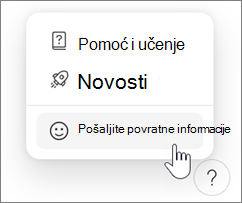
U sustavu Android ili iOS dodirnite profilnu sliku u gornjem lijevom kutu kako biste potražili Pomoć i povratne informacije.
Poznati problemi
Postoji nekoliko poznatih problema s Loop. Radit ćemo na ažuriranju ove stranice dok identificiramo i rješavamo probleme.
Zajedničko korištenje aplikacije Loop s vanjskim korisnicima
Loop trenutačno ne podržava vanjsko zajedničko korištenje za goste ili vanjske korisnike.
Nismo uspjeli spremiti radni prostor i stranice za Loop koje ste stvorili
Ako vam se prikaže pogreška "Nismo uspjeli spremiti radni prostor i stranice za Loop koje ste stvorili", pokušajte sljedeće:
Moguća rješenja (korištenje aplikacije Loop s osobnim Microsoftovim računom):
- Morate se prijaviti na outlook.com pomoću Microsoftova računa. Nakon što se jednom prijavite, sve što je aplikaciji Loop potrebno iz programa Outlook može se postaviti prilikom sljedećeg pokušaja korištenja aplikacije Loop.
Moguća rješenja (korištenje aplikacije Loop s računom tvrtke ili obrazovne ustanove):
Morate imati poštanski sandučić sustava Exchange Online povezan s ID-om tvrtke ili ustanove. Nakon što vam se dodijeli poštanski sandučić sustava Exchange Online i jednom se prijavite u njega, sve što je aplikaciji Loop potrebno iz sustava Exchange Online može se postaviti prilikom sljedećeg pokušaja korištenja aplikacije Loop. Obratite se administratoru sustava Microsoft 365 ili službi za korisnike kako biste se pobrinuli da imate aktivan poštanski sandučić sustava Exchange Online.
Napomena
Poštanski sandučić povezan s računom ne može biti zajednički poštanski sandučić.
Morate imati barem pristup za čitanje korijenskom web-sustava SharePoint Online svoje tvrtke ili ustanove. Radimo na dugoročnom rješenju kako to ne bi bilo potrebno. Dotad surađujte s administratorom sustava Microsoft 365 ili službom za korisnike kako biste se pobrinuli da imate barem pristup za čitanje korijenskom web-mjestu.
Najčešća pitanja
Gdje mogu koristiti Loop?
Aplikaciju Loop možete koristiti na webu i u sustavima iOS i Android.
Komponente za Loop možete koristiti u aplikacijama Microsoft Teams, Outlook, OneNote i Whiteboard..
Plaća li se korištenje aplikacije Loop i postoje li ograničenja za korištenje aplikacije Loop?
Nema troškova korištenja aplikacije Loop tijekom javnog pretpregleda. Saznajte više o ograničenjima tijekom javnog pretpregleda.
Kako omogućiti Loop za tvrtku ili ustanovu?
Saznajte više o tome kako omogućiti aplikaciju Microsoft Loop za tvrtku ili ustanovu te kako Loop administratorske pravilnike za Loop komponente i radne prostore Loop.
Postoje li značajke pristupačnosti ili informacije koje bi mi pomogle pri korištenju aplikacije Loop?
Korištenje čitača zaslona s komponentama za Loop u čavrljanju u aplikaciji Microsoft Teams
Korištenje komponenti za Loop pomoću tipkovnice u programu Outlook
Tipkovni prečaci za Microsoft Loop
Gdje su pohranjene moje Loop komponente, stranice i radni prostori?
Svom radu u aplikaciji Loop možete pristupiti na adresi loop.cloud.microsoft.
Napomena
Vaši radni prostori i komponente za Loop doprinose vašoj Microsoftovoj pohrani u oblaku. Ako prekoračite kvotu za pohranu, možda nećete moći slati ni primati e-poštu. Saznajte više o kvotama Microsoftove pohrane.
Mogu li primijeniti oznake osjetljivosti s Loop?
Da, oznake osjetljivosti možete primijeniti na Loop komponente, stranice i radne prostore. Dodatne informacije potražite u odjeljku Uporaba oznaka osjetljivosti s Microsoft Loop.
Mogu li odabrati oznake zadržavanja za Loop?
Da, možete odabrati oznake zadržavanja za Loop. Saznajte više o tome kako ručno primijeniti oznake zadržavanja.
Kako izbrisati komponente i radne prostore za Loop?
Komponente
- Da biste izbrisali Loop komponentu, otvorite Loop mobilnu aplikaciju ili idite na loop.cloud.microsoft i idite na komponentu koju želite izbrisati.
- Na vrhu stranice odaberite
 , a zatim odaberite Izbriši Izbriši
 .
.
Savjet
- Za vraćanje izbrisane komponente otvorite koš za smeće s bilo koje druge stranice u radnom prostoru, zatim odaberite Više, a zatim Vrati.
- Da biste ispraznili koš za smeće, odaberite Isprazni sve ** pri vrhu stranice koša za smeće.
- Vaši radni prostori i komponente za Loop doprinose vašoj Microsoftovoj pohrani u oblaku. Ako prekoračite kvotu za pohranu, možda nećete moći slati ni primati e-poštu. Saznajte više o kvotama Microsoftove pohrane.
Radni prostori
- Da biste izbrisali radni prostor, otvorite loop.cloud.microsoft i odaberite Prikaz rešetke Prikaz
 .
. - Odaberite Više na radnom prostoru koji želite izbrisati, a zatim odaberite Izbriši.
Oprez
Radni prostori nakon brisanja više se ne mogu vratiti.
Ostali resursi
Ako želite postavljati pitanja, odgovarati na pitanja i čavrljati s drugima pomoću aplikacije Loop, posjetite zajednicu Microsoft Answers za Microsoft Loop.
Želite saznati više o Microsoft Loop? Pogledajte seriju učenja od 5 dijelova.
Obraćanje službi za podršku
Pomoć za Microsoftov račun i pretplate potražite u članku Zatražite pomoć za Microsoftov račun.
Za tehničku podršku idite na Obratite se Microsoftovoj podršci, unesite svoj problem i odaberite Zatražite pomoć. Ako još uvijek trebate pomoć, odaberite stavku Zatražite podršku za usmjeravanje na najbolju mogućnost podrške.
Saznajte više o tome kako dobiti podršku za Microsoft 365 za tvrtke.