
Loop komponente su prijenosni dijelovi sadržaja koji se mogu uređivati i ostaju sinkronizirani na svim mjestima na kojima se zajednički koriste. Možete ih ugraditi u bilo koju stavku programa Outlook (poruku e-pošte ili događaj kalendara) baš kao što to možete učiniti i u čavrljanju u aplikaciji Teams. Pojednostavljujući tijek rada za suradnju, komponente za Loop omogućuju vašem timu da zajedno osmišljava, planira i stvara na svim podržanim platformama programa Outlook, uključujući klasični Outlook za Windows, novi Outlook za Windows, Outlook za Mac i Outlook na webu.
Možete stvoriti Loop komponentu (npr. tablicu, odlomak, popis zadataka) u poruci e-pošte programa Outlook, a zatim zalijepiti vezu na nju u čavrljanje aplikacije Teams. Ostali korisnici tada mogu pregledavati i navoditi komentare ili izmjene koje će se odmah prikazati u pošti programa Outlook da bi ih vi i svi ostali vidjeli.
Napomena
Komponente za Loop prva je značajka aplikacije Microsoft Loop koja je postala dostupna u programu Outlook.
Zajedno brže obavite zadatke. Stvorite društveni izvor dnevnog reda, pratite akcijske stavke grupe ili organizirajte pitanja i odgovore. Ovo je samo nekoliko scenarija olakšanih uz Loop komponente. Nitko ne mora napuštati poštu da bi započeo suradnju.
Zajedničko korištenje komponenti. Sada možete dijeliti komponente za Loop u različitim porukama e-pošte programa Outlook, događajima kalendara i čavrljanjima u aplikaciji Teams. Primatelji mogu uređivati ma gdje se nalazili i odmah vidjeti ažuriranja bez obzira na to gdje su unesene promjene.
Započnite u e-pošti ili čavrljanju i nakon toga izgrađujte. Svaka komponenta za Loop koju stvorite automatski se sprema u datoteku na servisu OneDrive. Dakle, možete započeti surađivati u poruci e-pošte programa Outlook, a zatim se kasnije pomaknuti na datoteku na Office.com, gdje imate veći vizualni prostor za uređivanje.
Informacije o administratorskim postavkama za komponente za Loop u programu Outlook potražite u članku Upravljanje komponentama za Loop u sustavu SharePoint.
Stvaranje nove Loop komponente u programu Outlook
Prilikom pisanja nove poruke e-pošte ili odgovaranja na poruku umetnite novu komponentu za Loop tako da otvorite Komponente za poruku > Loop. U stavci Kalendar idite na Umetni > komponente za Loop.

Koristite padajući popis za odabir vrste komponente za Loop koju želite umetnuti.
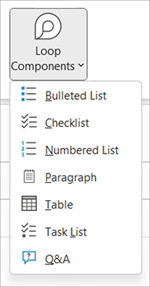
Unesite sadržaj u novu komponentu za Loop.
Primjena oznake osjetljivosti na Loop komponentu u programu Outlook
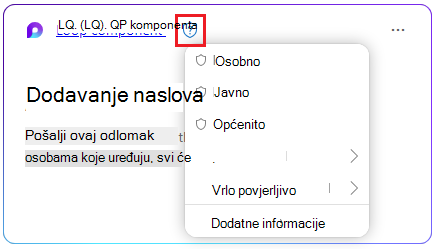
Ako vam je administrator učinio dostupnima oznake osjetljivosti, dodajte dodatnu razinu zaštite komponenti primjenom odgovarajuće oznake slično kao što označavate datoteke i poruke e-pošte. Ovisno o pravilnicima tvrtke ili ustanove, možda ćete imati primijenjenu zadanu oznaku ili će se od vas tražiti da je odaberete.
Za primjenu ili promjenu oznake odaberite ikonu štita, a zatim odaberite jednu od dostupnih oznaka osjetljivosti. Na primjer:
Zajedničko korištenje Loop komponente u programu Outlook
Ako ste @mention netko unutar Loop komponente, dobit će automatsku obavijest e-poštom s vezom na Loop komponentu. Vezu na komponentu za Loop možete poslati i pomoću sljedećih koraka.
- U gornjem desnom kutu komponente za Loop odaberite ikonu ikone Kopiraj vezu
 .
. - Zalijepite vezu na ciljno mjesto (npr. čavrljanje u aplikaciji Teams, stavka programa Outlook).
Umetanje postojeće komponente za Loop u stavku programa Outlook
Prema zadanim postavkama, lijepljenjem veze na komponentu za Loop prikazuje se njezin stvarni sadržaj – osim ako je lijepite unutar tablice, popisa, zaglavlja ili podnožja.
- U gornjem desnom kutu Loop komponente odaberite ikonu ikone kopiranja veze vezu koda. Ili, s komponentom Loop otvorenom na Office.com, kopirajte vezu putem gumba 'podijeli'.
- Idite na odredište i zalijepite ga pomoću kombinacije tipki CTRL+V ili kontekstnog izbornika. Da biste zalijepili samo vezu, odaberite Umetni vezu na kartici Umetanje .
Napomena
Morate kopirati i umetnuti vezu kao što je opisano ovdje. Zalijepljena veza komponente za Loop neće se prikazati ako je veza kopirana kao web-adresa s adresne trake preglednika.
Uređivanje Loop komponente u programu Outlook
Primatelji veze komponente za Loop mogu jednostavno dodavati izmjene ili komentare. Bez obzira na to gdje se unose izmjene, komponenta će uvijek prikazivati najnovije promjene.
- Unutar komponente za Loop odaberite gdje želite dodati ili urediti sadržaj.
- Nastavite s upisivanjem i uređivanjem.
- Možete unijeti i kosu crtu (/) da biste umetnuli stavke kao što su ili @mentions datumi.
Prikaz aktivnosti i pristup Loop komponenti u programu Outlook
Ako druge osobe uređuju dok pregledavate komponentu, prikazat će vam se pokazivači različitih boja. Možete vidjeti i tekst koji se uređuje u stvarnom vremenu.
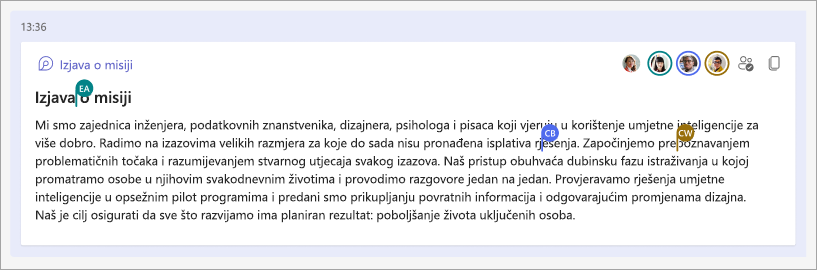
Avatari se pojavljuju u gornjem desnom kutu, što upućuje na to tko pregledava, uređuje ili je nedavno uredio komponentu. Odaberite ili postavite pokazivač iznad bilo kojeg avatara kako biste vidjeli pojedinosti. Možete odabrati i ikonu Pogledajte tko ima pristup Time će se prikazati avatari samo onih koji su barem jedanput prikazali komponentu.
Promjena dozvola za zajedničko korištenje Loop komponente u programu Outlook
Prema zadanim postavkama, komponenta za Loop koja se šalje putem programa Outlook zajednički se koristi u skladu s postojećim dozvolama vaše tvrtke ili ustanove. Prilikom sastavljanja stavke možete promijeniti s kim će se komponenta za Loop dijeliti.
U gornjem lijevom kutu Loop komponente kliknite njezino ime.
Odaberite vrstu dozvole. (npr. People in Organization with this link can edit).
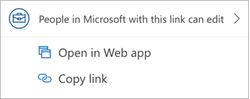
Korištenje dijaloškog okvira za zajedničko korištenje za ažuriranje dozvola komponente za Loop
Iako se to odnosi na Loop komponente stvorene putem programa Outlook, ne odnosi se na Loop komponente stvorene putem klijenta Teams. Budući da su komponente za Loop osmišljene za suradnju, komponente se uvijek zajednički koriste jer ih drugi mogu uređivati, čak i ako je vaša tvrtka ili ustanova postavljena za stvaranje veza koje se mogu zajednički koristiti i koje imaju dozvole samo za prikaz kao zadanu vrijednost za druge vrste datoteka."
Dodatne informacije o administratorskim pravilnicima potražite u ovom članku: Administratorski pravilnici za komponentu za Loop i radni prostor
Prikaz/uređivanje komponente Loop na Microsoft365.com
Evo kako otvoriti Loop komponentu u Microsoft365.com.
- U gornjem lijevom kutu Loop komponente kliknite/odaberite njezin naziv.
- Prikažite i uredite u pregledniku.
Pronalaženje postojeće komponente za Loop
Komponente za Loop automatski se spremaju na OneDrive. Možete ih jednostavno pronaći iz Microsoft365.com ili sa servisa OneDrive. Koristite pretraživanje ili idite na **moj sadržaj.**
Savjet
Naslov komponente za Loop može se primijeniti i kao naziv datoteke. Da biste olakšali pretraživanje, koristite pamtljiv opisni naziv.
Najčešća pitanja
Q. Kako podijeliti povratne informacije o komponentama za Loop?
O: Neprestano nastojimo poboljšati svoje proizvode i oslanjamo se na vaše povratne informacije. Ako se suočavate s izazovima pri korištenju Loop komponenti ili imate prijedloge o tome kako dodatno poboljšati vaše iskustvo, obavijestite nas o tome putem značajke Slanje povratnih informacija Microsoftu na zaslonu ili putem povratnih informacija na kartici Pomoć. U naslov bilješke uvrstite #Loops oznake ljestvi.
Q. Zašto komponente za Loop ne funkcioniraju u porukama e-pošte s običnim tekstom ili obogaćenim tekstom?
O: Da bi se komponenta za Loop pravilno prikazala, poruka e-pošte mora biti u HTML obliku. Svi ostali oblici e-pošte samo će prikazati vezu na komponentu za Loop.
P: Zašto se neke vrste komponenti za Loop prikazuju samo kao slike ili kao onemogućene na padajućem izborniku komponente Loop na alatnoj traci?
O: Evo nekoliko mogućih objašnjenja:
- Datoteka je u načinu rada za prikaz, a ne u načinu rada za pregled ili uređivanje.
- Datoteka se otvara u pregledniku Safari ili u aplikaciji Teams na uređaju Mac (još nije podržano).
- Komponente za Loop isključio je administrator tvrtke ili ustanove.
- Ne koristite prijavu u sustav Windows tvrtke ili ustanove – vjerojatno ste prijavljeni pomoću osobnog računa ili druge prijave.
P: Mogu li promijeniti dozvole Loop komponenti?
O: Komponente za Loop dostupne su svima u tvrtki ili ustanovi koji imaju vezu. Ne možete ih učiniti dostupnima samo određenim osobama ili izvan tvrtke ili ustanove.
Napomena
Promjena pristupa stavci programa Outlook ne utječe na to tko ima pristup komponenti za Loop.
P: Mogu li osobe izvan moje tvrtke ili ustanove koristiti komponentu za Loop?
O: Komponente za Loop trenutačno su dostupne samo osobama u tvrtki ili ustanovi.
P: Zašto se prilikom stvaranja ili lijepljenja Loop komponente prikazuje poruka o dijeljenju sadržaja?
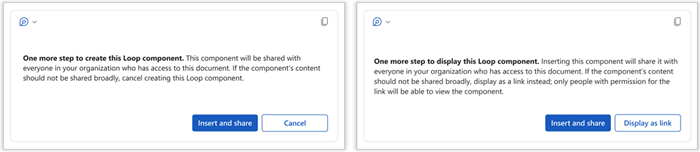
O: Ova poruka označava da se komponenta za Loop može dijeliti slobodnije od zadane konfiguracije nove veze vaše tvrtke ili ustanove. Komponentu mogu pregledavati i uređivati svi u tvrtki ili ustanovi koji imaju vezu. Ako je to prihvatljivo, odaberite Umetni i podijeli za nastavak. U suprotnom odaberite Odustani ili Prikaži kao vezu.
P: Hoće li komponenta za Loop naslijediti oznaku osjetljivosti iz poruke e-pošte ili sastanka u koje je ugrađena? Hoće li se oznaka osjetljivosti na Loop komponenti primijeniti na e-poštu/sastanak koji sadrži?
O: Niti jedno ni drugo. Razine zaštite komponente za Loop i poruke e-pošte/sastanka koje sadrže ostaju neovisne jedna o drugoj.
P: Može li administrator grupe isključiti tu značajku?
O: Relevantne upute za administratore nalaze se u ovom članku: Upravljanje komponentama za Loop u sustavu SharePoint
P: Zašto bi komponente za Loop na vrpci bile zasivljene ili ne funkcioniraju u klasičnom programu Outlook?
O: Za korisnike klasičnog programa Outlook gumb komponente za Loop bit će zasivljen ako barem jedan poštanski sandučić u profilu podržava Loop, ali trenutni poštanski sandučić iz kojeg se šalje pošta ne podržava aplikaciju. Komponente za Loop podržane su samo s poštanskim sandučićem sustava Microsoft 365 Business. Provjerite je li račun, koji koristite s komponentama za Loop, prijavljen na OneDrive za tvrtke. U odjeljkuPovezani servisiRačun>za datoteku> provjerite postoji li servis OneDrive za tvrtke. Ako nema dostupnih datoteka, korisnik će se morati prijaviti na nijednu.
Dodatne informacije
Početak rada sa sustavom Microsoft Loop