Kako postaviti korisnike i upravljati njima u msn centru za partnere
MSN Partner Hub nudi širok raspon mogućnosti upravljanja korisnicima kako bi msn partneri lakše upravljali korisničkim pristupom i dozvolama. U ovom su sveobuhvatnom vodiču navedene upute o dodavanju novih korisnika, dodjeli korisničkih uloga, uređivanju postojećih korisnika i uklanjanju korisnika. Imajte na umu da se pristup nekim značajkama ili vrstama korisničkih uloga može razlikovati ovisno o vrsti ugovora msn partnera.
Odaberite mogućnost koja opisuje vaše postavke
MSN Partner Hub podržava više korisnika za svaku robni marku, a različiti korisnici mogu imati raspon dozvola relevantnih za uloge koje im dodijelite.
Korisnicima možete u bilo kojem trenutku upravljati tako da otvorite Postavke Korisnici > na nadzornoj ploči msn centra za partnere. Da biste mogli mijenjati postojeće korisnike, morate biti prijavljeni kao administrator ili super administrator.
Dodavanje korisnika
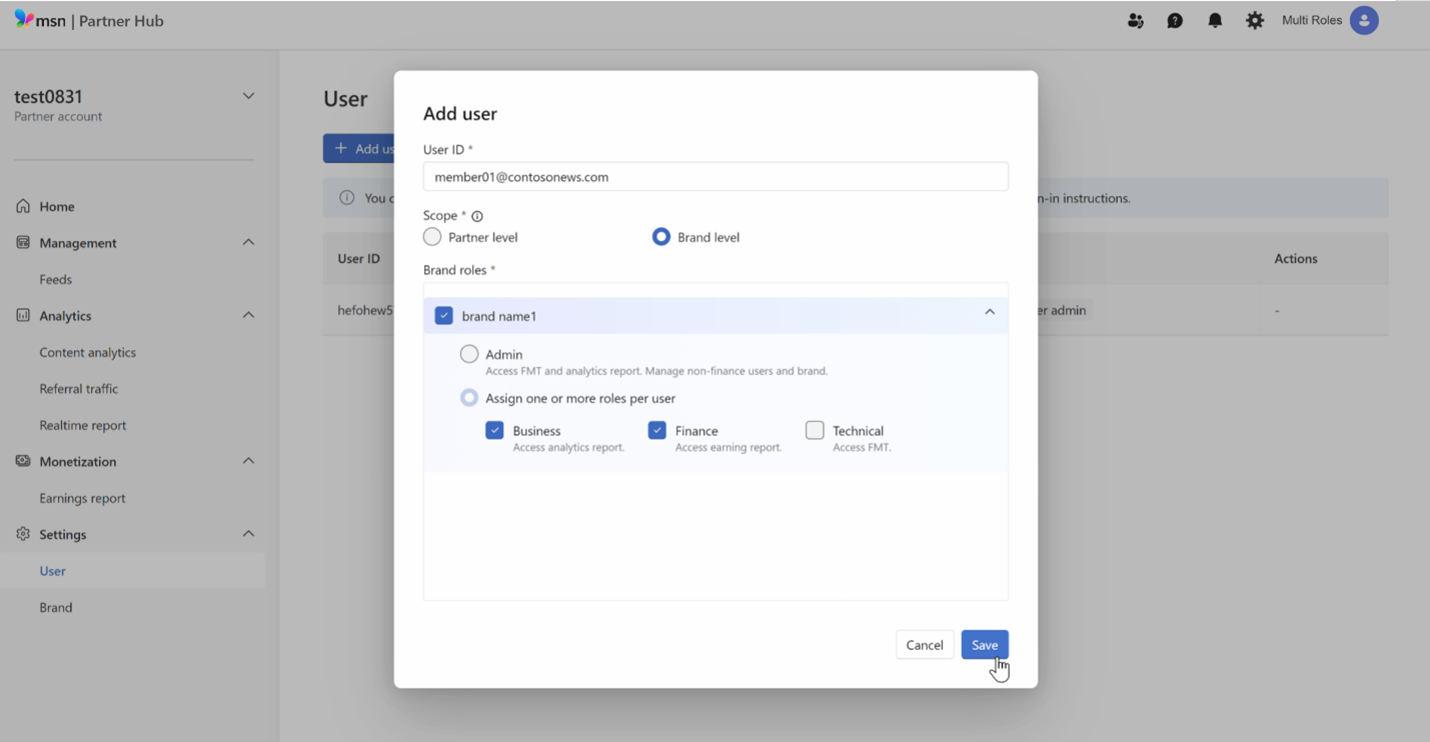
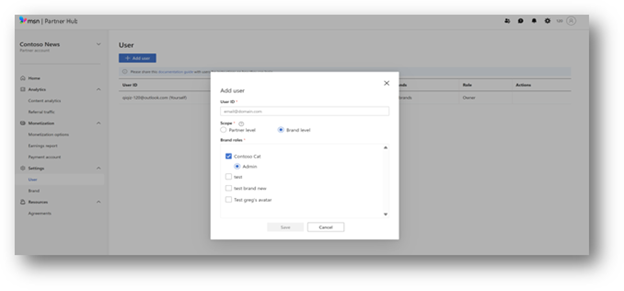
Na stranici Korisnik u odjeljku Postavke kliknite Dodaj korisnika da biste otvorili novi korisnički obrazac.
- Unesite željeni korisnički ID (adresu e-pošte koju će novi korisnik koristiti za prijavu na svoj račun)
- Odaberite razinu dosega za ovog korisnika. Korisnici na razini partnera mogu upravljati svim robnim markama u vlasništvu partnera, dok korisnici razine robne marke mogu pristupati samo robnim markama koje odaberete.
- Odaberite ulogu za novog korisnika. Po želji možete dodijeliti više uloga. Pogledajte više o ulogama.
Pozivanje korisnika
Nove korisničke pozivnice nisu automatizirane. Obratite se novom korisniku da biste ga obavijestili o svom korisničkom ID-u te da biste mu pružili veze na MSN Partner Hub, upute za prijavu i alat za upravljanje sažetkom sadržaja (ako je relevantan za njihovu ulogu).
Uređivanje korisnika
Da biste uredili korisničke dozvole, odaberite korisnika s popisa i kliknite Uređivanje. Unesite željene promjene, a zatim kliknite Spremi.
Korisničke uloge
Korisnici imaju pristup različitim značajkama msn centra za partnere, ovisno o ulogama. Te se uloge mogu primijeniti na razini partnera ili robne marke, ovisno o odabirima pri postavljanju.
Super administrator
- Dodavanje robnih marki i upravljanje njima
- Dodavanje svih korisnika i upravljanje njima
- Analitika programa Access
- Izvješća o zaradi programa Access
- Alat za upravljanje sažetkom sadržaja programa Access
Važno
Partneri bi trebali imati barem jedan Super Administrator. Ako vašem korisniku nije dodijeljena uloga Super Administrator, u centru za partnere servisa MSN možda će vam se prikazati dijaloški okvir u kojem vas se poziva da to učinite. Samo kliknite Primijeni da biste zatražili taj status od podrške središta za partnere.

Admin
- Dodavanje robnih marki i upravljanje njima
- Dodavanje i upravljanje korisnicima koji nisu financije
- Analitika programa Access
- Alat za upravljanje sažetkom sadržaja programa Access
Poslovni korisnik
- Analitika programa Access
- Preuzimanje analitičkih izvješća
Korisnik financija
- Izvješća o zaradi programa Access
- Preuzimanje izvješća o zaradi
Tehnički korisnik
- Upravljanje stavkama sažetka sadržaja i otklanjanje poteškoća s njima
Napomena
Korisnici mogu imati više uloga, kao što su poslovanje i financije ili financije i tehnička pitanja. Korisnicima s pristupom financije mogu upravljati samo super administratori.
Uklanjanje korisnika
Da biste uklonili korisnika, odaberite korisnika s popisa i kliknite Ukloni. Pojavit će se dijaloški okvir za potvrdu. Kliknite U redu.