
Važno
Podrška za OneNote za Windows 10 završit će u listopadu 2025. Da biste bili u tijeku s najnovijim značajkama programa OneNote, nabavite OneNote iz trgovine Microsoft Store ili u sklopu okruženja Microsoft 365.
Značajke u programu OneNote za Windows 10
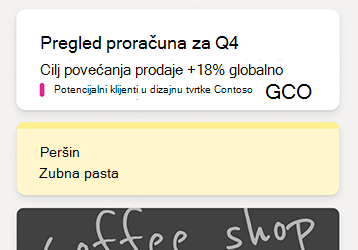
Prikaz sažetka sadržaja svih bilješki
Sažetak sadržaja programa OneNote prikazuje kronološki popis koji kombinira sve bilješke koje ste zapisali u različitim aplikacijama – uključujući OneNote, Sticky Notes i Samsung Notes.
Za početak odaberite gumb Otvori sažetak sadržaja u gornjem desnom kutu prozora aplikacije OneNote .
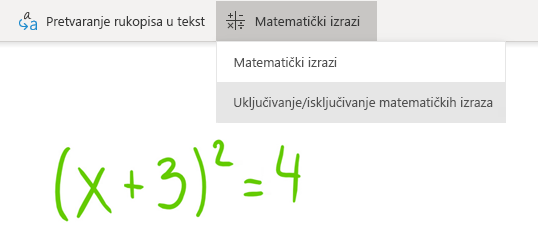
Uključivanje i isključivanje pomoćnika za matematičke izraze
Nastavnici sada mogu odabrati privremeno isključivanje značajki matematike u bilježnicama za predmete u programu OneNote (primjerice, tijekom praktičnih testova ili procjena učenika).
(Da biste koristili matematičke značajke u programu OneNote, morate biti prijavljeni pomoću pretplate na Microsoft 365.)
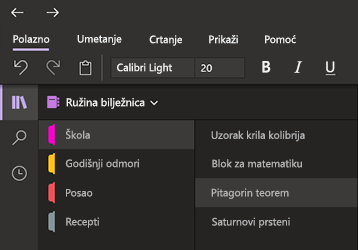
Odmorite oči uz tamni način rada
Taj novi neobavezni način rada prebacuje elemente sučelja programa OneNote iz svijetlih u tamne, bilo radi preferencije boje ili funkcijske prednosti.
Tamni način rada može poboljšati čitkost bilježaka u slabo osvijetljenim okruženjima, povećati čitljivost korisničkog sučelja, pojačati kontrast i smanjiti naprezanje očiju.
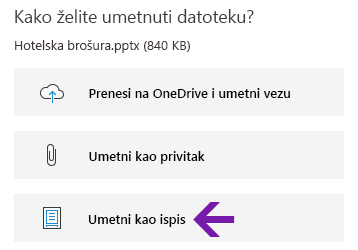
Poboljšan ispis datoteka sustava Office
Umetnite dokumente programa Word, proračunske tablice programa Excel ili prezentacije programa PowerPoint kao virtualne ispise da biste njihove stranice uklopili kao slike u svoje bilješke.
Odaberite Umetni>datoteku, zatim datoteku sustava Office koju želite umetnuti, a potom Umetni kao ispis. Sve slike ispisa možete premještati, mijenjati im veličinu, brisati ih i dodavati im bilješke.
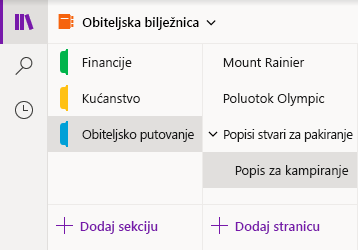
Jednostavno kretanje po bilježnicama i njihovo organiziranje
Prozor aplikacije OneNote za Windows 10 sada nudi više prostora za pisanje bilješki zahvaljujući lakšem upravljanju navigacijskim sučeljem.
Možete odabrati da se navigacijska okna bilježnica, odjeljka i stranica prikazuju samo kada su vam potrebni, a da uvijek imate trenutni pristup gumbima Pretraživanje i Nedavne bilješke .
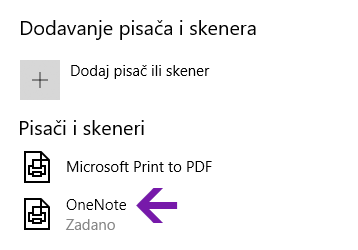
Poboljšan Ispis u OneNote
U postavkama sustava Windows 10 odaberite "OneNote" kao zadani pisač, a zatim ispišite datoteke iz bilo koje aplikacije ili preglednika na PC-ju.
Umjesto ispisa podataka na pravom pisaču, ispis se šalje u OneNote, gdje možete odabrati gdje ćete dodati stranicu – u bilo kojoj sekciji otvorene bilježnice ili u bilo kojoj drugoj bilježnici koju odaberete.
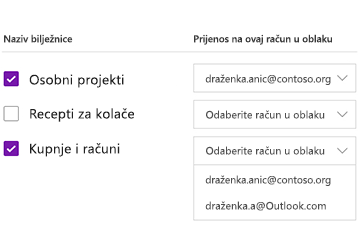
Prijenos lokalnih bilježnica u oblak
Nadograđujete na OneNote za Windows 10 sa starije verzije? Obavijestit ćemo vas ako otkrijemo bilježnice koje su još uvijek pohranjene na tvrdom disku vašeg računala te ćemo vam pomoći da ih premjestite u oblak, odakle im možete pristupati i zajednički ih koristiti s bilo kojeg mjesta i s bilo kojeg računala ili uređaja.
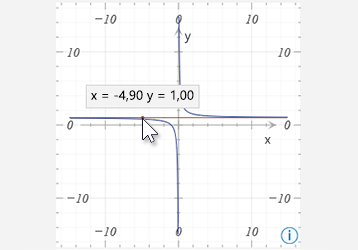
Dohvaćanje koordinata iz grafikona matematičkih jednadžbi
Dohvatite koordinate X i Y bilo kojih grafikona stvorenih iz matematičkih jednadžbi tako da zadržite pokazivač miša na crti grafikona. Prikazat će se opis elementa s prikazanim koordinatama.
(Da biste koristili matematičke značajke u programu OneNote, morate biti prijavljeni pomoću pretplate na Microsoft 365.)
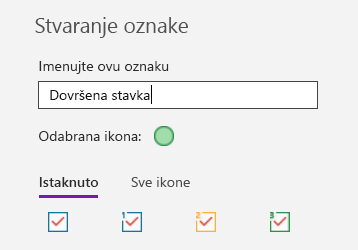
Označavanje bilješki prilagođenim oznakama
Korištenje oznaka u bilješkama odličan je način vizualnog isticanja i kategoriziranja važnih bilješki za daljnji rad (npr. radi praćenja akcijskih stavki nakon sastanka).
Da biste stvorili vlastite prilagođene oznake, odaberite padajući izbornik Oznake na kartici Polazno (pokraj gumba za poravnanje teksta), a zatim odaberite Stvori novu oznaku.
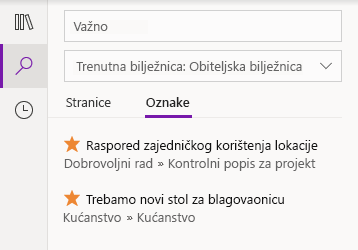
Traženje označenih bilježaka
Pretraživanjem oznaka u bilješkama (na primjer, "Važno" ili "Pitanje") sada se podudaraju oznake prikazuju u zasebnom oknu s rezultatima pretraživanja, što dodatno olakšava pronalaženje i daljnji rad na važnim bilješkama.
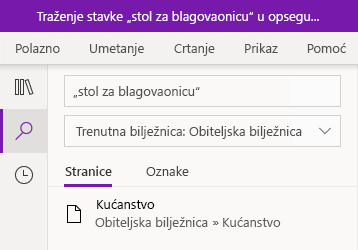
Traženje tekstnih izraza, a ne samo ključnih riječi
Osim traženja određenih ključnih riječi u bilješkama, sada bilo koji izraz za pretraživanje možete navesti unutar navodnika da biste upravo te riječi pronašli bilo gdje u bilješkama.
Odaberite gumb Pretraži , unesite izraz u okvir za pretraživanje , a zatim pritisnite Enter.
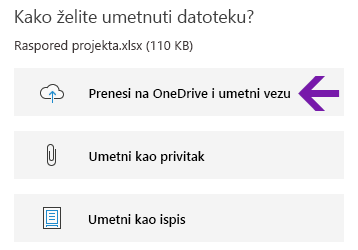
Jednostavan prijenos i umetanje datoteka iz oblaka
Kada odaberete umetanje datoteke u bilješke, OneNote sada nudi novu mogućnost "Prenesi na OneDrive i umetni vezu".
Pohrana datoteka privitaka na oblaku umjesto u bilježnici olakšava upravljanje bilješkama i omogućuje jednostavniju suradnju s drugima.
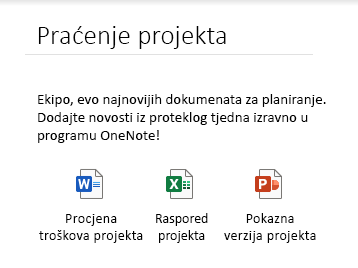
Uređivanje i spremanje ugrađenih datotečnih privitaka
Kada umetnete datotečni privitak u OneNote, možete ga dvokliknuti (ili dugo pritisnuti) da biste otvorili i uredili datoteku. Promjene koje unesete bit će spremljene u izvorni privitak bez potrebe za ponovnim umetanjem datoteke.
Započnite odabirom gumba Datoteka na kartici Polazno. Zatim odaberite datoteku koju želite ugraditi, pa odaberite umetanje datoteke kao privitka.
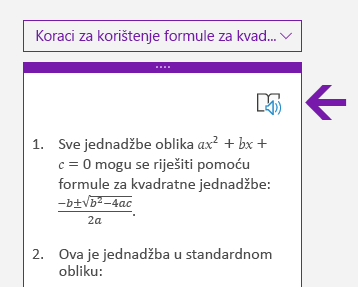
Čitanje koraka rješenja matematičkih jednadžbi naglas
Nakon stvaranja matematičke jednadžbe u programu OneNote odaberite akciju za rješavanje jednadžbe, a zatim odaberite da biste prikazali korake rješenja . Da bi Fokusirani čitač naglas pročitao korake rješenja, odaberite ikonu zvučnika koja se prikaže.
(Da biste koristili matematičke značajke u programu OneNote, morate biti prijavljeni pomoću pretplate na Microsoft 365.)
Pridonesite oblikovanju budućnosti sustava Office
Ako želite uvijek prvi imati pristup najnovijim značajkama aplikacije OneNote, uključite se u program Office Insider.
Da biste to učinili u programu OneNote, odaberite gumbe Postavke i više u programu  u gornjem desnom kutu, odaberite Postavke, a zatim Office Insider.
Zašto nije moguće instalirati OneNote za Windows 10 putem izravne veze?
Nije moguće instalirati OneNote za Windows 10 putem izravne veze jer više nije dostupan novim korisnicima u trgovini Microsoft Store. Međutim, postojeći ga korisnici i dalje mogu instalirati na novi uređaj ili ponovno postaviti uređaj s pomoću izravne veze ako su ga prethodno instalirali pomoću Microsoftova računa ili ako imaju promotivni kod te ako koriste Windows 10 ili 11.
Koju verziju programa OneNote imam?
U programu OneNote za Windows 10 odaberite gumb Postavke i više gumba, odaberite Postavke, a zatim O programu.
Cijeli broj verzije prikazuje se odmah ispod naziva proizvoda.
Ne prikazuju mi se neka od ovdje spomenutih ažuriranja
Nove i ažurirane značajke u programu OneNote za Windows 10 mogu se objavljivati postupno, što znači da možda neće stići do vašeg računala ili uređaja odmah nakon što se najave.
Da biste koristili najnovije značajke dostupne za svoju verziju, redovito ažurirajte OneNote za Windows 10 slijedeći ove korake:
- U sustavu Windows 10 odaberite izbornik Start.
- Počnite tipkati microsoft store na tipkovnici, a zatim odaberite aplikaciju Microsoft Store kada se prikaže na popisu rezultata.
- U aplikaciji Microsoft Store koja će se otvoriti odaberite gumb Preuzimanja , a zatim odaberite gumb Preuzmi ažuriranja u gornjem desnom kutu.
Aplikacija OneNote prikazivat će se u odjeljku Nedavna aktivnost nakon što se ažurira na najnoviju dostupnu verziju.
Savjet
Ako ne želite ručno ažurirati aplikaciju OneNote za Windows 10 svaki mjesec, to možete učiniti automatski. U aplikaciji Microsoft Store na računalu odaberite ikonu računa, zatim odaberite Postavke, a zatim provjerite je li mogućnost Ažuriranja aplikacija postavljena na Uključeno.
Gdje mogu poslati povratne informacije o programu OneNote?
Mnogi dodaci i poboljšanja značajki navedeni su izravan rezultat povratnih informacija koje smo dobili od korisnika programa OneNote kao što ste vi. Odvojite trenutak da biste nam rekli što vam se u radu s programom OneNote sviđa i što predlažete da bismo ga učinili još boljim. Vaše se povratne informacije šalju izravno timu za proizvod te mogu pridonijeti oblikovanju budućnosti programa OneNote.
- U programu OneNote odaberite gumb Postavke i više gumba u gornjem desnom kutu prozora aplikacije.
- Odaberite Postavke, a zatim Povratne informacije.
- U aplikaciji Centar za povratne informacije, koja će se otvoriti, slijedite zaslonske upute za unos i slanje komentara i povratnih informacija.
Zahvaljujemo vam na korištenju programa OneNote!