OneNote je nedavno osvježen pa djeluje modernije i poznato s ostalim aplikacijama sustava Office.
Možete odabrati prikaz navigacijskih okna bilježnica i sekcija kad god ih zatrebate, a zatim ih ponovno sakriti, kad završite, što vam omogućuje da se usredotočite na svoj rad, misli i ideje.
Savjet
Preporučujemo da koristite OneNote iz sustava Microsoft 365 u sustavu Windows jer će OneNote za Windows 10 završiti u listopadu 2025. Kada budete spremni, možete promijeniti zadane postavke tako da upućuju na OneNote, a ne na OneNote za Windows 10, da bi se zajedničke bilježnice uvijek otvarale u željenoj verziji.
Navigacijsko okno u programu OneNote u sustavu Windows
Navigacijski gumb  uključuje/isključuje navigacijsko okno. Klikom na gumb možete odabrati prikaz ili skrivanje bilježnica i odjeljaka.
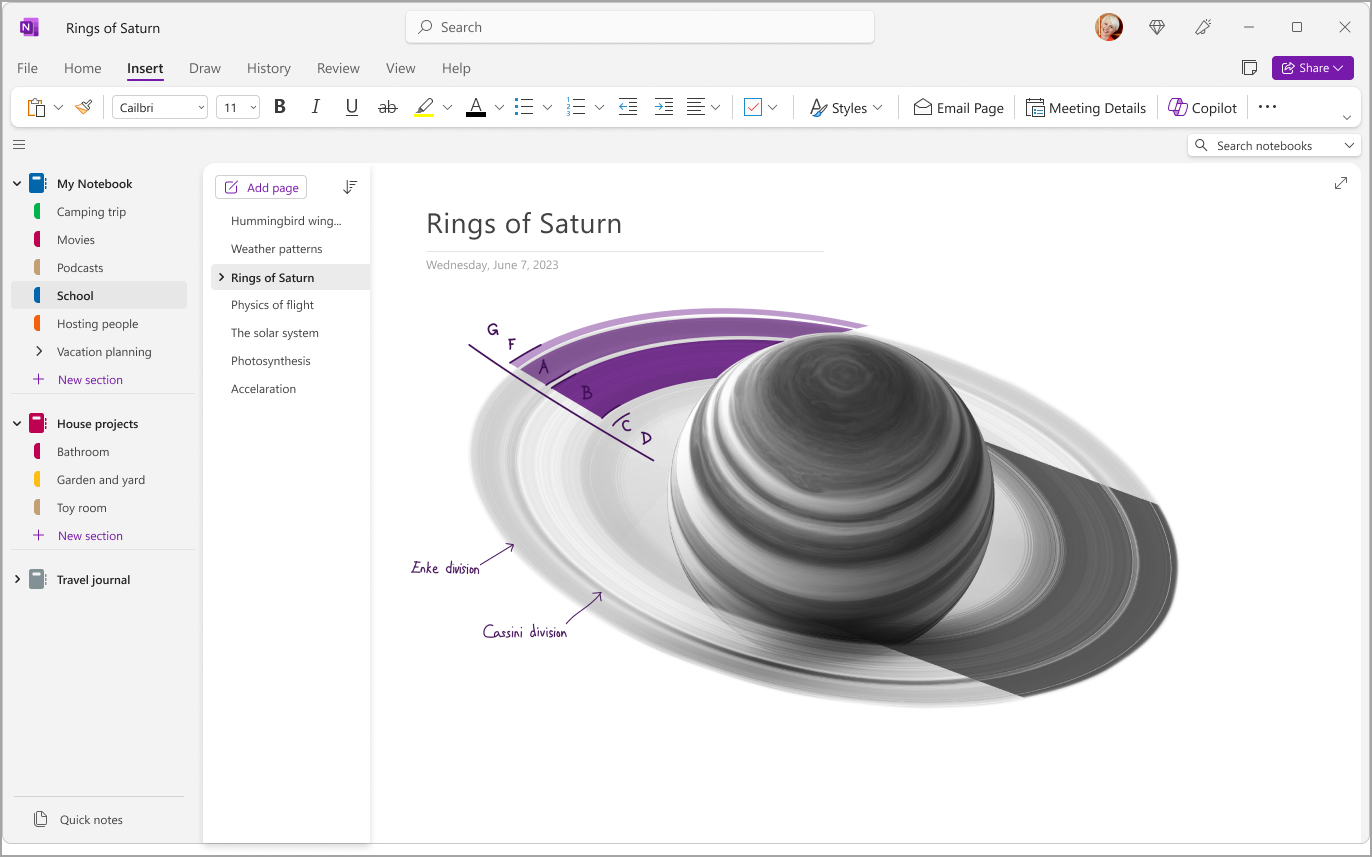
Brz pristup bilježnicama, sekcijama i stranicama
Da biste pogledali odjeljke trenutne bilježnice, odaberite Navigacija u gornjem lijevom kutu prozora aplikacije, kako biste otvorili navigacijsko okno. Popis stranica po zadanom se otvara pokraj navigacijskog okna.
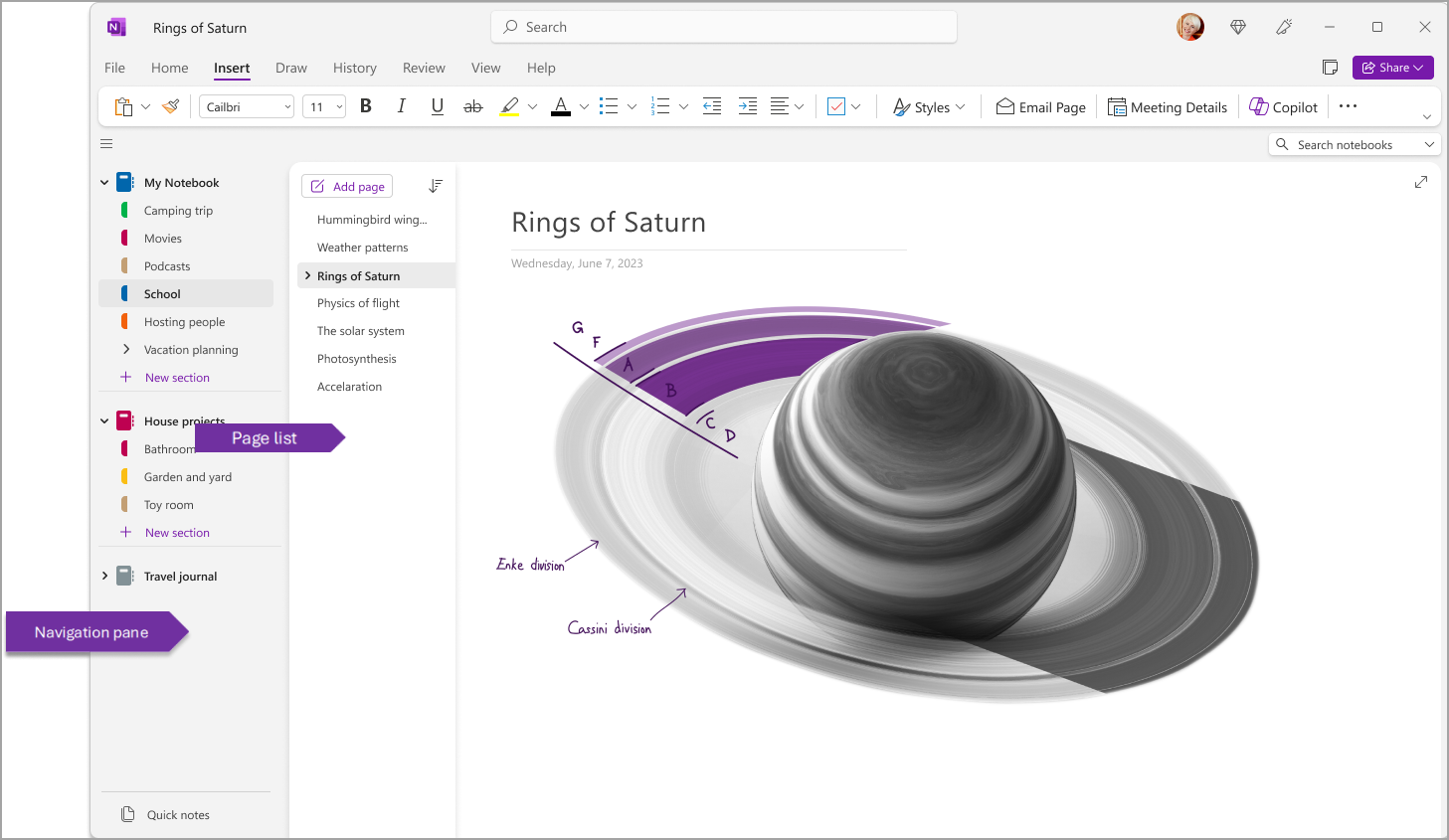
Ta okna možete prilagoditi i tako da otvorite Prikaz>kartica>Vodoravne kartice da bi se odjeljci prikazali kao zaglavlja pri vrhu stranice.
Kad prebacite na Vodoravne kartice, možete odabrati prikvačivanje popisa stranica s lijeve ili desne strane zaslona tako da odabereteDatotekaPrikaz> mogućnosti >programa OneNotei promijenite mogućnost Premjesti stranicu na lijevu stranu.
Da biste pogledali drugi odjeljak, kliknite naslov u navigacijskom oknu.

Da biste odabrali drugu stranicu, kliknite naslov na popisu stranica.

Ako ste već koristili OneNote na svojem računalu ili uređaju, otvorit će se zadnja bilježnica i stranica na kojoj ste radili.
Savjet
Desnom tipkom miša kliknite bilo koju stranicu ili naslov odjeljka, a zatim odaberite neku od dodatnih mogućnosti na izborniku, koji će se prikazati.
Da biste prešli na drugu bilježnicu, koju ste prethodno otvorili, odaberite Navigacijagumb , kako biste otvorili navigacijsko okno. Zatim u navigacijskom oknu odaberite bilo koju bilježnicu. Ako se bilježnica ne nalazi na popisu, odaberiteOtvoridatoteku> da biste otvorili dodatne bilježnice.

Proširivanje i sužavanje navigacijskih okna po želji
Navigacijska okna možete jednostavno promijeniti, kako biste ih proširili ili suzili. To je korisno, ako se naslovi odjeljka i stranica često prikazuju u skraćenom obliku ili ako prostor za pisanje bilješki želite učiniti što većim dok su prikazane navigacijske trake.

- Pomičite pokazivač miša preko okomitog ruba s desne strane navigacijskog okna čiju veličinu želite promijeniti.
- Kada se prikaže pokazivač u obliku dvosmjerne strelice, kliknite i povucite rub okna ulijevo ili udesno da bi okno poprimilo željenu širinu, a zatim otpustite tipku miša.
Pronađite svoje bilješke u tren oka bez obzira na to, gdje ste ih spremili
Najbolje čuvana tajna programa OneNote jest njegova sposobnost trenutačnog pretraživanja cijelog sadržaja bilo koje bilježnice – ili čak svih bilježnica. Započnite klikom na okvir za pretraživanje u blizini desne strane zaslona i počnite upisivati.

- U okvir za pretraživanje pri vrhu upišite ključnu riječ ili izraz za pretraživanje.
Savjet
- U bilo kojoj verziji programa OneNote izraz koji unesete u okvir za pretraživanje možete staviti u navodnike. Na taj se način pronalaze sva pojavljivanja cijelog navedenog izraza umjesto pojedinih riječi.
- Prema zadanim će postavkama OneNote tekst koji ste unijeli tražiti u Svim bilježnicama koje su trenutno otvorene. No opseg pretraživanja možete postaviti samo na pretraživanje u ovoj sekciji, ovoj grupi sekcija, ovoj bilježnici ili traženju na ovoj stranici. Odabir možete spremiti i kao zadani opseg pretraživanja.
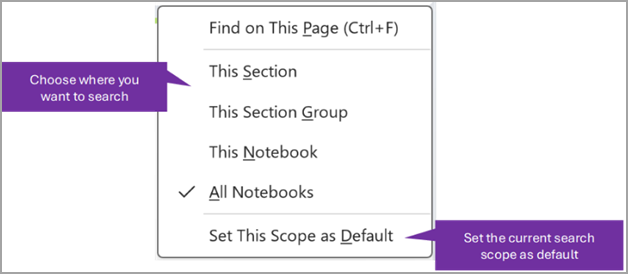
Ako se traženi tekst pronađe, prikazat će se na popisu rezultata pretraživanja. Kliknite bilo koji rezultat, koji želite pregledati i OneNote će skočiti na tu stranicu. Kada završite s pregledom rezultata pretraživanja, kliknite X, kako biste zatvorili navigaciju i vratili se na trenutačnu stranicu ili kliknite stranicu, kako biste zatvorili rezultate pretraživanja.
Korištenje više računa
Korisnici programa OneNote u sustavu Windows mogu ostati prijavljeni pomoću više osobnih računa ili računa tvrtke ili obrazovne ustanove te se na jednostavan način kretati po bilježnicama.
Da biste pregledali ili promijenili račune koje koristite s programom OneNote u sustavu Windows, kliknite alat za prebacivanje računa u gornjem desnom kutu prozora aplikacije. Provjerite, prikazuje li se željeni račun na popisu računa, koji će se otvoriti, a zatim kliknite Dodavanje računa, ako želite dodati novi račun.

Da biste uklonili račun koji više ne želite koristiti s programom OneNote, na popisu kliknite ... za taj račun, a zatim odaberite Odjava. Imajte na umu da se time bilježnice ne zatvaraju automatski s tog računa. Preporučujemo da ih uklonite s popisa bilježnica. Da biste to učinili, desnom tipkom miša kliknite bilježnicu, koju želite zatvoriti pa kliknite Zatvori bilježnicu.
Prilagodba programa OneNote pomoću preferencija u aplikaciji
Doživljaj rada s programom OneNote možete jednostavno prilagoditi odabirom dostupnih mogućnosti postavki. U gornjem lijevom kutu odaberite Datoteka , a zatim Mogućnosti.

jednostavniji raspored – s više prostora za bilješke
OneNote za Mac sada nudi više prostora za pisanje bilješki zahvaljujući lakšem upravljanju navigacijskim sučeljem. Možete odabrati prikaz navigacijskih okna bilježnica, odjeljka i stranica kad god ih zatrebate, a zatim ih ponovno sakriti, kad završite, što vam omogućuje da se usredotočite na svoj rad, misli i ideje.

Navigacijski gumb uključuje ili isključuje navigacijska okna (  ) ili (
  ). Kliknite ga da biste prikazali hijerarhiju trenutačne bilježnice; da biste se prebacivali između stranica, sekcija i bilježnica; ili da biste stvorili i organizirali sekcije, stranice i bilježnice. Ponovno kliknite gumb da biste sakrili navigacijska okna i vratili se na svoju trenutnu stranicu.
Gumb Pretraživanje predstavlja točku za pretraživanje ključnih riječi i izraza na određenim mjestima u bilješkama ili u svim bilježnicama. Osim teksta, možete tražiti i oznake, koje ste primijenili na odabrane bilješke. Kliknite bilo koji rezultat pretraživanja na popisu da biste se prebacili na pripadno mjesto u bilješkama.
Gumb Najnovije bilješke prikazuje kronološki popis stranica, koje ste nedavno pregledavali ili uređivali, kao i odjeljke i bilježnice u kojima su pronađene. To je korisno, kad se morate brzo prebacivati između stranica u različitim odjeljcima ili u različitim bilježnicama ili kad želite brzo nastaviti pisati bilješke na drugom računalu ili uređaju.
Savjet
Gumb Nedavne bilješke trenutno je dostupan samo u programu OneNote za Windows 10. No ako koristite OneNote za Mac, najnovije bilješke možete jednostavno pregledati i otvoriti tako da na traci izbornika kliknete Datoteka>otvori nedavno na popisu.
Brz pristup bilježnicama, sekcijama i stranicama
Ako ste već koristili OneNote na svojem računalu ili uređaju, otvorit će se zadnja bilježnica i stranica na kojoj ste radili.
Da biste vidjeli hijerarhiju trenutne bilježnice, kliknite navigacijski gumb u gornjem lijevom kutu prozora aplikacije OneNote. Stranice i sekcije trenutne bilježnice prikazuju se u dva navigacijska okna – sekcijama na lijevoj strani i stranicama na desnoj strani. Da biste prešli na bilo koju drugu sekciju ili stranicu, kliknite njezin naslov.
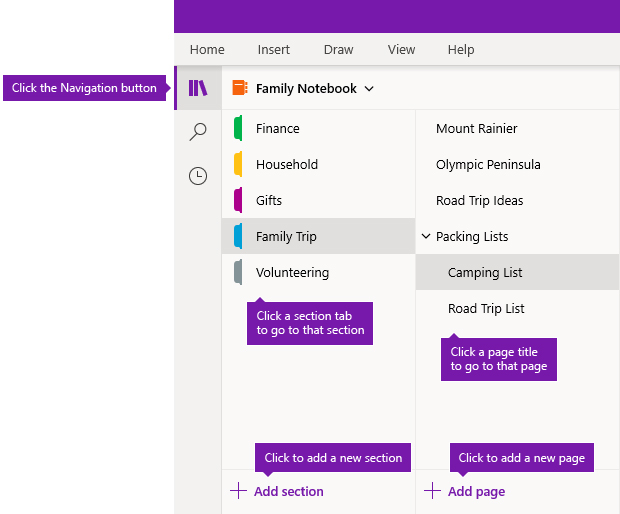
Savjet
Možete desnom tipkom miša (Windows) ili uz pritisnutu tipku Control (Mac) kliknuti naslov bilo koje stranice ili sekcije, a zatim odabrati dodatne mogućnosti s izbornika koji će se prikazati.
Da biste prešli na drugu bilježnicu, koju ste već prije otvarali, kliknite strelicu padajućeg izbornika Bilježnice, koja se pojavljuje iznad popisa odjeljka i stranica.

Na popisu Bilježnice, koji će se pojaviti, kliknite naziv bilježnice koju želite otvoriti. Ako se na popisu ne prikazuje nijedna druga bilježnica ili ne vidite željenu bilježnicu, kliknite Više bilježnica da biste otvorili dodatne bilježnice dostupne u sklopu računa u oblaku s kojim ste trenutno prijavljeni u OneNote.

Savjet
Ako se željena bilježnica nalazi pod nekim drugim računom, pogledajte odjeljak Prijelaz s osobnog računa na račun tvrtke ili obrazovne ustanove i obratno u nastavku ovog članka.
Dodavanje novih sekcija, stranica i bilježnica
Uz bilježnice programa OneNote nikad vam neće ponestati prostora. U bilo koju bilježnicu možete jednostavno dodati još stranica ili odjeljaka, a možete i dodati nove bilježnice radi odvajanja zadataka prema predmetima i projektima ili po mjestima na kojima vodite bilješke (npr. kod kuće, u školi ili na poslu).
Započnite klikom na navigacijski gumb da bi se prikazala navigacijska okna, a zatim učinite nešto od sljedećeg:
- Da biste stvorili novu sekciju u trenutnoj bilježnici, kliknite gumb Dodaj sekciju pri dnu popisa sekcija.
- Da biste stvorili novu stranicu u trenutnoj sekciji, kliknite gumb Dodaj stranicu pri dnu popisa stranica.
- Da biste stvorili novu bilježnicu, kliknite strelicu padajućeg izbornika Bilježnice, koja će se pojaviti iznad popisa sekcija i stranica. Na popisu Bilježnice, koji će se pojaviti, kliknite gumb Dodaj bilježnicu.
Napomena
Korisnici programa OneNote za Mac također mogu koristiti naredbe Nova datoteka> na traci izbornika, kako bi stvorili nove sekcije, stranice i bilježnice. Uz to, i OneNote za Mac i OneNote za Windows 10 omogućuju stvaranje novih stavki pomoću tipkovnih prečaca. Dodatne informacije potražite putem srodnih veza na kraju ovog članka.
Proširivanje i sužavanje navigacijskih okna po želji
Možete jednostavno promijeniti veličinu navigacijskih okna da biste ih proširili ili suzili. To je korisno ako se naslovi sekcija i stranica često prikazuju u skraćenom obliku ili ako prostor za pisanje bilješki želite učiniti što većim dok su prikazane navigacijske trake.
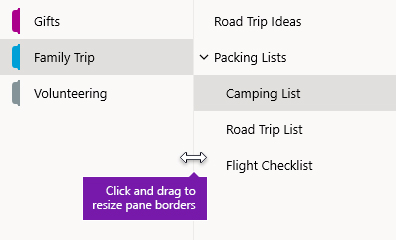
- Pomičite pokazivač miša preko okomitog ruba s desne strane navigacijskog okna čiju veličinu želite promijeniti.
- Kada se prikaže pokazivač u obliku dvosmjerne strelice, kliknite i povucite rub okna ulijevo ili udesno da bi okno poprimilo željenu širinu, a zatim otpustite tipku miša.
Pronađite svoje bilješke u tren oka bez obzira na to, gdje ste ih spremili
Najbolje čuvana tajna programa OneNote jest njegova sposobnost trenutačnog pretraživanja cijelog sadržaja bilo koje bilježnice – ili čak svih bilježnica.
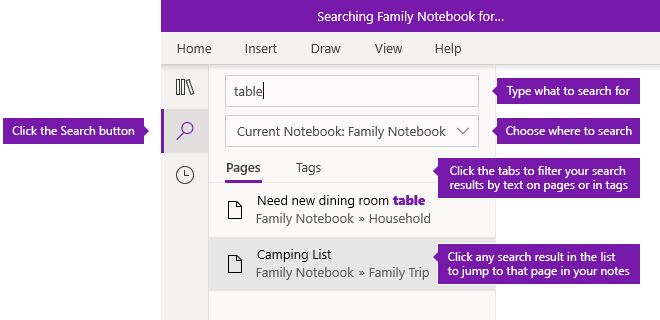
Počnite tako da kliknete gumb Pretraživanje da bi se prikazalo okno za pretraživanje, a zatim učinite nešto od sljedećeg:
U okvir za pretraživanje pri vrhu upišite ključnu riječ ili izraz za pretraživanje. Ako ste već prije tražili nešto slično, možda ćete vidjeti prijedloge Nedavnih pretraživanja, koje možete ponovno kliknuti.
Savjet
U bilo kojoj verziji programa OneNote izraz koji unesete u okvir za pretraživanje možete staviti u navodnike. Na taj se način pronalaze sva pojavljivanja cijelog navedenog izraza umjesto pojedinih riječi.
Prema zadanim će postavkama OneNote tekst koji ste unijeli tražiti u Svim bilježnicama koje su trenutno otvorene. No opseg pretraživanja možete postaviti tako da pretražuje samo trenutnu bilježnicu, samo trenutnu sekciju ili samo trenutnu stranicu. U programu OneNote za Windows 10 kliknite strelicu padajućeg popisa ispod okvira za pretraživanje da biste odabrali opseg pretraživanja. U programu OneNote za Mac kliknite ikonu lijevka, a zatim odaberite opseg pretraživanja s izbornika koji će se pojaviti.
Ispod okvira za pretraživanje i odabira opsega pretraživanja kliknite Stranice, kako da biste vidjeli rezultate pretraživanja pronađene u tekstu bilješki ili Oznake, kako biste pretraživali samo opisni tekst oznaka bilješki primijenjenih na odabrane bilješke (na primjer, "Važno" ili "Pitanje").
Ako se traženi tekst pronađe, prikazat će se na popisu rezultata pretraživanja. Kliknite bilo koji rezultat, koji želite pregledati i OneNote će skočiti na tu stranicu. Kad završite s pregledavanjem rezultata pretraživanja, ponovno kliknite gumb Pretraživanje, kako biste zatvorili navigaciju i vratili se na trenutačnu stranicu.
Savjet
Ne nalazite ono što tražite? Provjerite jeste li se prijavili na odgovarajući račun, a zatim otvorite bilježnice koje želite pretraživati pod tim računom. Dodatne informacije potražite u odjeljku Prijelaz s osobnog računa na račun tvrtke ili obrazovne ustanove i obratno u nastavku ovog članka.
Prijelaz s osobnog računa na račun tvrtke ili obrazovne ustanove i obratno
Da bi se bilježnica pojavila na popisu bilježnica ili da bi se njezine stranice prikazivale u rezultatima pretraživanja bilježnice, morate biti prijavljeni na račun koji sadrži tu bilježnicu i morate je barem jedanput otvoriti. Ako tražena bilježnica nije pohranjena u sklopu računa u oblaku, s kojim ste trenutačno prijavljeni, morat ćete je dodati ili se prebaciti na drugi račun.
Korisnici programa OneNote za Windows 10 mogu ostati prijavljeni s više osobnih računa ili računa tvrtke ili obrazovne ustanove te se na jednostavan način kretati kroz svoje bilježnice.
- Da biste pregledali ili promijenili račune koje koristite s programom OneNote za Windows 10, kliknite gumb Postavke i više
 u gornjem desnom kutu prozora aplikacije, kliknite Postavke, a zatim Računi. Provjerite prikazuje li se željeni račun na popisu računa koji će se otvoriti, a zatim kliknite Dodavanje računa ako želite dodati novi račun.
- Da biste uklonili račun koji više ne želite koristiti s programom OneNote, kliknite ga na popisu da biste ga odabrali, a zatim kliknite Odjava. Da biste spriječili ponovno otvaranje takvih bilježnica, preporučujemo da ih uklonite s popisa bilježnica. Da biste to učinili, desnom tipkom miša kliknite bilježnicu koju želite zatvoriti pa kliknite Zatvori bilježnicu.
Savjet
Da biste promijenili račun u programu OneNote za Mac, na traci izbornika klikniteOdjava iz programa OneNote> da biste se odjavili iz trenutnog računa, a zatim kliknitePrijava u OneNote> da biste se prijavili na željeni račun.
Prilagodba programa OneNote pomoću preferencija u aplikaciji
Bilo da koristite OneNote na PC-ju ili Macu, doživljaj rada s programom OneNote možete lako prilagoditi odabirom dostupnih preferencija u aplikaciji.
- U programu OneNote za Windows 10 kliknite gumb Postavke i više u gornjem desnom kutu prozora aplikacije kliknite Postavke, a zatim Mogućnosti.
- U programu OneNote za Mac kliknite OneNote na traci izbornika, a zatim kliknite Preferencije.
Sadržaj programa OneNote raspoređen je u hijerarhiju bilježnica, odjeljka i stranica.
Savjet
Popisi sekcija i stranica po zadanom se otvaraju pokraj navigacijskog okna. Ako ne vidite nijedne bilježnice, odjeljka ni stranice, navigacijski je izbornik urušen. Da biste pogledali sekcije trenutne bilježnice, odaberite navigacijski gumb u gornjem lijevom kutu prozora aplikacije da biste otvorili navigacijsko okno.
Da biste otvorili drugu bilježnicu ili stvorili novu bilježnicu, odaberite padajući izbornik trenutne bilježnice, kako biste otkrili popis svih bilježnica.
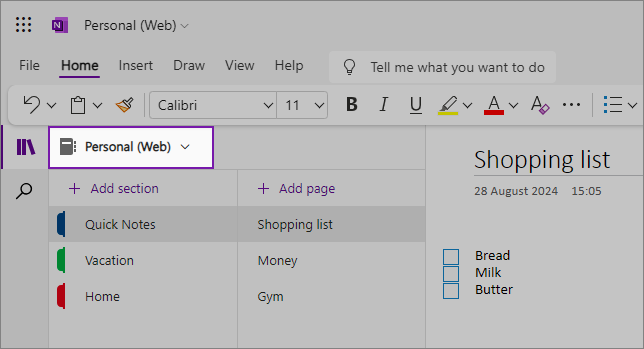
odaberite drugu bilježnicu s popisa kako biste je otvorili na novoj kartici u pregledniku Da biste stvorili novu bilježnicu, odaberite  Dodaj bilježnicu.

Da biste pogledali drugi odjeljak, kliknite naslov na popisu odjeljaka.
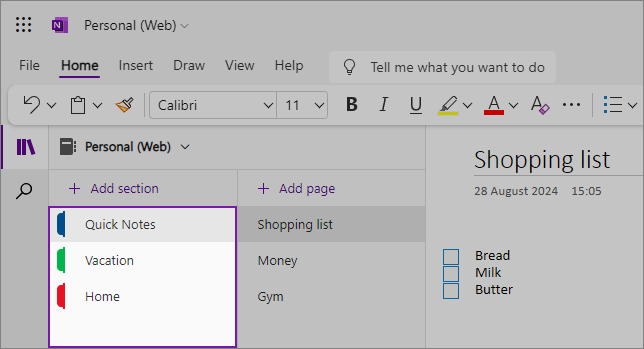
Uz bilježnice programa OneNote nikad vam neće ponestati prostora. U bilo koju bilježnicu možete jednostavno dodati još stranica ili odjeljaka, a možete i dodati nove bilježnice radi odvajanja sadržaja prema predmetima ili projektima. po mjestu na kojem vodite bilješke (npr. kod kuće, u školi ili bilo kojim grupiranjem koje vam pomaže da se bolje organizirate).
Da biste dodali novu sekciju, odaberite Dodaj sekciju. Desnom tipkom miša kliknite novi odjeljak da biste odabrali ili promijenili boju odjeljka. Odjeljke možete i povući i ispustiti, kako biste im promijenili redoslijed.
Da biste odabrali drugustranicu, kliknite naslov na popisu stranica.
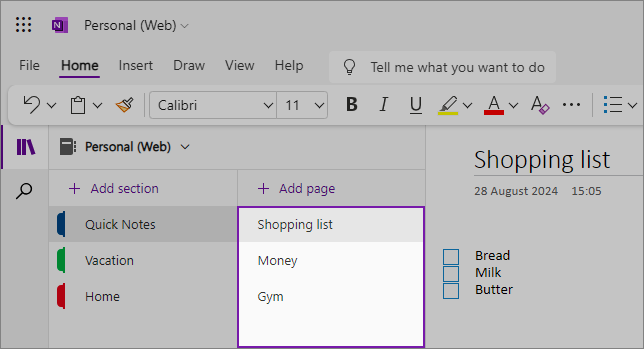
Da biste dodali novu stranicu, odaberite Dodaj stranicu.
Savjet
Stranice u svakom odjeljku možete povući i ispustiti, kako biste im promijenili redoslijed, ali pazite da ih ne povučete u drugi odjeljak.
Promjena veličine navigacijskih okana
Navigacijska okna možete jednostavno promijeniti, kako biste ih proširili ili suzili. To je korisno, ako se naslovi odjeljka i stranica često prikazuju u skraćenom obliku ili ako prostor za pisanje bilješki želite učiniti što većim dok su prikazane navigacijske trake.
Pomičite pokazivač miša preko okomitog ruba s desne strane navigacijskog okna čiju veličinu želite promijeniti.
Kada se prikaže pokazivač u obliku dvosmjerne strelice, kliknite i povucite rub okna ulijevo ili udesno da bi okno poprimilo željenu širinu, a zatim otpustite tipku miša.

Ako kliknete navigacijski gumb, možete sakriti cijelo navigacijsko okno da biste maksimizirali prostor za pisanje bilješki:

Pronađite svoje bilješke, bez obzira na to, gdje ste ih spremili
Započnite klikom na ikonu pretraživanja ispod navigacijskog okna na lijevoj strani zaslona i počnite upisivati.
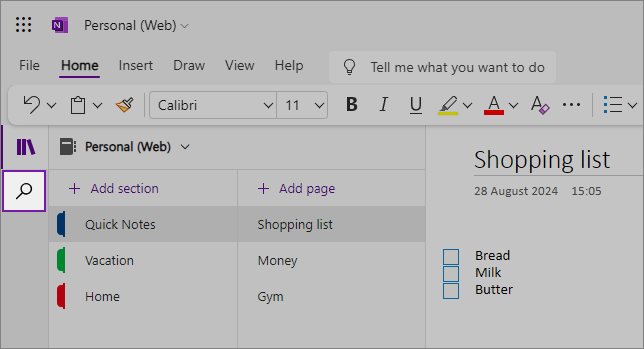
U okvir za pretraživanje pri vrhu upišite ključnu riječ ili izraz za pretraživanje. Ako se traženi tekst pronađe, prikazat će se na popisu rezultata pretraživanja. Kliknite bilo koji rezultat, koji želite pregledati i OneNote će skočiti na tu stranicu. Kada završite s pregledavanjem rezultata pretraživanja, kliknite X pokraj upita za pretraživanje, kako biste zatvorili navigaciju i vratili se na trenutnu stranicu ili kliknite stranicu, kako biste zatvorili rezultate pretraživanja.
Savjet
- Oko izraza koji upišete u okvir za pretraživanje možete staviti u navodnike da biste pronašli sve pojave tog exactphrasea, a ne pojedinačne sastavne riječi.
- OneNote će po zadanom potražiti tekst koji ste unijeli u odjeljak, koji ste trenutačno otvorili, ali možete i pretraživati samo na toj stranici. OneNote web ne podržava pretraživanje u svim bilježnicama.
