
Zadnje ažuriranje: veljača 2020.
Problemi koji utječu na značajke aplikacije OneNote
Pogreška 0xE40200B4, 0xE401065D, 0xE000145C ili 0xE4010640 prilikom sinkroniziranja bilješki u sustavu OneNote 2016 [ISTRAŽUJE SE]
Zadnje ažuriranje: 20. ožujka 2018.
PROBLEM
Možda nailazite na probleme prilikom sinkroniziranja bilješki i pojavljuje se neka od tih pogrešaka. To se događa jer naši poslužitelji izvršavaju velike količine zadataka.
STATUS: ISTRAŽUJE SE
Dodatne informacije potražite u članku: Pogreška 0xE40200B4, 0xE401065D, 0xE000145C ili 0xE4010640 prilikom sinkroniziranja bilješki u sustavu OneNote 2016.
Neprestani upiti za prijavu u OneNote za Mac, iPhone i iPad [ISTRAŽUJE SE]
Zadnje ažuriranje: 7. studenog 2017.
PROBLEM
Ako koristite OneNote 2016 za Mac ili OneNote za iPhone ili iPad, od vas se može tražiti prijava prilikom svakog otvaranja aplikacije OneNote ili prebacivanja s jedne bilježnice na drugu. Slično tome, OneNote može od vas tražiti opetovano prijavljivanje radi rješavanja pogrešaka prilikom sinkronizacije.
STATUS: ISTRAŽUJE SE
Ažurirajte na najnoviju verziju programa OneNote za Mac, iPhone i iPad. Ako ste preuzeli OneNote iz trgovine Mac App Store, pokrenite App Store i provjerite ima li ažuriranja. Ondje biste trebali vidjeti mogućnost ažuriranja programa OneNote. Ako ste OneNote instalirali kao dio sustava Microsoft Office za Mac, otvorite OneNote, otvorite izbornik Pomoć>za provjeru ažuriranja da biste pokrenuli Microsoftovu aplikaciju za automatsko ažuriranje i slijedite upute u njoj. Ažurirajte sve aplikacije sustava Microsoft Office jer sve koriste iste stavke spremišta lozinki. Da biste saznali više, pročitajte članak Provjeri ima li ažuriranja u programu OneNote 2016 za Mac.
Da biste preuzeli najnoviju verziju programa OneNote za iPhone i iPad, provjerite ima li automatskih ažuriranja u trgovini App Store. Ako imate i druge aplikacije sustava Microsoft Office za iOS (Word, Excel, PowerPoint, Outlook), morat ćete ih sve ažurirati.
Ako i nakon instaliranja novih ažuriranja nailazite na problem, izbrišite vjerodajnice sustava Office pa ih ponovno stvorite pomoću sljedećih uputa:
Brisanje vjerodajnica sustava Office za macOS
Ponekad se vjerodajnice mogu oštetiti, zbog čega OneNote može neprekidno prikazivati upit za unos lozinke. Da biste to riješili, učinite sljedeće:
Zatvorite sve aplikacije sustava Office za Mac osim programa OneNote
U programu OneNote se odjavite. Time se samo odjavljujete, a sve bilježnice i dalje ostaju tamo.
Zatvorite OneNote.
Pokrenite „Pristup spremištu lozinki” i potražite sve stavke koje sadrže „Office15”. Trebalo bi ih biti samo nekoliko, po jedna za svaki račun na koji ste prijavljeni.
- Naziv će biti duga alfanumerička šifra koja započinje s „MicrosoftOffice15...”
Izbrišite te stavke. Time se brišu samo vjerodajnice za provjeru autentičnosti, ne i podaci. Kada se ponovno prijavite, ponovno će se stvoriti.
Pokrenite OneNote i prijavite se na svoje račune.
Budući da sve aplikacije sustava Office zajednički koriste vjerodajnice (Word/Excel i PowerPoint), morat ćete se ponovno prijaviti i u te aplikacije.
Brisanje vjerodajnica sustava Office za iOS
Ponekad se vjerodajnice mogu oštetiti, zbog čega OneNote može neprekidno prikazivati upit za unos lozinke. Da biste to riješili, učinite sljedeće:
Ako ste instalirali druge aplikacije sustava Office (Word, Excel, PowerPoint itd.), provjerite jeste li ih ažurirali na najnoviju verziju. Budući da dijele isti identitet sustava Office, ako se pojavi programska pogreška u bilo kojoj od tih aplikacija, identitet se može oštetiti.
Brisanje vjerodajnica često pomaže. Da biste to učinili, slijedite ove korake.
- Otvorite postavke> sustavaiOS OneNote, ponovno postavljanje programa OneNote>>,brisanje vjerodajnica Sign-In i uključivanje prekidača.
- Provjerite nije li OneNote pokrenut. (Dvaput dodirnite početni zaslon da biste vidjeli sve pokrenute aplikacije pa prijeđite prstom prema gore na OneNote da biste ga zatvorili.)
- Ponovno otvorite OneNote i ponovno se prijavite.
Sinkroniziranje s lokalnih poslužitelja sustava SharePoint ne funkcionira [RIJEŠENO]
Zadnje ažuriranje: 20. lipnja 2017.
PROBLEM
Neki korisnici sustava iOS javljaju da se ne mogu prijaviti na poslužitelje sustava SharePoint na lokaciji i da se njihove bilježnice više ne sinkroniziraju.
STATUS: RIJEŠENO
Taj je problem sada riješen u verziji 2.2 (međuverzija 17061301). Da biste dohvatili popravak i primali ažuriranja za OneNote, otvorite aplikaciju Microsoft OneNote iz trgovine App Store.
Je li vam potrebna dodatna pomoć?

|
Obratite se službi za podršku. Ako imate pretplatu na Microsoft 365 za kućnu upotrebu ili ste kupili jednokratno preuzimanje sustava Office 2016, kliknite vezu Obratite nam se pri dnu stranice. |
|---|---|

|
Pitajte zajednicu Zatražite pomoć od stručnjaka na forumima: Zajednica sustava Office za Mac za korisnike računala Mac |

|
Pošaljite povratne informacije iz aplikacije sustava Office Povratne informacije možete poslati izravno timovima za Office: Korisnici računala Mac u sustavu Office 2016 za Mac mogu kliknuti ikonu smješka u gornjem desnom kutu. 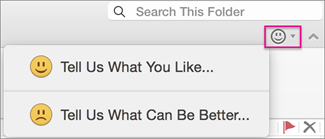
|
Imate zahtjev za značajku?

|
Rado čitamo prijedloge za nove značajke te povratne informacije o tome kako koristite naše proizvode! Podijelite s nama svoje mišljenje. Slušamo vas. Pošaljite povratne informacije o sustavu Microsoft Office |
|---|