

U klasičnom programu Outlook možete stvarati zadatke koji se prikazuju na traci To-Do za sebe, a zadatke možete dodjeljivati i drugim osobama. Zadatke koje dodijelite drugima moguće je pratiti na traci To-Do.
Napomena
Traka To-Do dostupna je u klasičnom programu Outlook. U novom programu Outlook i sustavu Microsoft 365 zadaci se prikazuju pomoću značajke Moj dan, a njima se upravlja pomoću aplikacije To Do. Dodatne informacije potražite u članku Stvaranje zadataka pomoću Obveza u programu Outlook.
Saznajte koju verziju programa Outlook koristite tako da provjerite postoji li na vrpci kartica Datoteka . Ako imate karticu Datoteka , koristite klasični Outlook. Ako se datoteka ne prikaže, koristite novi Outlook.
Dodjeljivanje i praćenje zadataka
Na navigacijskoj traci odaberite Zadaci, a zatim odaberite Novi zadatak, otvorite postojeći zadatak ili upotrijebite tipkovni prečac Ctrl+Shift+K.
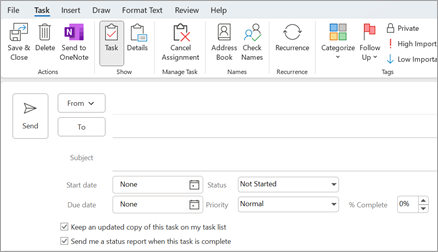
Odaberite Dodijeli zadatak. U okvir Primatelj upišite ime ili adresu e-pošte.
Unesite predmet, datum početka i krajnji rok.
Ako želite da se zadatak ponavlja, odaberite Ponavljanje, zatim željene mogućnosti, a potom U redu.
Odaberite Pošalji.
Napomena
Ako nekome dodijelite zadatak koji se ponavlja, kopija zadatka ostat će na vašem popisu zadataka, ali se neće ažurirati. Ako potvrdite okvir Pošalji mi izvješće o statusu kada ovaj zadatak bude dovršen, dobit ćete izvješće o stanju prilikom svakog dovršenja zadatka.
Kada otvorite zadatak koji ste dodijeljeni, možete pregledati tijek dodijeljenih zadataka pomoću okvira postotka dovršenosti , koji vi ili primatelj možete ažurirati kada vam pošalju izvješće o statusu dodijeljenog zadatka.
Napomena
Zadatke koje program Outlook za Windows dodijeli mora prihvatiti ili odbiti pomoću aplikacije Outlook za Windows.
Dodjeljivanje zadataka većem broju osoba
Outlook može pratiti tijek zadatka dodijeljenog jednoj osobi. Ako želite da na zadatku radi veći broj osoba, bilo bi dobro da ga podijelite na manje dijelove ili da svaki zadatak dodijelite zasebno. Tako, primjerice, da biste pratili pisanje izvješća koje pišu tri autora, stvorite tri zasebna zadatka pod nazivom Pisanje izvješća: Ana,Pisanje izvješća: Carlos i Pisanje izvješća: Michiyo, a svaki pojedinačni zadatak dodijelite odgovarajućem autoru.
Praćenje zadataka koje ste dodijelili nekome drugome
- Na navigacijskoj traci odaberite Zadaci.
- Odaberite prikaz>Promjena prikaza>Dodijeljeno.
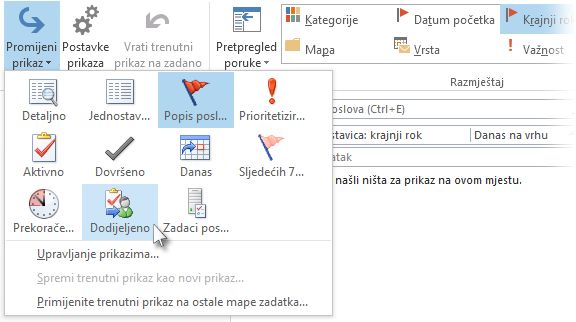
Nedostaju dodijeljeni zadaci
Ako vam se ne prikazuju zadaci koje ste dodijelili, Outlook možda nije postavljen tako da čuva kopije zadataka koje ste dodijelili. Evo kako možete promijeniti tu postavku:
- OdaberiteMogućnosti>datoteke>Zadaci.
- U odjeljku Mogućnosti zadatka potvrdite okvir Ažuriraj moj popis zadataka kopijama zadataka koje dodjeljujem drugim osobama.
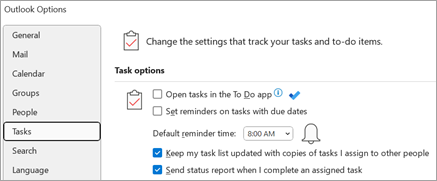
Ako uključite tu mogućnost, neće se pratiti zadaci koje ste već dodijelili, ali će se pratiti svi novi zadaci koje dodijelite.
Vidi također
Stvaranje i prikazivanje zadataka pomoću To-Do trake u klasičnom programu Outlook
Upravljanje zadacima u klasičnom programu Outlook
Prilagodba trake To-Do u klasičnom programu Outlook
Stvaranje zadataka pomoću aplikacije To Do u programu Outlook