

U klasičnom programu Outlook na traci To-Do možete kombinirati pisane i elektroničke popise obaveza uz poboljšane podsjetnike i praćenje.
Traka To-Do klasičnog programa Outlook usko je okno na desnoj strani programa Outlook koje možete otvoriti da biste događaje, zadatke ili kontakte u kalendaru uvijek vidjeli u prikazu. Kada je prikazana traka To-Do, stavke možete jednostavno povući u nju da biste stvorili zadatke koji će vam pomoći da ostanete u tijeku.
Napomena
Traka To-Do dostupna je u klasičnom programu Outlook. U novom programu Outlook i sustavu Microsoft 365 zadaci se prikazuju pomoću značajke Moj dan, a njima se upravlja pomoću aplikacije To Do. Dodatne informacije potražite u članku Stvaranje zadataka pomoću Obveza u programu Outlook.
Saznajte koju verziju programa Outlook koristite tako da provjerite postoji li na vrpci kartica Datoteka . Ako imate karticu Datoteka, koristite klasični Outlook. Ako se datoteka ne prikaže, koristite novi Outlook.
Stvaranje zadatka
Stvaranjem zadataka sastavljate popis obaveza u programu Outlook da biste lakše organizirali posao.
- Odaberite
 u navigacijskom oknu i odaberite
  Novi zadatak, odaberite Nove stavke>Zadatak ili pritisnite Ctrl+Shift+K.
 - U okvir Predmet unesite naziv zadatka. Preporučuje se da naziv bude kratak, a pojedinosti dodajte u tijelo zadatka.
- Ako postoji fiksni datum početka i završetka, postavite početni datum ili krajnji rok.
- Postavite prioritet zadatka pomoću prioriteta
- Ako želite skočni podsjetnik, potvrdite okvir Podsjetnik te postavite datum i vrijeme.
- Odaberite Zadatak>,Spremi & Zatvori.
Stvaranje zadatka iz stavke programa Outlook
Zadatak je moguće stvoriti iz bilo koje stavke programa Outlook, npr. poruke e-pošte, kontakta, stavke kalendara ili bilješke.
Učinite nešto od sljedećeg:
Povucite poruku e-pošte na traku s obavezama
Povucite stavku na ikonu zadataka u navigacijskom oknu.
Savjet
Da biste, umjesto lijepljenja teksta u tijelo zadatka, stavku dodali kao privitak novom zadatku, desnom tipkom miša kliknite stavku i povucite je na popis zadataka, a zatim odaberite Kopiraj ovdje kao zadatak s privitkom.
Stvaranje zadatka iz poruke i označavanje poruke zastavicom
Kada poruku e-pošte označite zastavicom, ona se prikazuje na popisu To-Do u odjeljku Zadaci i u kratkom pogledu na zadatke. No ako izbrišete poruku, ona će nestati i s popisa To-Do u prikazu Zadaci i u kratkom pogledu na zadatke. Označavanje poruke zastavicom ne stvara zaseban zadatak.
Ako zadatak stvorite iz poruke na prethodno opisan način, novi zasebni zadatak neće biti ovisan o poruci. Ako se izvorna poruka izbriše, zadatak, uključujući kopirani sadržaj poruke, i dalje je dostupan.
Stvaranje zadatka na traci s obavezama
Da biste stvorili zadatak na traci To-Do, učinite nešto od sljedećeg:
- Na traci To-Do odaberite okvir Upišite novi zadatak pa unesite opis zadatka. Da biste završili, pritisnite Enter. Zadatak s tekućim datumom pojavljuje se na popisu obaveza.
- Na traci To-Do dvokliknite okvir Upišite novi zadatak da biste otvorili prozor novog zadatka. Možete unijeti više pojedinosti o zadatku.
Savjet
Da biste uključili i prikazali zadatke na traci To-Do, na kartici Prikaz u grupi Raspored odaberite To-Do traku, a zatim Zadaci. Dodatne informacije o traci To-Do potražite u članku Prilagodba trake To-Do u klasičnom programu Outlook.
Prikaz zadataka
Pregledajte svoje zadatke. Zadaci se u programu Outlook prikazuju na tri mjesta: na traci To-Do, u odjeljku Zadaci i na popisu svakodnevnih zadataka u kalendaru. Ako ste pretplaćeni na popis zadataka sustava SharePoint, svi zadaci koji su vam dodijeljeni s tog popisa prikazivat će se na sva tri mjesta.
Na navigacijskoj traci odaberite Zadaci.
Odaberite zadatak da biste ga pogledali u oknu za čitanje ili ga dvokliknite da biste ga otvorili u novom prozoru.
Drugi je način prikaza zadataka, uključujući stavke obveza označenih zastavicom, uvid u zadatke.Pokažite na stavku Zadaci na navigacijskoj traci.
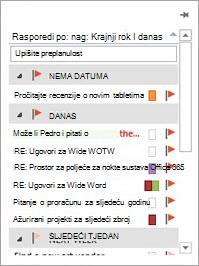
Iskočit će kratki pogled na zadatke. Da biste zadržali uvid u zadatke, prikvačite ga tako da odaberete .
.
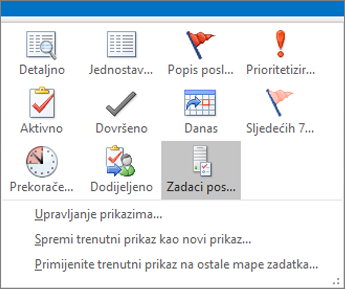
Sortirajte popis zadataka tako da odaberetePočetna stranicazadataka> i odaberete jednu od mnogih dostupnih mogućnosti trenutnog prikaza.
Korištenje aplikacije To Do u klasičnom programu Outlook
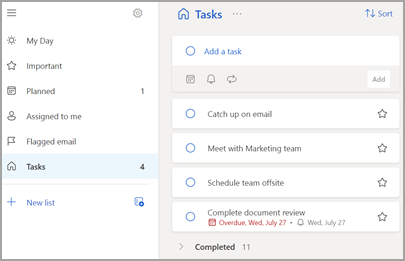
Ako imate pretplatu na Microsoft 365 koja ispunjava uvjete i korisničku licencu za aplikaciju Microsoft To Do , pomoću aplikacije Microsoft To Do možete upravljati zadacima u programu Outlook za Windows. To Do omogućuje brz pristup stavkama kalendara i zadacima uz glavne funkcije programa Outlook, kao što su e-pošta i kalendar, koje se sada prikazuju okomito lijevo od okna s mapama. U podacima o računu možete provjeriti za koje pretplate imate licencu. Prijavite se u www.office.com, odaberite sliku profila u gornjem desnom kutu, odaberite Prikaz računa, a zatim odaberite Pretplate.
Otvaranje aplikacije To Do
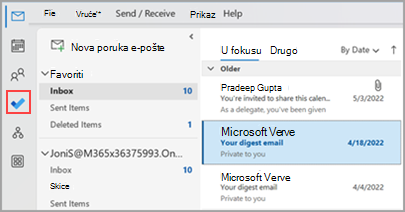
- Na lijevoj margini prozora programa Outlook odaberite
 Ikona aplikacije To Do.
Upotreba aplikacije To Do kao preferiranog okruženja za upravljanje zadacima
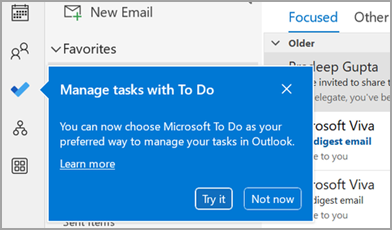
Uz pretplatu na Microsoft 365 možete odrediti željeno iskustvo za upravljanje zadacima u programu Outlook za Windows. Tu mogućnost možete konfigurirati na nekoliko načina.
- U oblačiću predavanja odaberite Isprobajte:
-
U odjeljku Zadaci odaberite Isprobajte na žutoj traci:

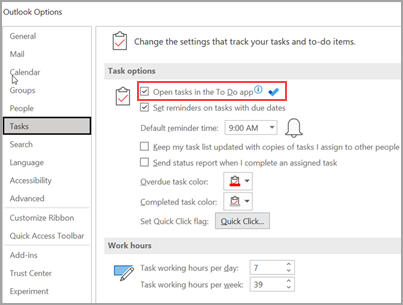
- Idite naMogućnosti>datoteke>Zadaci, a zatim odaberite Otvori zadatke u aplikaciji To Do. Na zadatke programa Outlook možete se u svakom trenutku vratiti poništavanjem te postavke.
Način funkcioniranja
Kada odaberete mogućnost otvaranja zadataka u aplikaciji To Do, uvode se sljedeće promjene:
- Ikona zadataka ( ) otkvačena je s navigacijske trake (na lijevoj margini prozora programa Outlook) i premještena ispod
 Još aplikacija na navigacijskoj traci. Ikona aplikacije To Do ostat će prikvačena i vidljiva.
 - Kada odaberete Nove stavke>Zadatak, otvorit će se aplikacija To Do umjesto klasične aplikacije Zadaci programa Outlook.
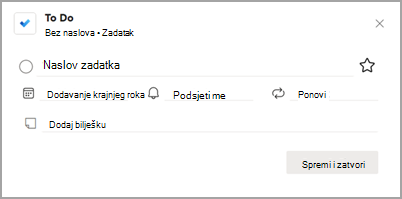
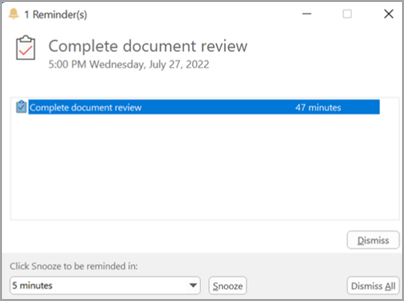
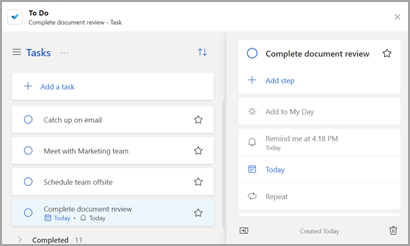
Kada otvorite zadatak putem trake s obvezama, prozora Podsjetnici ili popisa dnevnih zadataka u Kalendar, otvorit će se zadatak u aplikaciji To Do.
Dodatne informacije
Čak i kada je Obaveza konfigurirana kao preferirano okruženje za upravljanje zadacima, zadaci programa Outlook koristit će se u sljedećim slučajevima:
- Upravljanje zadacima za račune koji nisu za Microsoft 365: Aplikacija To Do podržana je samo za poslovne i potrošačke račune sustava Microsoft 365 (Exchange Online).
- Otvaranje zadataka programa Outlook izravno s izbornika Više aplikacija: Kada stvorite ili pregledate zadatke izravno iz modula zadataka programa Outlook, nećete biti preusmjereni u aplikaciju To Do.
Da biste koristili aplikaciju To Do, morate biti na mreži i povezani sa sustavom Microsoft 365. Ako aplikaciju To Do pokušate otvoriti dok niste povezani s internetom, prikazat će vam se sljedeća poruka o pogrešci: "Pojavio se problem prilikom povezivanja s ovom aplikacijom."
Vidi također
Upravljanje zadacima u klasičnom programu Outlook
Prilagodba trake To-Do u klasičnom programu Outlook
Dodjeljivanje i praćenje zadataka u klasičnom programu Outlook
Stvaranje zadataka pomoću aplikacije To Do u programu Outlook