

Traka To-Do jedno je od okna koje možete dodati u klasični Outlook za Windows. Pomoću trake To-Do možete prikazati predstojeće događaje u kalendaru, popis zadataka ili omiljene kontakte.
Napomena
Traka To-Do dostupna je u klasičnom programu Outlook. U novom programu Outlook i sustavu Microsoft 365 zadaci se prikazuju pomoću značajke Moj dan, a njima se upravlja pomoću aplikacije To Do. Dodatne informacije potražite u članku Stvaranje zadataka pomoću Obveza u programu Outlook.
Saznajte koju verziju programa Outlook koristite tako da provjerite postoji li na vrpci kartica Datoteka . Ako imate karticu Datoteka, koristite klasični Outlook. Ako se datoteka ne prikaže, koristite novi Outlook.
Uključivanje ili isključivanje trake To-Do
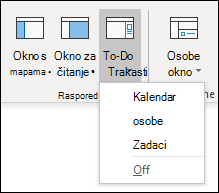
- Da biste prikazali To-Do traku, odaberite Prikaz>To-Do traka.
- Odaberite Calendar, Tasks ili People. Možete odabrati jednu vrstu stavke za prikaz na traci To-Do, dvije vrste stavki ili sve tri vrste.
- Da biste isključili To-Do traku, odaberite Prikaz>To-Do Traka>isključena.
Prilagodba trake To-Do
Sekcije na traci To-Do prikazuju se redoslijedom kojim ste ih dodali. Dakle, ako ste dodali odjeljak Calendar, zatim odjeljak Zadaci pa odjeljak People, pojavit će se tim redoslijedom. Ako želite promijeniti redoslijed, morat ćete zatvoriti različite sekcije i ponovno ih dodati redoslijedom kojim želite da se prikazuju.
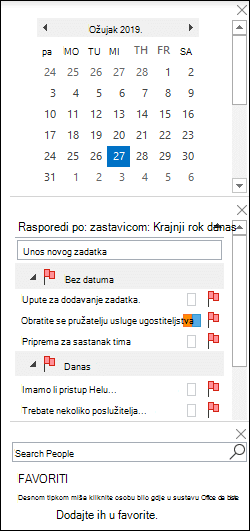 Ako ste, primjerice, dodali prikaz Zadaci, pa prikaz People pa prikaz Calendar i želite da se Calendar prikaže na vrhu trake To-Do umjesto na dnu, slijedite korake u nastavku.
- Odaberite Prikaz>zadatakana traci> To-Do da biste sakrili prikaz zadataka.
- Select ViewTo-Do>BarPeople> to hide the People view.
- Sada bi vam se trebao prikazivati samo prikaz Calendar.
- Odaberite ViewTo-Do> Bar > People da biste prikaz People postavili izravno u prikaz Calendar.
ili
odaberite Prikaz>zadataka na traci> To-Do da biste prikaz zadataka smjestili izravno u prikaz Kalendar.
Prilagodba redoslijeda sortiranja zadataka na traci To-Do
Ako želite prilagoditi redoslijed sortiranja stavki zadataka na traci To-Do, slijedite korake u nastavku.
Pri vrhu područja zadataka trake To-Do odaberite Rasporedi po: zastavici: Krajnji rok, a zatim odaberite Rasporedi po da biste promijenili način organiziranja zadataka.
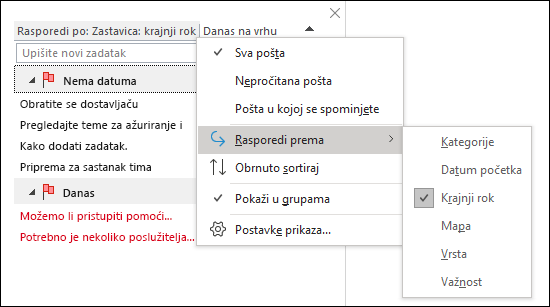
Da biste zadatke sortirali obrnutim redoslijedom, odaberite strelicu prema gore ili dolje na desnoj strani trake za To-Do da biste preokrenuli redoslijed sortiranja.
Promjena kontakata koji se prikazuju u odjeljku People na traci To-Do
Svi kontakti koje ste dodali u favorite prikazuju se u odjeljku People na traci To-Do.
- Da biste dodali kontakt u favorite, desnom tipkom miša kliknite ime osobe u poruci e-pošte ili u mapi Kontakti, a zatim odaberite Dodaj u favorite. Ta će se osoba sada prikazivati u odjeljku People trake To-Do, ako ste omogućili taj odjeljak.
- Da biste kontakt uklonili iz favorita, desnom tipkom miša kliknite ime osobe na traci To-Do pa odaberite Ukloni iz favorita. Ta je osoba i dalje u kontaktima, ali se neće prikazivati na traci To-Do.
Napomena
Dio trake To-Do kalendara ne možete prilagoditi.
Stalna vidljivost nadolazećih zadataka
Kada pokažete na ikonu Zadaci na navigacijskoj traci, uvid u zadatke prikazat će vam nadolazeće zadatke i stavke obaveza označene zastavicom. Da bi obje značajke ostale vidljive, prikvačite uvid u zadatke u prozor programa Outlook.
- Odaberite Otvori u novom prozoru
 .
.
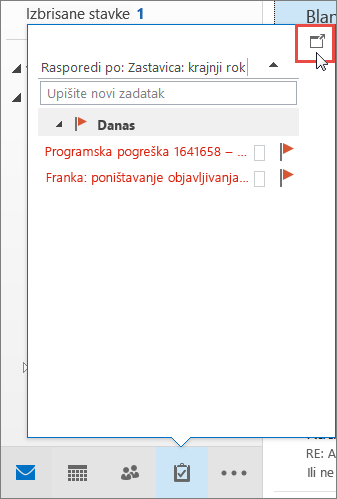
Da biste zatvorili uvid, pri vrhu prikvačenog uvida u zadatke odaberite 
Prikvačen ili otkvačen uvid utječe samo na trenutni prikaz. Ako se, primjerice, nalazite u prikazu Pošta i prikvačite uvid u zadatke, kada se prijeđete u prikaz Kalendar, uvid u zadatke neće se prikazivati. Uvid u zadatke možete prikvačiti ili otkvačiti u svakom prikazu tako da kliknete  ili
ili
Prikaz dovršenih zadataka u prikazu zadataka
Da biste pregledali stavke koje ste označili kao dovršene, promijenite postavke prikaza. Taj je prikaz koristan za pregled svih dovršenih stavki ili za ponovnu aktivaciju dovršenog zadatka i postavljanje novog krajnjeg roka.
- U mapi Zadaci na kartici Prikaz u grupi Trenutni prikaz odaberite Promjena prikaza, a zatim Dovršeno.
Da biste vidjeli sve stavke, bile dovršene ili ne, odaberite Jednostavan popis ili Detaljni popis.
Napomena
Da biste vidjeli samo stavke koje nisu dovršene, koristite jedan od sljedećih prikaza: Aktivan, Sljedećih 7 dana i Prekoračen rok.
Prikaz dovršenih zadataka na traci To-Do
Na traci To-Do desnom tipkom miša kliknite okvir Upišite novi zadatak, a zatim odaberite filtar.
Ako se na kartici Dodatno prikaže bilo koji od sljedećih unosa, odaberite unos, a zatim odaberite Ukloni:
- Datum dovršetka ne postoji
- Kliknite Zastavica Datum završetka ne postoji
Sakrivanje dovršenih zadataka na traci To-Do
- Na traci To-Do desnom tipkom miša kliknite okvir Upišite novi zadatak, a zatim odaberite filtar.
- Na kartici Dodatno odaberite Polje, pokažite na polja datuma/vremena pa odaberite Datum dovršenja.
- Na popisu Uvjeti odabir ne postoji.
- Odaberite Dodaj na popis.
- Odaberite polje, pokažite na Sva polja pošte, a zatim odaberite Označi zastavicom datum završetka.
- Na popisu Uvjeti odabir ne postoji.
- Odaberite Dodaj na popis.
- Odaberite U redu.
Vidi također
Stvaranje i prikazivanje zadataka pomoću trake To-Do u klasičnom programu Outlook
Upravljanje zadacima u klasičnom programu Outlook
Dodjeljivanje i praćenje zadataka u klasičnom programu Outlook
Stvaranje zadataka pomoću aplikacije To Do u programu Outlook