Ako ne možete pristupiti sustavu Copilot u programu Outlook, obratite se IT administratoru.
Važno
U novim verzijama programa Outlook i web-verzijama programa Outlook skiciranje uz Copilot ne podržava poruke sastavljene u obliku običnog teksta. Da biste poruke sastavljali u HTML obliku umjesto običnog teksta, otvorite Postavke > Mail > Compose i Reply. Na padajućem izborniku odaberite HTML.
Nove skice
Postoje dva načina za skiciranje poruke s aplikacijom Copilot: unutar okvira značajke Copilot u području poruke e-pošte i unutar čavrljanja.
Skica u području poruke e-pošte
U novom programu Outlook odaberite Polazno > Nova pošta.
Da biste započeli novu poruku, odaberite ikonu Copilot ikonu  na alatnoj traci iznad prazne poruke e-pošte, a zatim na padajućem izborniku odaberite Skica . Ako ne vidite ikonu na alatnoj traci, odaberite ikonu Copilot ili tekst Skiciranje uz Copilot u području poruke e-pošte.

U okvir značajke Copilot upišite upit ili odaberite i uredite jedan od predloženih upita s padajućeg izbornika.

Kada završite, odaberite strelicu Generiraj. Copilot skicira poruku za vas.
Pregledajte poruku. Ako to nije ono što želite, učinite nešto od sljedećeg:
- Odaberite jednu od mogućnosti na padajućem izborniku da biste izmijenili duljinu, ton ili ponovno pokušajte isti upit.

- Unesite novi upit i ponovno odaberite strelicu Generiraj .
Kada ste zadovoljni rezultatom, odaberite Zadrži. Imajte na umu da se razina osjetljivosti skice može promijeniti ako je osjetljivost dodijeljena generiranom rezultatu veća od razine skice.
Uredite skicu po potrebi, a zatim odaberite Pošalji.
Savjet
Ako odaberete tekst u poruci e-pošte, kliknete gumb Copilot, a zatim odaberete jednu od dostupnih mogućnosti, pomoću servisa Copilot možete izmijeniti odabir.
Unutar čavrljanja
- Otvorite Outlook i započnite novu poruku e-pošte. Vaša poruka e-pošte može biti novi razgovor, odgovor ili prosljeđivanje.
- U području poruke e-pošte kliknite "Pomozi mi pisati" ili "Pomozi mi da odgovorim" kako biste započeli suradnju s aplikacijom Copilot. Otvorit će se čavrljanje (ako prethodno nije bilo otvoreno).


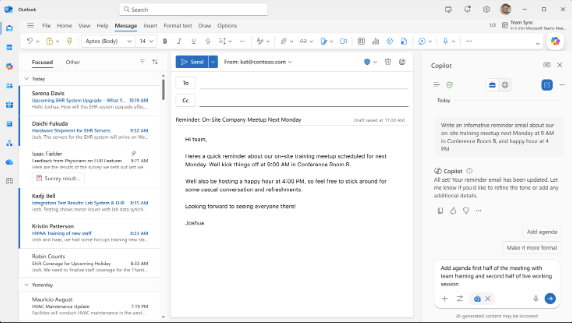
- Upotrijebite čavrljanje da biste zamolili Copilot da vam pomogne sa skiciranjem poruke. Copilot će vam zatim postaviti razjašnjavajuća pitanja ili dodati skicu u područje nove poruke.
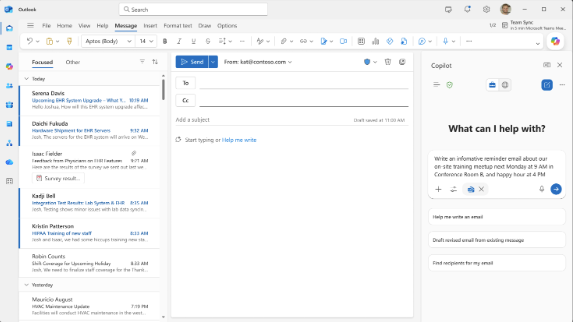

- Nastavite uređivati skicu izravno dok radite sa servisom Copilot ili sami. Zamijenite postojeću skicu najnovijom skicom, odbacite najnoviju skicu ili se prebacite između različitih mogućnosti skica koje ste generirali s pomoću servisa Copilot kako biste odabrali željenu mogućnost.

Napomena
Ako ne možete pristupiti sustavu Copilot u programu Outlook, obratite se IT administratoru.
U klasičnom programu Outlook odaberite Polazno > Nova poruka e-pošte.
Odaberite ikonu rješenja s alatne trake.
Na padajućem izborniku odaberite Skiciranje uz Copilot .

U okvir značajke Copilot upišite upit. Na primjer, „Javi timu da smo odlučili koristiti glinene šindre i nastaviti kako bismo završili u roku.”
Odaberite mogućnost Generiraj. Copilot će skicirati poruku za vas.
Pregledajte poruku. Ako to nije ono što želite, učinite nešto od sljedećeg:
- Da biste stvorili nešto malo drugačije, odaberite
 i odaberite drugačiji ton ili duljinu.

- Da biste uredili upit, odaberite plavi tekst upita i unesite novi sadržaj, a zatim odaberite Generiraj.
- Da biste počeli ispočetka, odaberitePonovo generiraj.
Kada ste zadovoljni rezultatom, odaberite Zadrži. Imajte na umu da se razina osjetljivosti skice može promijeniti ako je osjetljivost dodijeljena generiranom rezultatu veća od razine skice.
Uredite skicu po potrebi, a zatim odaberite Pošalji.
Napomena
Copilot u programu Outlook dostupan je samo u najnovijoj verziji programa Outlook za Mac. Naslijeđeni Outlook nije podržan. Pogledajte Outlook za Mac.
U programu Outlook za Mac odaberite Nova poruka.
Da biste započeli novu poruku, odaberite ikonu na alatnoj traci.

Na padajućem izborniku odaberite Skiciranje uz Copilot .
U okvir značajke Copilot upišite upit. Na primjer, „Hvala na pomoći. Veselim se što ćemo se vidjeti sljedeći tjedan!”

Kada završite, odaberite Generiraj. Copilot će skicirati poruku za vas.

Pregledajte poruku. Ako to nije ono što želite, odaberite Ponovno generiraj skicu i Copilot će stvoriti novu verziju.
Da biste promijenili ton i duljinu rezultata:
- Odaberite Neutralno za prikaz popisa mogućnosti.
- Odaberite Kratko da biste promijenili duljinu.
Da biste počeli ispočetka, promijenite upit i odaberite Generiraj ponovo.
Kada ste zadovoljni, odaberite Umetni. Imajte na umu da se razina osjetljivosti skice može promijeniti ako je osjetljivost dodijeljena generiranom rezultatu veća od razine skice.
Uredite skicu po potrebi, a zatim odaberite Pošalji.
Savjet
Ako odaberete tekst u poruci e-pošte, kliknete gumb Copilot, a zatim odaberete jednu od dostupnih mogućnosti, pomoću servisa Copilot možete izmijeniti odabir.
Napomena
Slike služe kao primjeri za iOS, ali upute su primjenjive i na uređaje sa sustavima iOS i Android.
Postoje dva načina za skiciranje poruke s aplikacijom Copilot: unutar okvira značajke Copilot u području poruke e-pošte i unutar čavrljanja.
Skica u području poruke e-pošte
U aplikaciji Outlook za iOS ili Outlook za Android odaberite Nova pošta.
Da biste sastavili novu poruku, dodirnite ikonu Copilot na alatnoj traci. Odaberite Skiciranje uz Copilot za stvaranje poruke ispočetka ili Obuka značajke Copilot za pomoć s vlastitom porukom.

Savjet
Obuka značajke Copilot omogućuje vam poboljšanje vlastite poruke pomoću prijedloga pogonjenih umjetnom inteligencijom. Unesite najmanje 100 znakova kako biste značajci Copilot omogućili slanje relevantnih povratnih informacija.
Ako ste odabrali Skiciranje uz Copilot, unesite upit u okvir. Na primjer: "Obavijestite tim da ćemo nastaviti s trenutnim marketinškim planom da bismo završili u roku za projekt".
Dodirnite strelicu. Copilot će generirati poruku za pregled. Zatim možete odabrati Mogućnosti kako biste prilagodili ton i duljinu u skladu s vašim željama.
Ako ste zadovoljni, odaberite Zadrži , Odbaci da biste počeli ispočetka ili Ponovno generiraj za potpuno novu verziju. Imajte na umu da se razina osjetljivosti skice može promijeniti ako je osjetljivost dodijeljena generiranom rezultatu veća od razine skice. Za daljnje prilagodbe možete izravno urediti tekst ili unijeti prilagođene upute u okvir upita i odabrati Generiraj za ažuriranu skicu. Ponavljajte taj postupak dok ne budete zadovoljni rezultatom, a zatim dodirnite Zadrži kada završite.
Ako je potrebno, dodatno uredite skicu ili dodirnite Pošalji za slanje poruke.
Da biste koristili značajku obuke, sastavite poruku s najmanje 100 znakova i na alatnoj traci odaberite Obuka uz Copilot. Copilot će pregledati vaš tekst i ponuditi prijedloge za sužavanje i poboljšanje poruke radi jasne i učinkovite komunikacije.
Savjet
Ako odaberete tekst u poruci e-pošte, kliknete gumb Copilot, a zatim odaberete jednu od dostupnih mogućnosti, pomoću servisa Copilot možete izmijeniti odabir.
Unutar čavrljanja
- Otvorite aplikaciju i dodirnite postojeći razgovor ili otvorite novu skicu poruke e-pošte
- Dodirnite "Pomozi mi da odgovorim" ili "Pomozi mi pisati" na području crtanja e-pošte
- U čavrljanju podijelite o čemu želite poslati poruku e-pošte i pošaljite to.
- Čarolija u pisanju vibriranja je u tome što će se u vašoj poruci e-pošte prikazati skica. Čavrljajte s Copilotom da biste unijeli daljnja uređivanja, koja će se uživo prikazati na platnu. Skicu uvijek možete urediti izravno u poruci e-pošte u bilo kojem trenutku.

Uređivanje postojećeg teksta
Ako želite da vam Copilot pomogne s nekim tekstom koji ste već napisali u poruci e-pošte, jednostavno odaberite taj tekst, a zatim odaberite ikonu Copilot pokraj odabranog teksta.

Dodatne informacije
Sažmite niti e-pošte uz servis Copilot u programu Outlook
Treniranje e-pošte uz Copilot u programu Outlook
Najčešća pitanja o aplikaciji Copilot u programu Outlook
Microsoft Copilot pomoć & učenju
