Kada slučajno izbrišete stavke programa Outlook, npr. poruke e-pošte, obveze iz kalendara, kontakte ili zadatke, često ih možete oporaviti ako se nalaze u mapi Izbrisane stavke ili Bezvrijedna e-pošta. U nekim slučajevima stavke možete vratiti i nakon što je mapa Izbrisane stavke ispražnjena.
Izbrisanu stavku, npr. poruku e-pošte, obvezu iz kalendara, kontakt ili zadatak, najprije potražite u mapi Izbrisane stavke. Ako ga nema tamo, možda ćete ga svejedno moći oporaviti, ovisno o tome koju vrstu programa Outlook koristite.
Odaberite mogućnost kartice u nastavku za verziju programa Outlook koju koristite.
Koju verziju programa Outlook imam?
Vraćanje stavki iz mapa Izbrisane stavke ili Bezvrijedna e-pošta u novom programu Outlook
- Odaberite mapu Izbrisane stavke ili Bezvrijedna e-pošta . Ako su mape skrivene, odaberite gumb Prikaži navigacijsko okno
 .
.
- Odaberite stavku ili stavke koje želite vratiti tako da zadržite pokazivač iznad stavke i potvrdite okvir pokraj nje.
- Na kartici Polazno na vrpci odaberite Premjesti. Odaberite mapu s popisa ili odaberite Odaberi drugu mapu, a zatim odaberite mjesto s cijelog popisa mapa. Poruke možete i povući u druge mape ili ih kliknuti desnom tipkom miša pa odabrati Vrati.
Oporavak stavke koja se više ne nalazi u mapi Izbrisane stavke u novom programu Outlook
Ako stavku ne možete pronaći u mapi Izbrisane stavke, potražite je u mapi Stavke koje se mogu oporaviti .
- Odaberite mapu Izbrisane stavke .
- Pri vrhu popisa poruka pokraj stavke Oporavi stavke izbrisane iz ove mape odaberite gumb Oporavi .
- Zadržite pokazivač iznad stavke i potvrdite okvir pokraj nje. Na vrpci Polazno odaberite Vrati.
- Kada završite s odabirom stavki za vraćanje, odaberite Idi natrag na izbrisane stavke.
Savjet
Možete odabrati više stavki ili potvrditi okvir uz stavku Stavke koje se mogu oporaviti da biste odabrali sve poruke. Odaberite Vrati.
Pogledajte ovaj videozapis da biste oporavili stavke iz mape Stavke koje se mogu oporaviti .
Imate li problema s reprodukcijom videozapisa?
Pogledajte na YouTubeu.
Vođena podrška u pregledniku može pružiti digitalna rješenja za probleme sustava Office
Oporavak stavki iz mapa Izbrisane stavke ili Bezvrijedna e-pošta u klasičnom programu Outlook
Odaberite mapu Izbrisane stavke ili Bezvrijedna e-pošta .
Odaberite stavke koje želite vratiti.
Odaberite i držite (ili kliknite desnom tipkom miša) stavku i odaberite Premjesti, a zatim odaberite mapu u koju je želite premjestiti.
Možete i odabrati stavku, a zatim na kartici Polazno na vrpci odabrati Premjesti. Odaberite mapu s popisa ili odaberite Premjesti u drugu mapu, a zatim odaberite mjesto s cijelog popisa mapa. Poruke možete i povlačiti u druge mape.

Oporavak stavke koja se više ne nalazi u mapi Izbrisane stavke u klasičnom programu Outlook
Ako stavku ne možete pronaći u mapi Izbrisane stavke , potražite je u mapi Stavke koje se mogu oporaviti . To je sakrivena mapa i u nju se stavke premještaju kada učinite nešto od sljedećeg:
- kada izbrišete stavku iz mape Izbrisane stavke
- Pražnjenje mape Izbrisane stavke
- Trajno izbrišite stavku iz ulazne pošte ili neke druge mape tako da je odaberete i pritisnete Shift+Delete.
Stavke iz mape Stavke koje se mogu oporaviti oporavite slijedeći upute u ovom odjeljku
Provjerite jeste li povezani s internetom i jeste li povezani s poslužiteljem pošte.
U klasičnom programu Outlook otvorite popis mapa e-pošte, a zatim odaberite Izbrisane stavke.
Važno
Ako ne vidite mapu Izbrisane stavke , ali vidite mapu Smeće , vaš račun ne podržava oporavak stavke koja se više ne nalazi u mapi Izbrisane stavke .
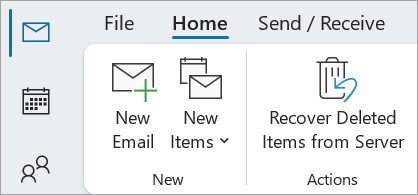
Na kartici Polazno odaberite Oporavi izbrisane stavke s poslužitelja.
Važno
Ako na izborniku nema naredbe Oporavi izbrisane stavke , vaš račun ne podržava oporavak stavke koja se više ne nalazi u mapi Izbrisane stavke .
Odaberite stavke koje želite oporaviti, odaberite Vrati odabrane stavke, a zatim odaberite U redu.
Ako izbrisanu stavku niste mogli pronaći u prozoru Oporavak izbrisanih stavki , obratite se administratoru sustava.
Oporavak izbrisanih mapa u klasičnom programu Outlook
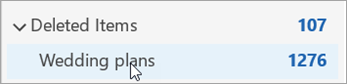
Izbrisanu mapu (sa svim porukama u njoj) možete oporaviti ako se još uvijek nalazi u mapi Izbrisane stavke. Da biste oporavili mapu, odaberite Proširi da biste proširili Izbrisane stavke. Pronađite mapu pa je odaberite, držite i povucite da biste je vratili na odgovarajuće mjesto na popisu mapa.
Napomena
Trajno izbrisanu mapu ne možete oporaviti. No slijedeći upute u ovom koraku možete oporaviti poruke iz mape koju ste izbrisali.
Stavke vraćene iz stavki koje se mogu oporaviti idu u mapu Izbrisane stavke
Stavke oporavljene iz mape Stavke koje se mogu oporaviti premještaju se u mapu Izbrisane stavke . Kada oporavite stavku, potražite je u mapi Izbrisane stavke , a zatim je možete premjestiti u neku drugu mapu.
Savjeti i otklanjanje poteškoća
Da biste lakše pronašli određenu stavku u prozoru Oporavak izbrisanih stavki , odaberite naslov stupaca Predmet, Izbrisano na ili Od da biste stavke sortirali po tom stupcu.
Imajte na umu da datum brisanja označava datum trajnog brisanja stavki (pomoću tipki Shift+Delete ) ili vrijeme uklanjanja iz mape Izbrisane stavke .
Sve stavke u mapi Stavke koje se mogu oporaviti – uključujući kontakte, stavke kalendara i zadatke – predstavljene su istom ikonom omotnice.
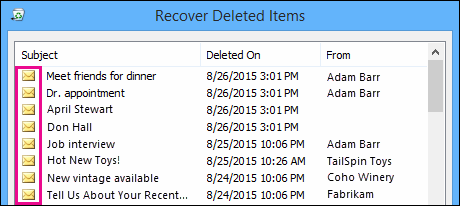
Ako tražite kontakt, stavke sortirajte po stupcu Predmet , a zatim potražite ime osobe. Možete ih i sortirati po stupcu Pošiljatelj da biste potražili prazne unose. To je zato što kontakti nemaju polje Pošiljatelj .
Ako tražite obvezu iz kalendara ili zadatak, stavke sortirajte po stupcu Pošiljatelj pa potražite svoje ime.
Da biste oporavili više stavki, pritisnite CTRL dok odabirete svaku stavku, a zatim odaberite Vrati odabrane stavke. Više uzastopnih stavki možete oporaviti i tako da odaberete prvu stavku, a zatim držite tipku Shift , a zatim odaberete posljednju stavku koju želite oporaviti.
Administrator je možda odredio kliko su dugo stavke u mapi Stavke koje se mogu oporaviti dostupne za oporavak. Možda, primjerice, postoji pravilnik koji briše stavke koje se u mapi Izbrisane stavke nalaze 30 dana i još jedan pravilnik koji omogućuje oporavak stavki u mapi Stavke koje se mogu oporaviti dodatnih 14 dana.
Administrator možda može oporaviti stavku i nakon isteka razdoblja oporavka. Ako ne možete pronaći stavku u mapi Stavke koje se mogu oporaviti, pitajte administratora može li se oporaviti. Ako nijedno od vas ne može pronaći stavku, stavka je vjerojatno trajno izbrisana iz poštanskog sandučića i ne može se oporaviti.
Kada izbrišete više stavki programa Outlook, možete ih vidjeti navedene u mapi Izbrisane stavke . Ako morate oporaviti stavke, vratiti ih možete samo u sljedeće mape.
| Stavka |
Mapa |
| Zahtjevi za sastanak (IPM. Schedule.Meeting.Request) |
Kalendar |
| Obveze (IPM. stavke obveze) |
Kalendar |
| poruke e-pošte (IPM. Napomena) |
Pošta |
| Kontakti (IPM. Kontakt) |
Kontakti |
Svaka od tih mapa predstavlja određenu klasu poruke. Kada odaberete više stavki, a zatim ih počnete premještati, Outlook stvara novu stavku programa Outlook koja je specifična za klasu poruke odredišne mape. Sve odabrane stavke koje premještate bit će dodijeljene novoj stavci.
Napomena
- E-pošta se automatski briše iz mape Izbrisane stavke nakon 30 dana.
- Stavke uklonjene iz mape Izbrisane stavke možete vratiti u roku od 30 dana.
- Bezvrijedna e-pošta zadržava se 30 dana prije automatskog brisanja.
- Nazivi mapa e-pošte isti su, ali hiperveze mape navedene u nastavku neće funkcionirati ako se prijavljujete pomoću računa tvrtke ili obrazovne ustanove.
- U programu Outlook na webu ili Outlook.com odaberite mapu Izbrisane stavke ili Bezvrijedna e-pošta . Ako su mape skrivene, odaberite gumb Prikaži navigacijsko okno .
- Odaberite stavku ili stavke koje želite oporaviti tako da zadržite pokazivač iznad stavke i potvrdite okvir pokraj nje. Ako ne vidite potvrdni okvir, odaberite i držite (ili kliknite desnom tipkom miša) poruku, a zatim odaberite Premjesti>Ulaznu poštu ili odaberite drugu mapu.
- Na kartici Polazno na vrpci odaberite Premjesti. Odaberite mapu s popisa ili odaberite Odaberi drugu mapu, a zatim odaberite mjesto s cijelog popisa mapa. Poruke možete i povlačiti u druge mape.
Vraćanje stavki iz bezvrijedne e-pošte
Ponekad se u mapi Bezvrijedna e-pošta prikazuju poruke koje nisu bezvrijedne. Redovito provjeravajte bezvrijednu e-poštu jer će se ona na servisima Outlook.com i Outlook na webu trajno izbrisati za 30 dana.
Vraćanje poruka e-pošte iz mape Bezvrijedna e-pošta
- Da biste je vratili iz mape Bezvrijedna e-pošta , odaberite poruku koju želite vratiti. Na vrpci odaberite Prijavi>Nije bezvrijedna e-pošta. Outlook će vas upitati želite li pošiljatelja prijaviti kao pošiljatelja kao pošiljatelja koji nije bezvrijedn.

Oporavak e-pošte koja je uklonjena iz mape Izbrisane stavke
Ako stavku ne možete pronaći u mapi Izbrisane stavke, potražite je u mapi Stavke koje se mogu oporaviti.
Napomena
- Mapi Stavke koje se mogu oporaviti ne možete pristupiti ako koristite mobilni preglednik. Da biste pristupili mapi Stavke koje se mogu oporaviti, koristite PC ili Mac.
- Ako ne vidite izbrisane poruke koje želite vratiti, vjerojatno su trajno uklonjene iz mape Izbrisane stavke ili Bezvrijedna e-pošta. Ne preporučujemo da svoje poruke pohranjujete u tim mapama. Ako poruke želite pohraniti u mapama izvan ulazne pošte, pročitajte članak Rad s mapama poruka.
U lijevom oknu aplikacije Outlook na webu ili Outlook.com odaberite mapu Izbrisane stavke.
Pri vrhu popisa poruka pokraj stavke Oporavi stavke izbrisane iz ove mape odaberite gumb Oporavi .
Odaberite stavke koje želite vratiti, a zatim odaberite Vrati.
Napomena
- Možete odabrati sve samo ako su sve poruke vidljive. Time se sprječavaju slučajne radnje na porukama koje ne vidite.
- Ctrl+klik odabire pojedinačne poruke, Shift+Klik odabire sve između dva klika.
Kamo se premještaju oporavljene stavke?
Stavke koje odaberete vratit će se u svoje izvorne mape kad god je to moguće. Ako izvorna mapa više ne postoji, stavke će se vratiti na sljedeći način:
- Poruke idu u Vašu ulaznu poštu.
- Stavke kalendara idu u Vaš kalendar.
- Kontakti idu u Vašu mapu Kontakti.
- Zadaci idu u Vašu mapu Zadaci.
Spriječite pražnjenje mape Izbrisane stavke prilikom svake odjave programa Outlook
Outlook će možda isprazniti mapu Izbrisane stavke svaki put kada se odjavite. Da biste to promijenili, učinite sljedeće:
- Pri vrhu stranice odaberite Postavke
 .
.
- Odaberite rukovanje porukama .
- U odjeljku Prilikom odjavljivanja poništite potvrdni okvir pokraj Isprazni mapu Izbrisane stavke.
Pogledajte ovaj videozapis da biste oporavili stavke.
Imate li problema s reprodukcijom videozapisa?
Pogledajte na YouTubeu.
Potrebna vam je dodatna pomoć?

|
Da biste dobili podršku u Outlook.com, dodirnite ili kliknite ovdje ili odaberite Pomoć na traci izbornika i unesite upit. Ako samopomoć ne riješi problem, pomaknite se prema dolje do odjeljka I dalje trebate pomoć? i odaberite Da.
Ako gore navedeni koraci ne funkcioniraju ili se ne možete prijaviti, dodirnite ili kliknite ovdje. |

|
Dodatnu pomoć za Microsoftov račun i pretplate potražite u odjeljku Račun & pomoć za naplatu. |

|
Da biste dobili pomoć i otklonili poteškoće s drugim Microsoftovim proizvodima i uslugama, unesite problem ovdje. |

|
Objavite pitanja, pratite rasprave i podijelite svoje znanje u Outlook.com zajednici. |
Povezani članci
Prikaži odbijeni sastanak u mom kalendaru
Vraćanje ili oporavak izbrisanog kontakta u programu Outlook
Pražnjenje mape Izbrisane stavke u programu Outlook
Vraćanje izbrisanih kontakata u programu Outlook

