

Animacije su odličan način prikaza popisa točaka s grafičkim oznakama na slajdu jednu po jednu. Možete odabrati želite li kliknuti jednom za svaku grafičku oznaku ili postići da se svaka točka pojavi automatski nakon kraće stanke.
Prikaz svake grafičke oznake klikom
Odaberite tekstni okvir koji sadrži slajdove koje želite animirati.
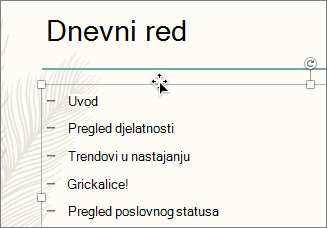
Kliknite karticu Animacije , a zatim odaberite efekt kretanja kao što su Pojavljivanje ili Let prema unutra.

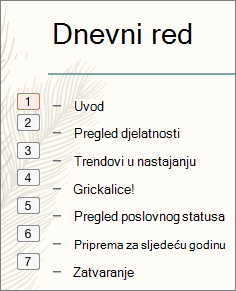
Slajd prikazuje slijed animacija u okviru s lijeve strane svake točke.
Odabir dijaprojekcije
 na traci stanja i pretpregledali animaciju.
Prikaz svake grafičke oznake nakon odgode
Odaberite sve grafičke oznake koje želite animirati, a zatim na kartici Animacije odaberite efekt pokreta kao što su Pojavljivanje ili Razgradnja.

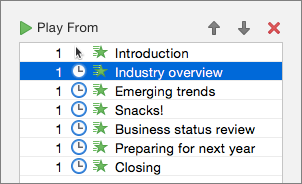
Na kartici Animacije odaberite okno Animacije , a zatim drugu animaciju na popisu.
U odjeljku Tempiranje promijenite postavku Početak na Nakon prethodnog, a zatim unesite vrijeme za odgodu između svake grafičke oznake.
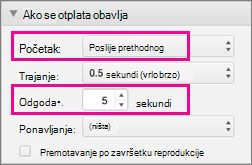
Primijenite iste postavke za početak i odgodu na preostale grafičke oznake na popisu.
Odaberite prvu animaciju, a zatim Reproduciraj od da biste pretpregledali rezultat.