U programu PowerPoint jedan animacijski efekt primijenjen na objekt možete zamijeniti za drugi, izmijeniti postavke animacije ili ukloniti animaciju s objekta.
Promjena animacijskog efekta
- Odaberite objekt s animacijskim efektom koji želite promijeniti.
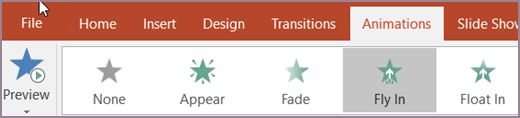
- Na kartici Animacije odaberite novu animaciju koju želite.
Uklanjanje jednog animacijskog efekta
Možete ukloniti animacijske efekte koje ste prethodno primijenili na tekst ili objekte (kao što su slike, oblici, SmartArt grafike itd.).
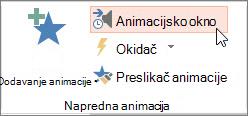
Na kartici Animacije odaberite Animacijsko okno.
Na slajdu odaberite animirani objekt s kojeg želite ukloniti efekt.
Savjet
Svi efekti primijenjeni na taj objekt istaknuti su u animacijskom oknu.
U animacijskom oknu odaberite efekt koji želite ukloniti, zatim strelicu prema dolje, a potom Ukloni.

Uklanjanje više animacijskih efekata ili svih animacijskih efekata
- Da biste s teksta ili objekta uklonili više animacijskih efekata, u animacijskom oknu pritisnite Ctrl, odaberite sve animacijske efekte koje želite ukloniti i pritisnite Delete.
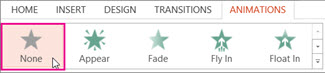
- Da biste uklonili sve animacijske efekte s teksta ili objekta, odaberite objekt za koji želite prekinuti animaciju. Zatim na kartici Animacije u galeriji animacijskih efekata odaberite Nema.
Isključivanje svih animacija u prezentaciji
Iako ne možete odjednom ukloniti sve animacije iz cijele prezentacije (animacije je potrebno ukloniti pojedinačno, kao što je prethodno opisano), možete onemogućiti sve animacije u prezentaciji.
- Na kartici Dijaprojekcija odaberite Postavi dijaprojekciju.
- U odjeljku Mogućnosti prikaza odaberite Pokaži bez animacije.
Vidi također
Animacija teksta ili objekata
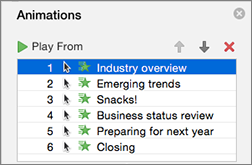
Da biste promijenili ili uklonili animacijski efekt koji ste stvorili, odaberite željeni slajd, odaberite karticu Animacije , a zatim upotrijebite okno Animacije na desnoj strani da biste uredili ili preuredili efekte.
Savjet
Ako ne vidite okno animacija, provjerite jeste li u normalnom prikazu, a zatim na kartici Animacije odaberite Animacijsko okno.

U oknu Animacije možete učiniti nešto od sljedećeg:
Premještanje ili brisanje animacije Odaberite efekt u oknu Animacije . Pri vrhu okna odaberite tipke sa strelicama da biste promijenili redoslijed animacija ili crveni X da biste izbrisali animaciju.
Da biste odjednom izbrisali sve animacije sa slajda, odaberite prvu stavku na popisu, pritisnite i držite tipku SHIFT dok odabirete zadnju stavku na popisu, a zatim odaberite crveni znak X.

Promjena animacije Odaberite efekt u oknu Animacije , a zatim drugi efekt na vrpci na kartici Animacije .
Dodavanje još jedne animacije istom objektu Najprije odaberite tekst ili objekt na slajdu (ne u oknu Animacije ), a zatim odaberite dodatni efekt koji želite primijeniti.
Promjena svojstava efekta Odaberite efekt u oknu Animacije i unesite željene promjene u odjeljku Mogućnosti efekta.
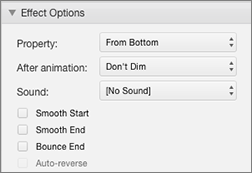
Postavke koje su ovdje dostupne ovise o vrsti animacije koju ste odabrali. U ovom se primjeru prikazuju mogućnosti animacije ulijetanja.
Promjena tempiranja efekta Odaberite efekt u oknu Animacije i unesite željene promjene u odjeljku Tempiranje. Mogućnosti obuhvaćaju način pokretanja animacije, trajanje te želite li odgoditi početak ili je ponoviti.
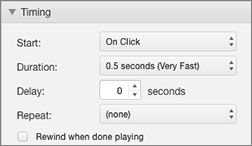
Za dulje animacije koje se mogu ponovno pokrenuti tijekom prezentacije možete odabrati Premotaj po završetku reprodukcije da biste drugi put malo ubrzali prikaz.
Ako želite onemogućiti animacije iz cijele prezentacije, odaberite karticu Dijaprojekcija , zatim Postavi dijaprojekciju, a potom odaberite Pokaži bez animacija.
Vidi također
Primjena više animacijskih efekata na jedan objekt
Dodavanje animacijskog efekta puta kretanja
Animacija ili prikazivanje riječi redak po redak
Animiranje točaka s grafičkim oznakama jednu po jednu
Dodavanje, uređivanje i uklanjanje prijelaza između slajdova
Promjena animacijskog efekta
- Odaberite objekt s animacijskim efektom koji želite promijeniti.
- Na kartici Animacije odaberite novu animaciju koju želite.

Uklanjanje jednog animacijskog efekta
Možete ukloniti animacijske efekte koje ste prethodno primijenili na tekst ili objekte (kao što su slike, oblici, SmartArt grafike itd.).
Na kartici Animacije odaberite  Animacijsko okno.
Na slajdu odaberite animirani objekt s kojeg želite ukloniti efekt.
Savjet
Svi efekti primijenjeni na taj objekt istaknuti su u oknu Animacija.
U animacijskom oknu odaberite efekt koji želite ukloniti. Zatim na tom efektu odaberite  Izbriši.
Uklanjanje više animacijskih efekata odjednom
- Na kartici Animacije odaberite Animacijsko okno.
-
U animacijskom oknu odaberite više efekata koje želite ukloniti: Pritisnite i držite Ctrl i istovremeno odaberite svaki animacijski efekt.
- Pri vrhu okna odaberite Izbriši.
Savjet
Da biste odjednom uklonili sve animacijske efekte s jednog objekta, odaberite objekt, a zatim na kartici Animacije otvorite galeriju animacija i odaberite Nema.

