
Zadnje ažuriranje: srpanj 2026.
Važno
Copilot (uključujući Brand Kit) dostupan je u programu PowerPoint za Windows, Mac i na webu.
Predložak programa PowerPoint temelj je iz kojeg Copilot uči. Dobro strukturiran predložak pomaže značajci Copilot u programu PowerPoint generirati vizualno dosljedne prezentacije u skladu s robnom markom.
Kada servisu Copilot u programu PowerPoint date upit, on analizira nekoliko izvora radi generiranja rezultata u skladu s robnom markom:
- Slajdovi i rasporedi – ogledne vrste slajdova i njihovi rasporedi definirani u predlošku robne marke
- objekti – elementi dizajna kao što su tekst, oblici, slike i vizualizacije podataka na oglednim slajdovima, dostupni u predlošcima
- Vaš upit – konkretne upute koje navedete
Copilot sintetizira sve te informacije kako bi stvorio slajdove koji izgledaju kao da ih je stvorila vaša tvrtka ili ustanova. Ovo nije samo primjena teme – to je razumijevanje i repliciranje pristupa prezentaciji vašeg brenda.
Napomena
Ako ne vidite Copilot u programu Word, Excel, PowerPoint ili OneNote, možda nije obuhvaćen pretplatom na Microsoft 365 ili nije dostupan na temelju postavki tvrtke ili ustanove. Saznajte koju licencu za Copilot imate.
Optimizirajte svoje predloške programa PowerPoint za prezentacije u skladu s robnom markom uz Copilot
Copilot prvenstveno koristi vaše ogledne slajdove, a sekundarno strukturu i rasporede vašeg predloška da bi razumio vizualni način komunikacije vaše tvrtke ili ustanove. Da biste generirali prezentacije koje odražavaju vaš brend, možete dodatno postaviti komplet robne marke koji će primijeniti glas, ton, stil i slike vašeg brenda, dajući vam rezultate koji odražavaju izgled, izgled i stil sadržaja vašeg brenda.
U ovom se članku objašnjava kako optimizirati predloške programa PowerPoint tako da Copilot može stvarati dosljednije prezentacije u skladu s robnom markom.
Kako Copilot koristi predloške za stvaranje prezentacija
Copilot u programu PowerPoint koristi vaše:
- Predlošci
- Resursi Kompleta robne marke za generiranje i uređivanje slajdova s pomoću upita na prirodnom jeziku.
Kada od servisa Copilot zatražite stvaranje ili uređivanje slajdova:
- Copilot tumači vaš zahtjev
- Pregledava ogledne slajdove i odabire izglede iz predloška
- Generira sadržaj na temelju strukture predloška
- Primjenjuje resurse robne marke kao što su slike, ikone, pa čak i glas robne marke iz kompleta robne marke
Prezentacije izrađene pomoću rješenja Copilot određujte prioritet predložaka kako biste stvorili učinak u skladu s robnom markom.
Zašto je optimizacija predložaka važna
Copilot uči iz:
- Struktura rasporeda
- Vrste rezerviranih mjesta
- Gustoća sadržaja
- Vizualna hijerarhija
- Odnosi objekata
Prezentirajte u oglednim slajdovima predloška.
Bez tih podataka Copilot može generirati:
- Generički izgledi
- Minimalno oblikovanje
- Slajdovi koji ne odgovaraju namjeri robne marke
Ako predložak ne sadrži dovoljno oglednih slajdova, Copilot se vraća na matricu slajdova, što može rezultirati manje optimalnim rezultatom.
Kako optimizirati predložak za Copilot
1. Navedite reprezentativne primjere stakalaca
Copilot uči iz oglednih slajdova u vašem predlošku. Stoga bi vaš predložak trebao sadržavati reprezentativne slajdove koji odražavaju način na koji vaša tvrtka ili ustanova obično prezentira sadržaj tako da Copilot može izdvojiti i replicirati te uzorke kako bi odgovarali stilu vaše robne marke. Što su vaši uzorci realističniji i raznolikiji, to bolje Copilot može razumjeti i primijeniti pristup prezentaciji vaše robne marke.
Što uvrstiti u ogledne slajdove
Provjerite da u predlošku imate više vrsta i rasporeda slajdova. To pomaže Copilotu da prepozna i ponovno koristi prave rasporede.
Preporučujemo dodavanje sljedećih generičkih rasporeda:
- Naslov
- Dnevni red
- Zaglavlje sekcije / razdjelnik sekcija
- sadržaj (tekst, grafičke oznake, ikone, područja fokusa, rasporedi slika)
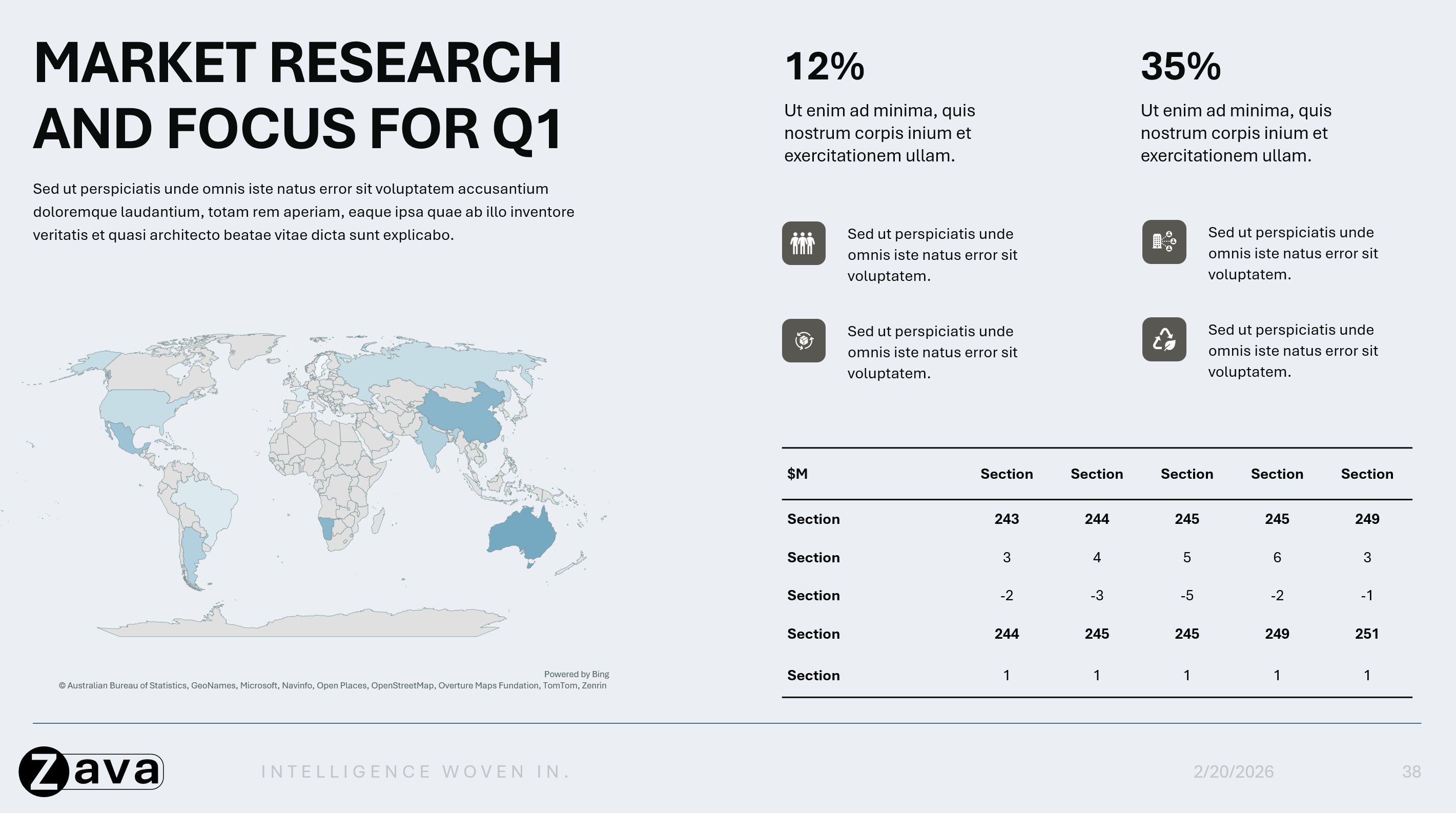
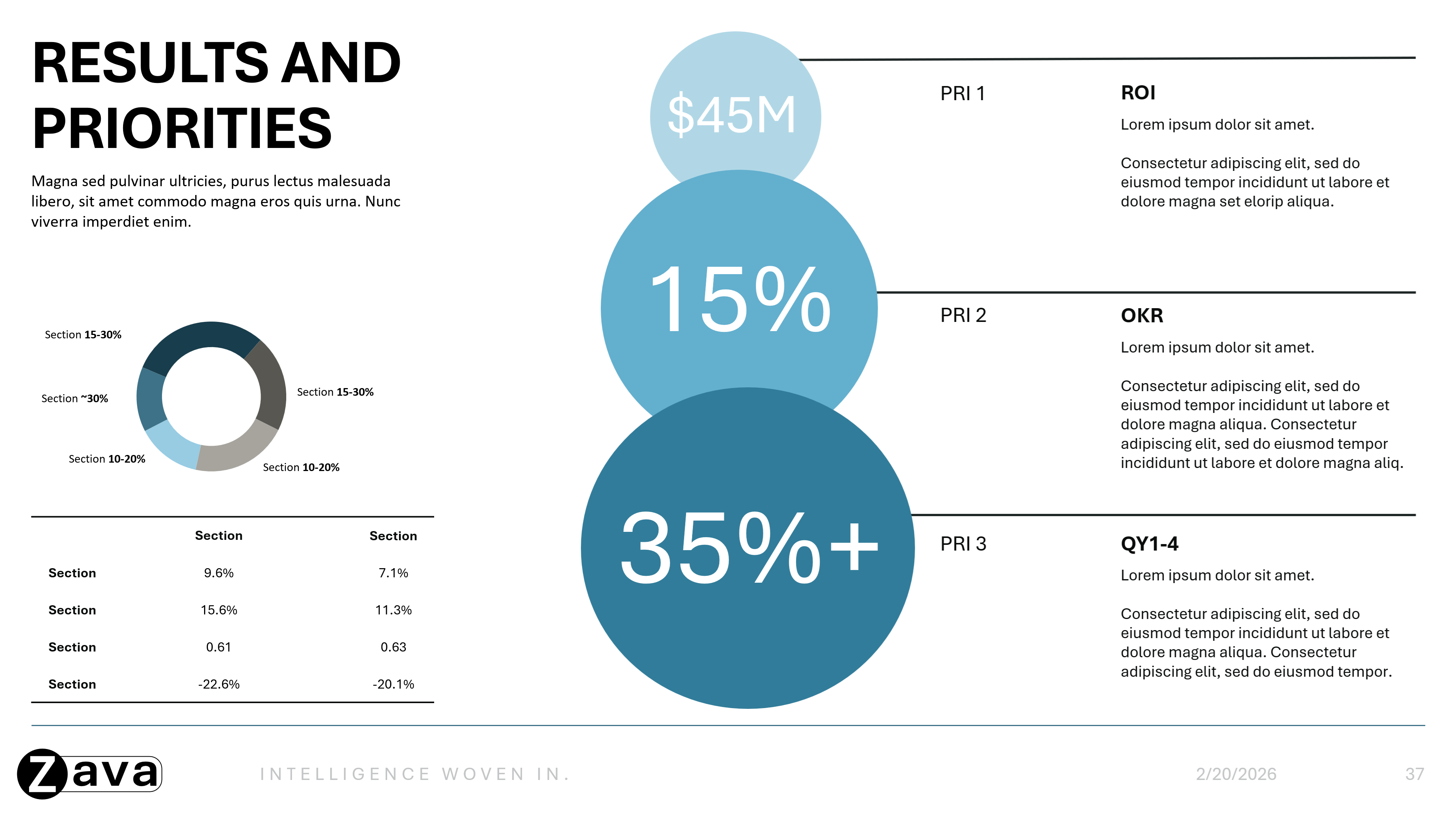
- vizualizacija podataka (tablice, grafikoni, statistika, nadzorne ploče)
- Vremenske crte
- Dijagrami procesa (kružni/blok) / dijagrami / popisi toka
- Citati / izjave / svjedočanstva
- Pitanja i odgovori (Q&A)
- Sažetak / Ključni podaci
- Zaključak
- Hvala / Sljedeći koraci
Moguće je dodati i posebne vrste slajdova ili koje ovise o scenariju:
- Uvod / Biografije
- Timski slajdovi / Upoznajte tim
- Kontakti
- Karte
- Kalendar
- Studije slučaja
- Bilo koji drugi slajd s konkretnim slučajem upotrebe
Napomena
Te vrste slajdova predstavljaju samo reprezentativne preporuke i nisu obavezne. Možete dodati bilo koje vrste slajdova na temelju definicija robne marke i slučajeva upotrebe; No dobra pokrivenost između rasporeda, vrsta slajdova i stilova objekata pomoći će u postizanju boljih rezultata.
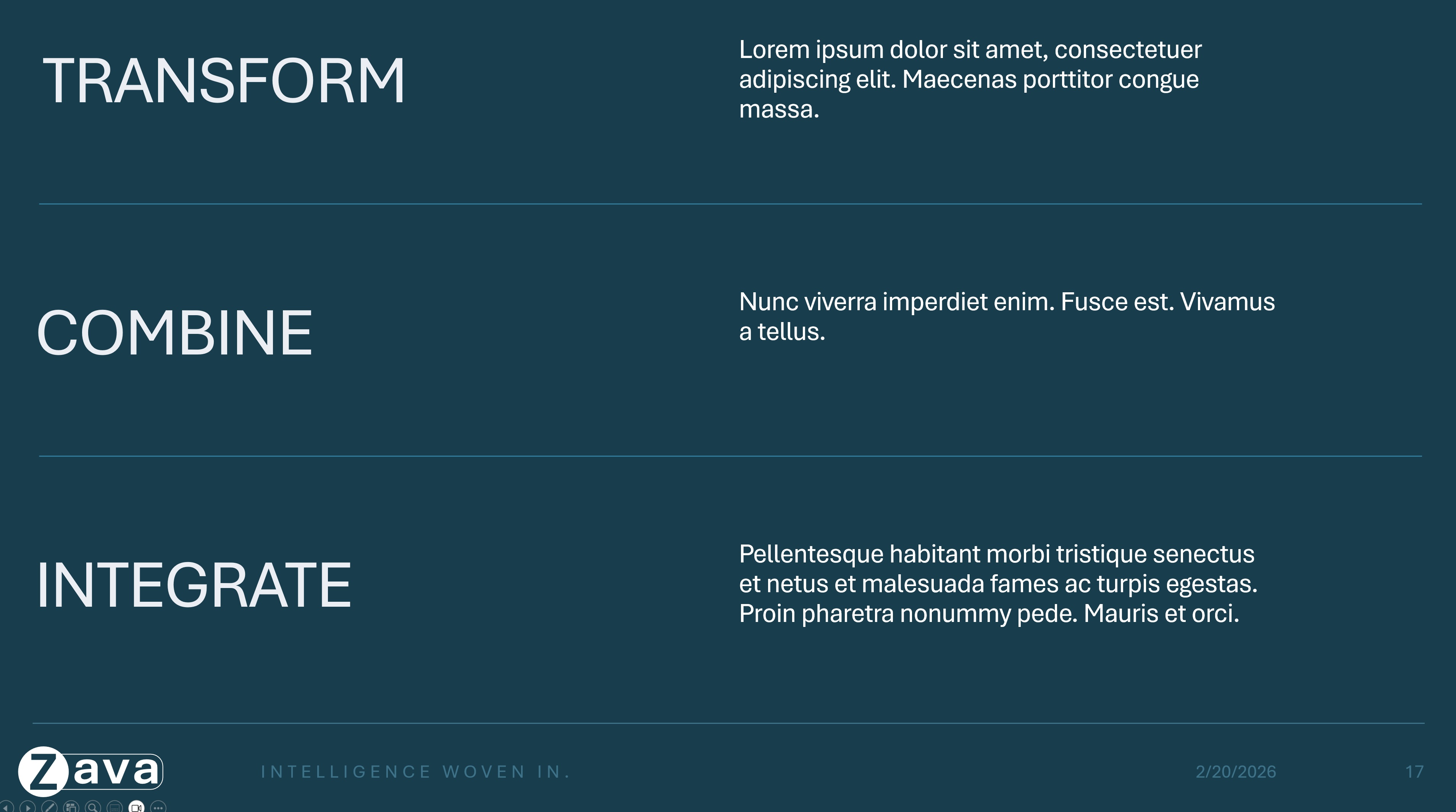
Na tim slajdovima pokažite primjere koji pokazuju kako se vaš brend nosi s tim konceptima:
Gustoća sadržaja
Pokažite kako vaš robni marka rukuje različitim količinama informacija:
- Gustoća svjetlosti: Samo naslovi/titlovi, veliki razmak

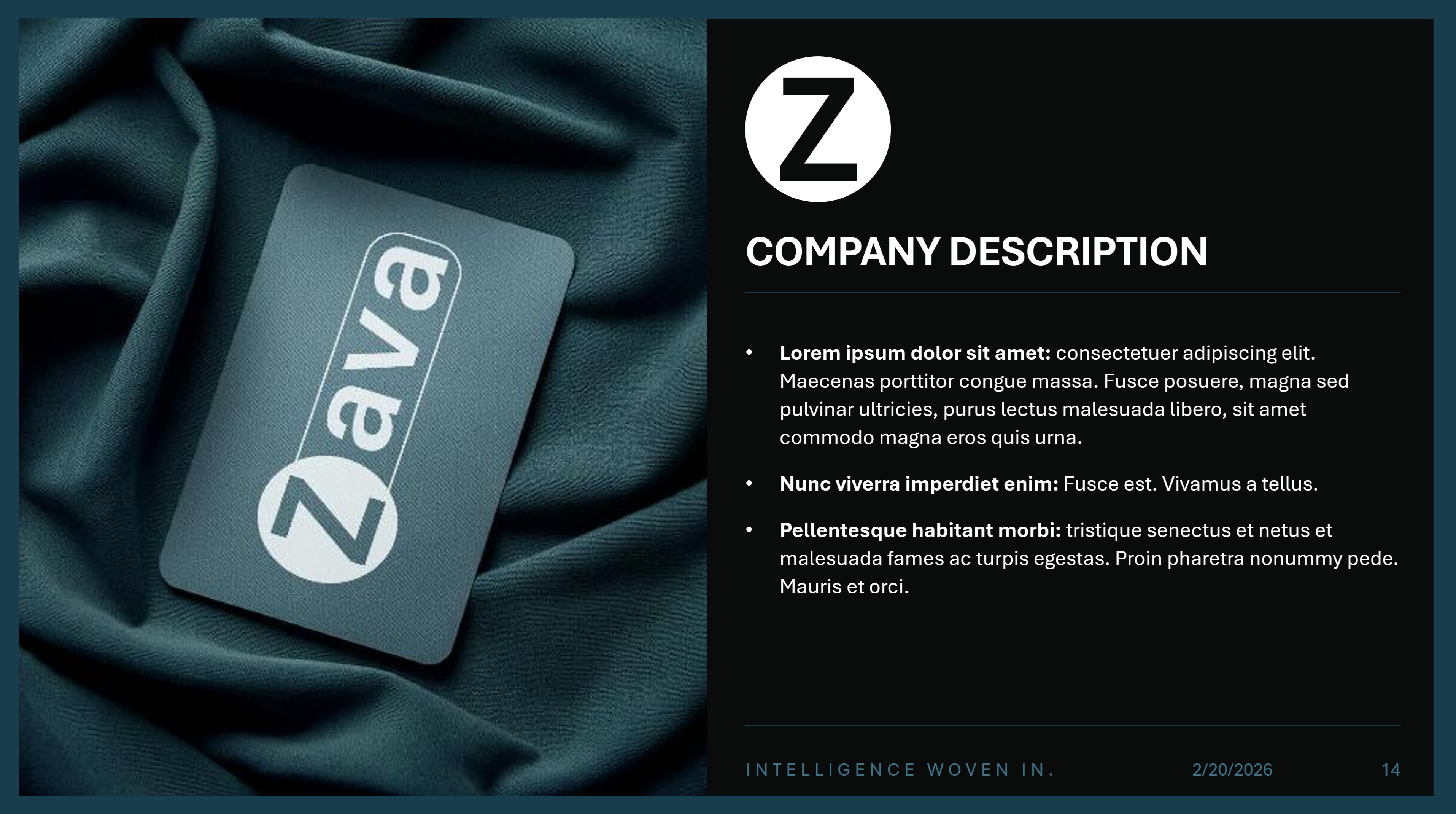
- Srednja gustoća: Uravnoteženi rasporedi (npr. tekst s jedne strane i velika slika s druge strane)
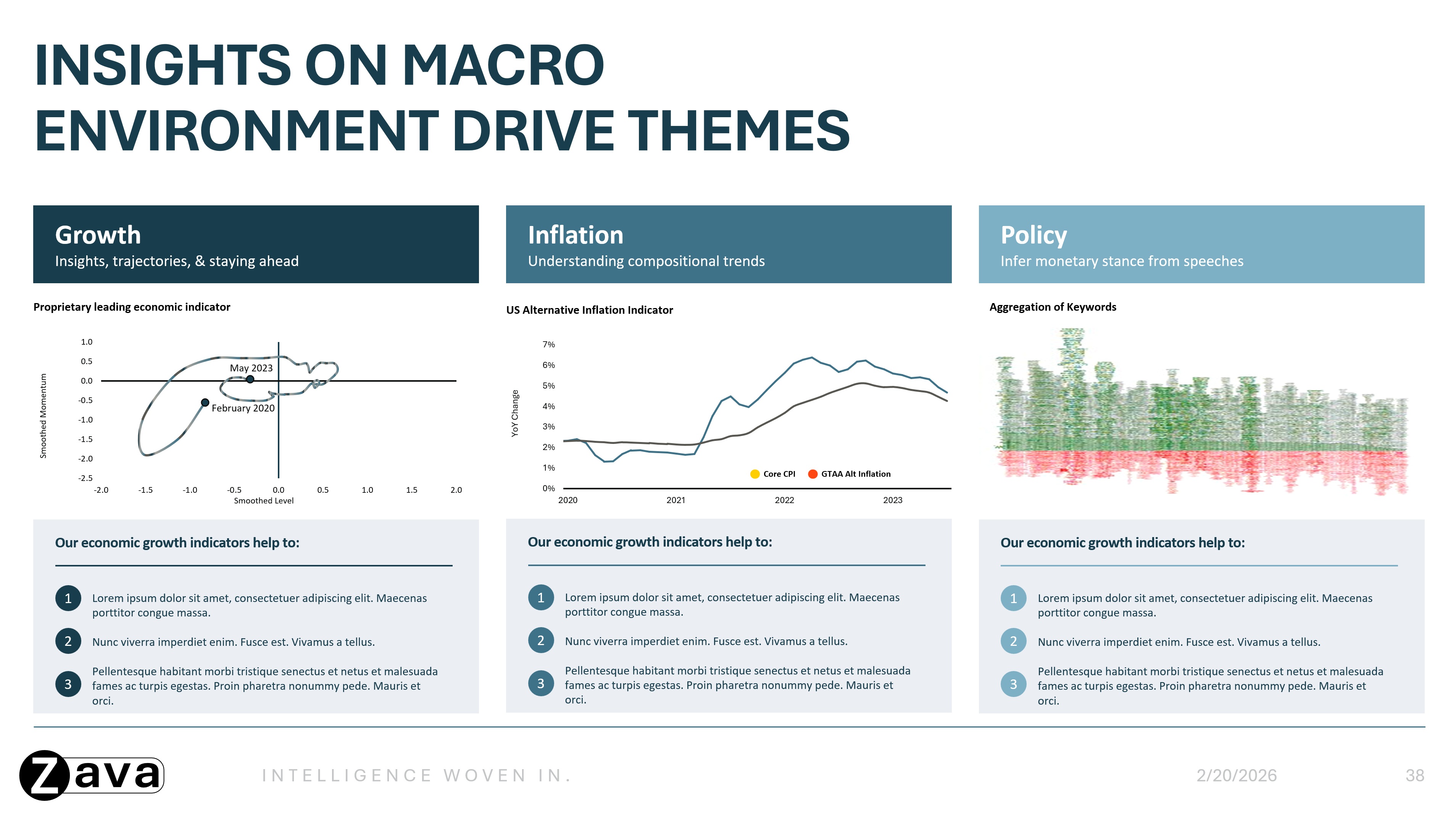
- Teška gustoća: Slajdovi obogaćeni sadržajem s minimalnom razinom razmaka, uključujući gust tekst, rasporede s više stupaca i detaljne grafikone ili tablice.
Vizualni stil
Dosljedna primjena vizualnih elemenata:
- Korištenje boja na različitim vrstama slajdova
- Upotreba boja na različitim elementima unutar grafikona, dijagrama, dijagrama itd
- Hijerarhija tipografije s primjerima naslova, podnaslova i teksta tijela u upotrebi
- Uključivanje ikona i slika u rasporede putem rezerviranih mjesta ili stvarnog postavljanja ikona
- Višebojne varijante vrsta slajdova, ako je to potrebno (npr. slajdovi sa zaglavljem različitih sekcija u različitim bojama)
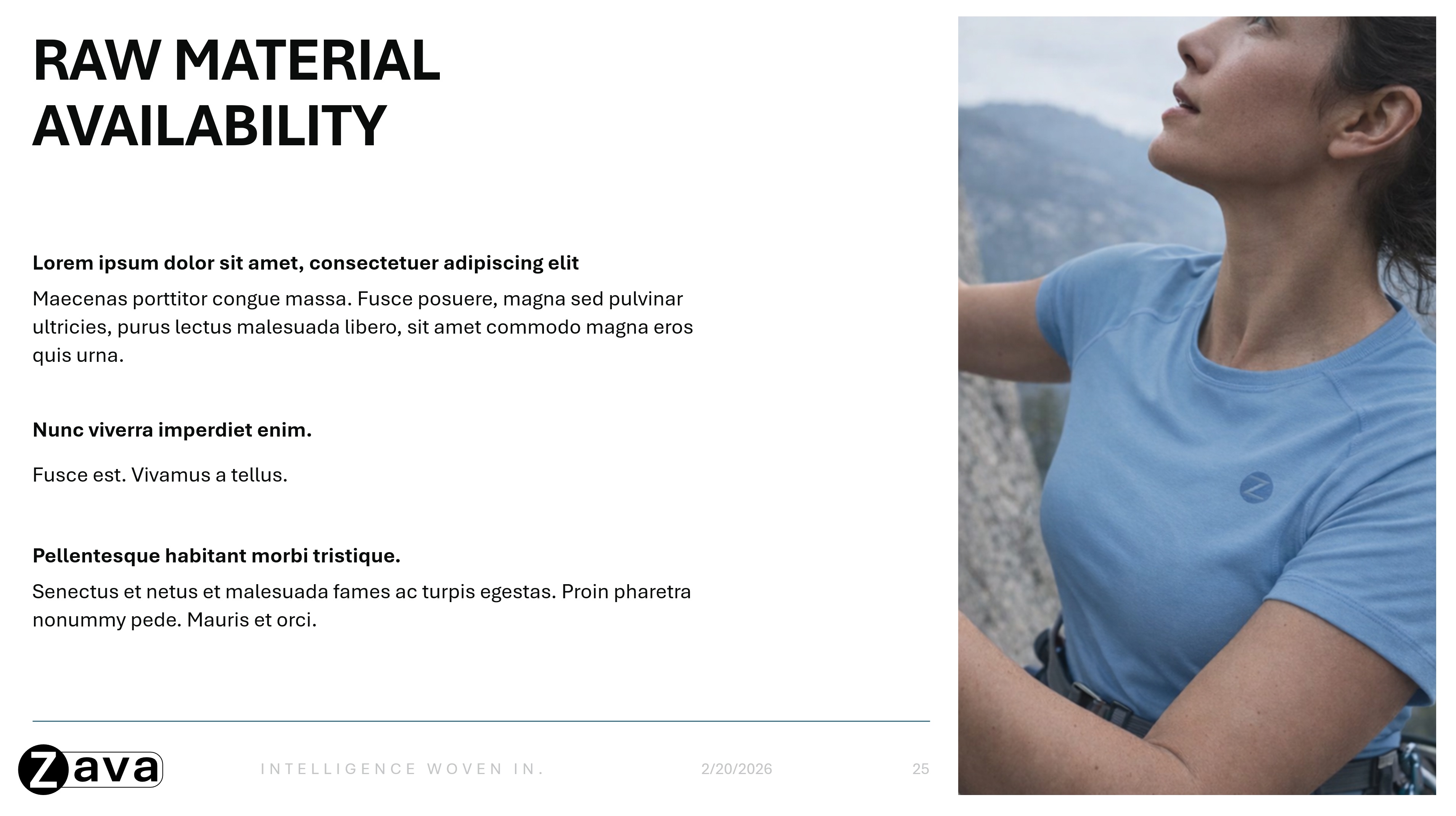
Fotografija/Stilovi slike
Uključite primjere koji odražavaju način na koji vaša robna marka koristi slike na slajdovima. Na primjeru više slajdova možete to pokazati:
- Preferirani stilovi kompozicije i rasporeda
- Uzorci korištenja slika (npr. pozadinske slike s punim prelijevanjem teksta na naslovnim slajdovima ili umetnute slike na slajdovima sa sadržajem)


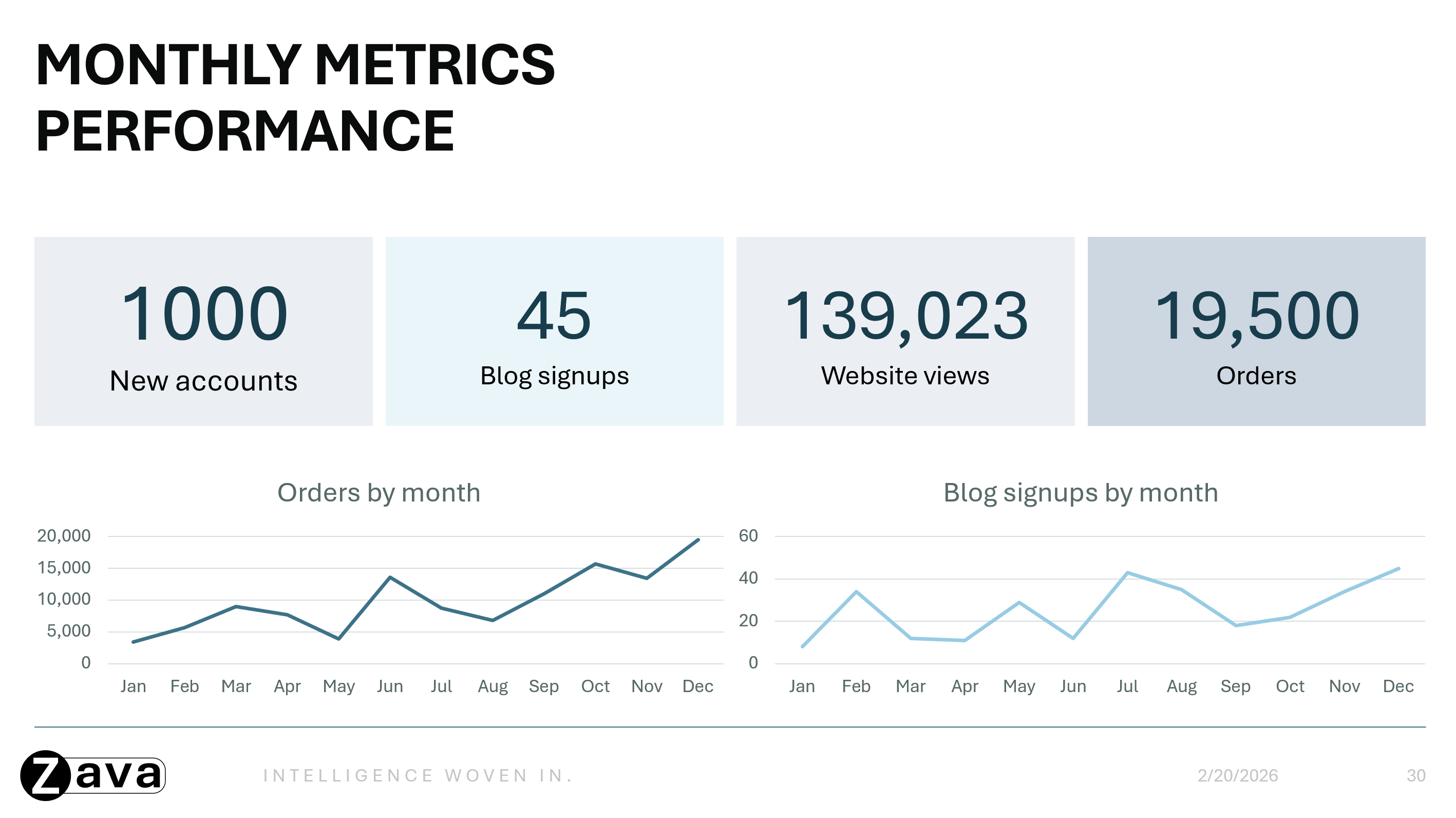
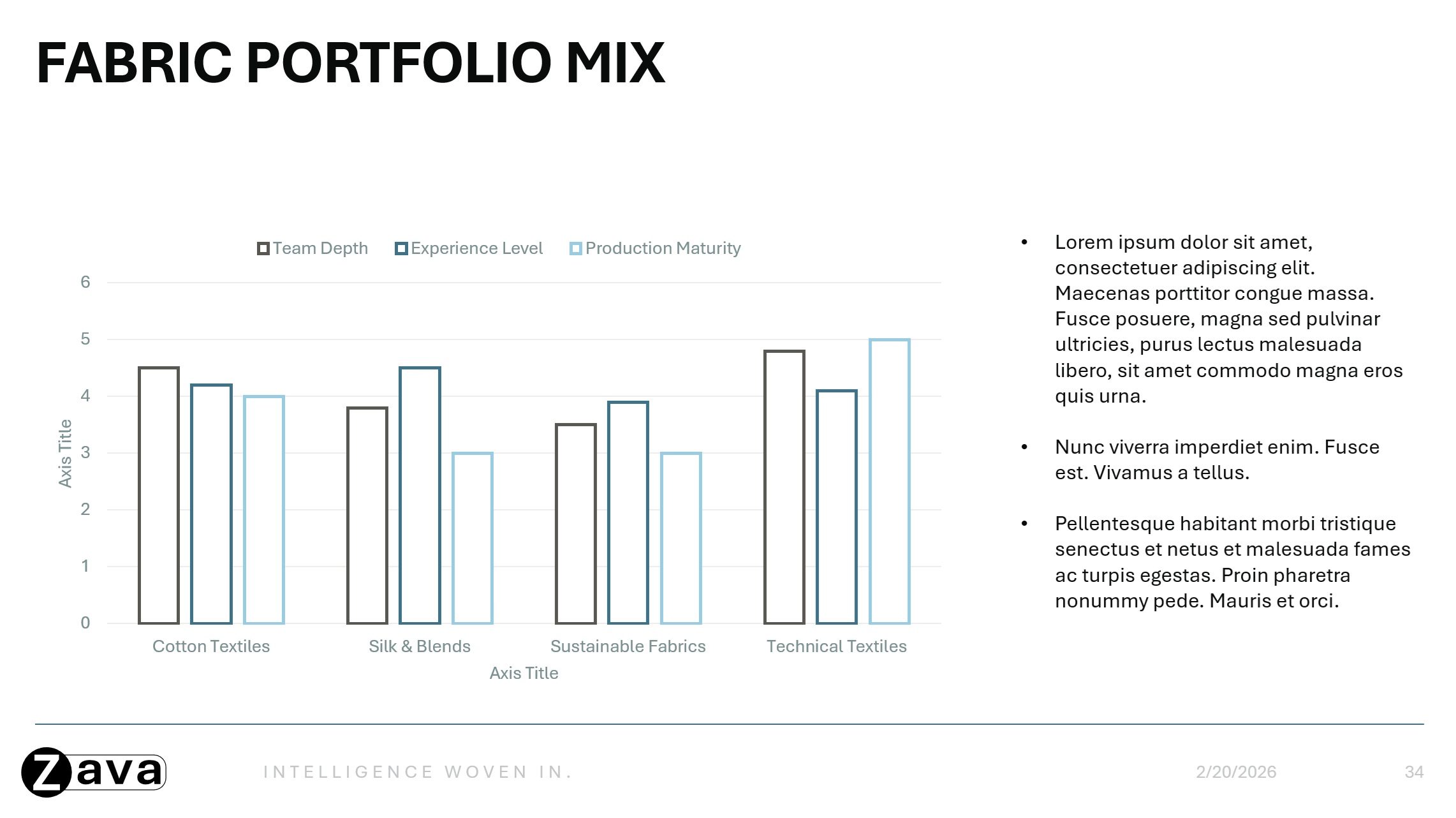
vizualizacija podataka
Pokažite kako se prikazuju podaci vaše robne marke:
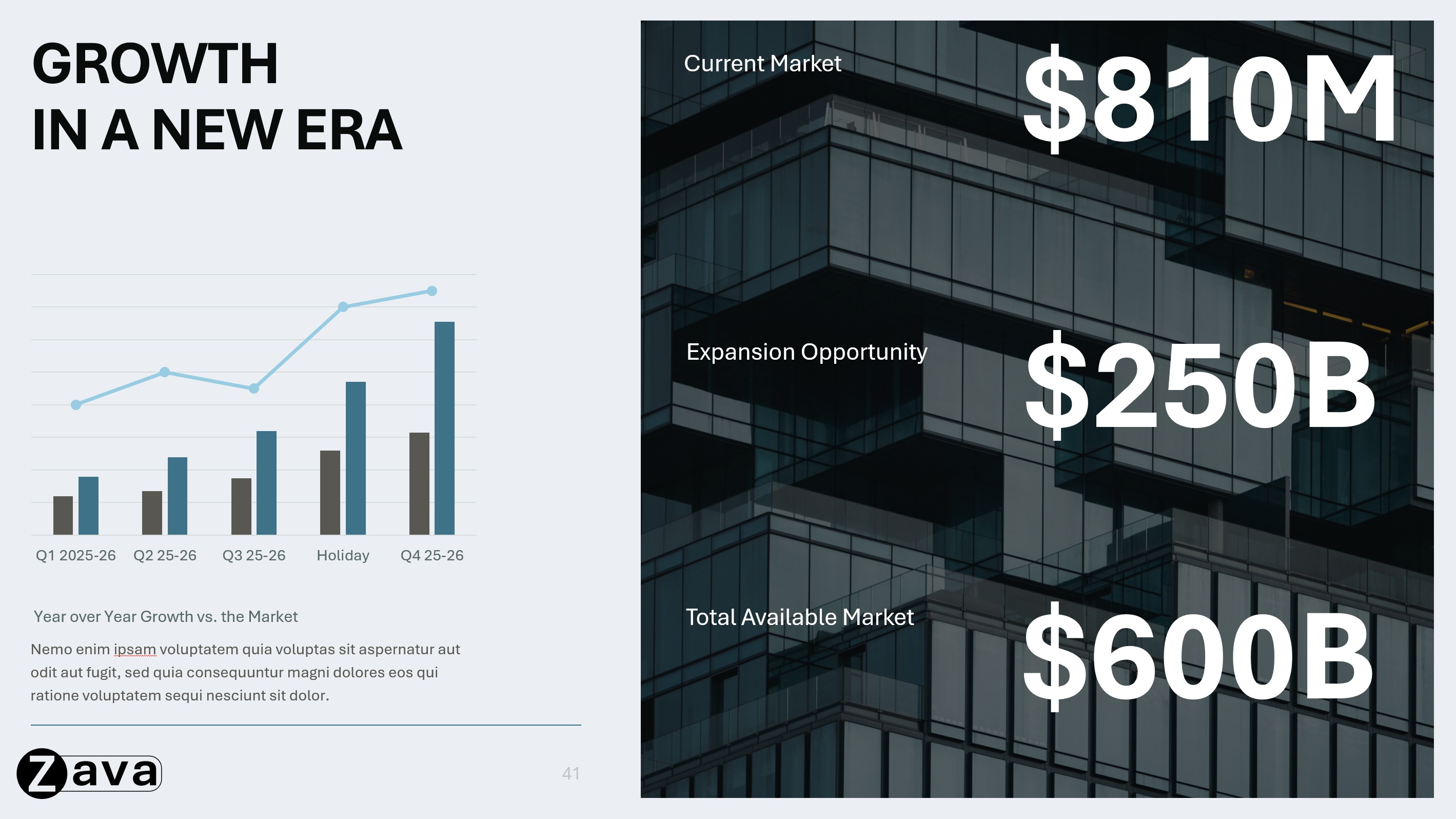
- Izgledi za istaknute statističke podatke i ključne informacije
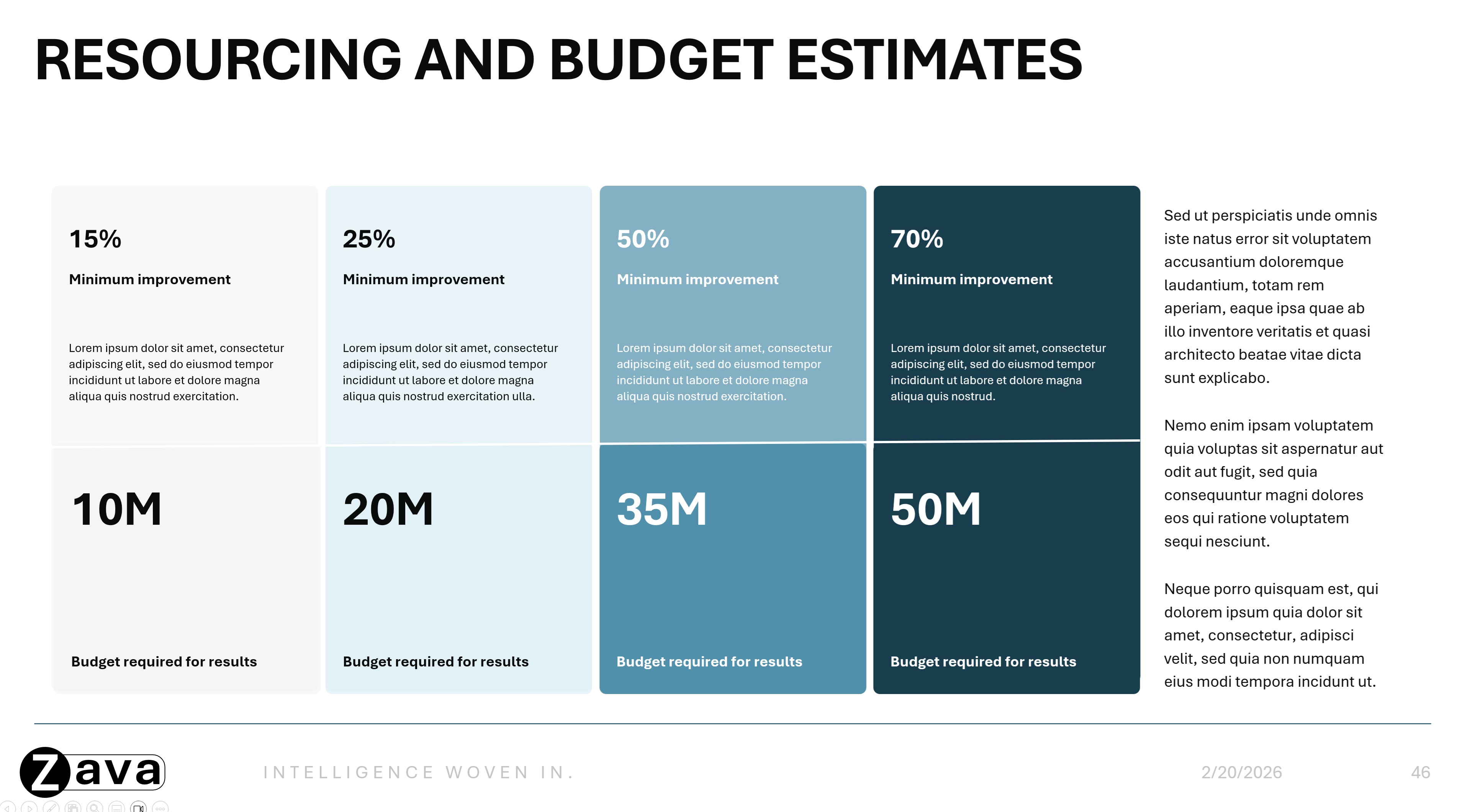
- Primjeri grafikona, tablica, procesa, vremenskih crta, dijagrama i infografika onako kako se prikazuju na slajdovima vaše robne marke
Savjeti za najbolje rezultate
- dizajnirajte vrste slajdova s jasnom i prepoznatljivom svrhom. Kada je namjera svakog slajda očita, Copilot može učinkovitije odabrati i koristiti odgovarajući raspored.
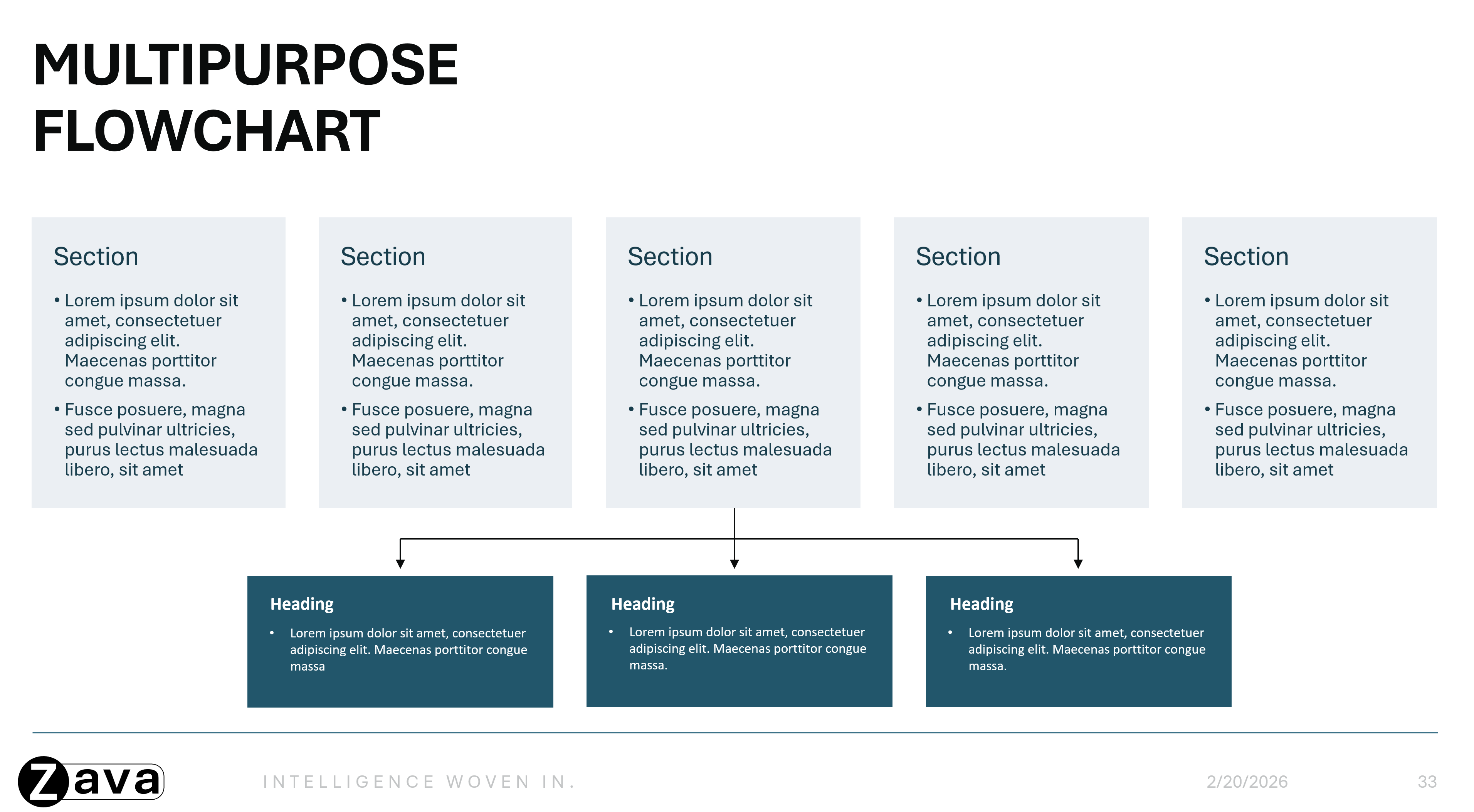
- Stvarajte potpune, sveobuhvatne rasporede slajdova koji prikazuju jedan, jasan slučaj korištenja. Kohezivni ogledni slajdovi, umjesto zbirki pojedinačnih elemenata, kao što su biblioteke ikona ili biblioteke grafikona, pomažu Copilotu da bolje razumije kako se koristi cijeli raspored slajda, što rezultira dosljednijim i dotjeranijim prezentacijama.
- Neka predložak bude fokusiran na rasporede koji se mogu ponovno koristiti, a sadržaj s uputama ili smjernicama postavite izvan predloška.
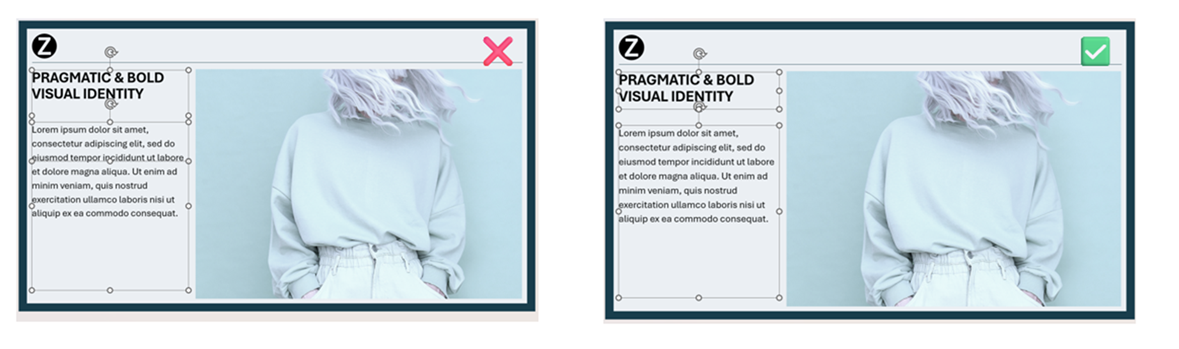
- Osiguravanje da se negativni prostori objekata, posebno tekstni okviri, ne preklapaju s drugim objektima – to će poboljšati način na koji Copilot čita i generira rezultat.
- Odaberite izglede koji odražavaju vaš stvarni način svakodnevnog rada.
- Koristite slike i ikone da biste poboljšali čitljivost i vizualni tok.
2. Postavljanje predloška u matrici slajdova
Napomena
Prilagodite predložak u matrici slajdova da biste osigurali dosljedno brendiranje na svim slajdovima koje generira AI. Uz mogućnost razumijevanja oglednih slajdova, Copilot koristi matrice slajdova samo kada nije dodano dovoljno oglednih slajdova.
Da biste saznali više o radu u prikazu matrice slajdova, pročitajte članak Što je matrica slajdova?
Pristup matrici slajda:
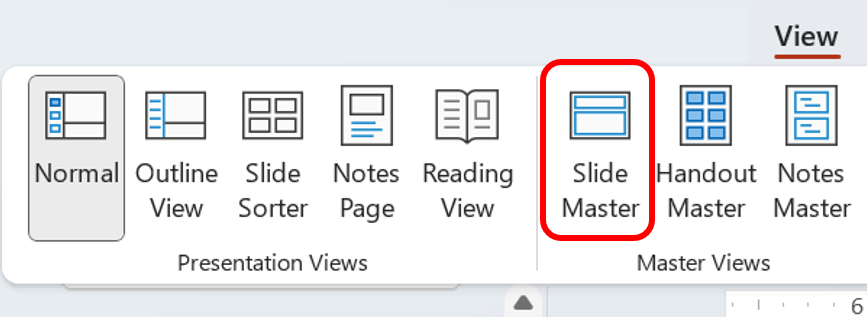
- PowerPoint Desktop → Kartica Prikaz → Matrica slajda(u odjeljku Prikazi matrice)
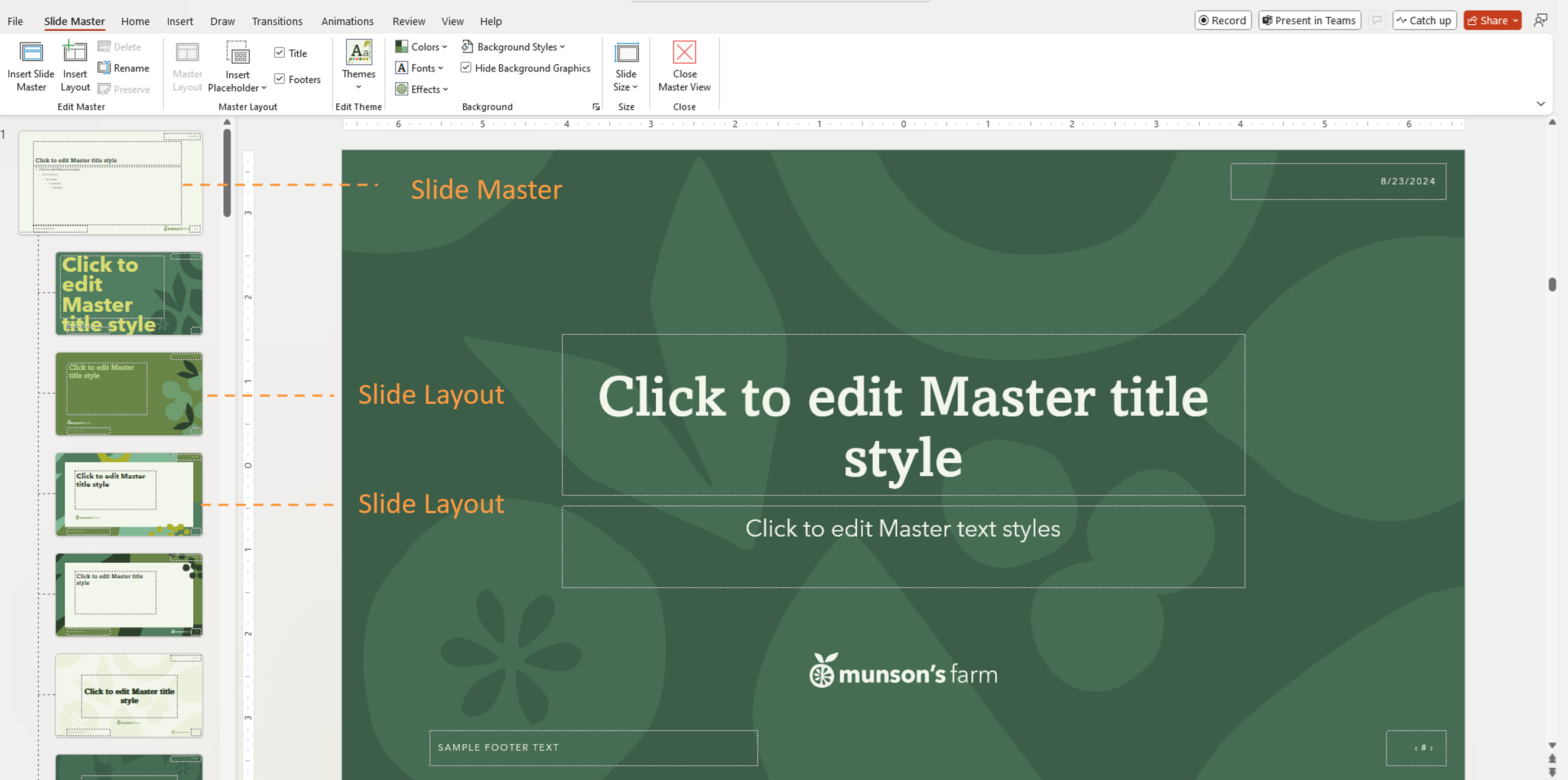
Hijerarhija:
Postoji hijerarhija slajdova. Slajd na vrhu je matrica slajdova. Sve elemente ili definicije na razini slajdova na matrici slajdova naslijedit će slajdove ispod nje, a nazivaju se rasporedima slajdova.
Važno
Predložak programa PowerPoint možete koristiti da biste stvorili prezentaciju na bilo kojoj platformi, ali predloške je potrebno stvoriti u programu PowerPoint za Windows ili Mac (ne na webu).
3. Korištenje postavki teme (ne ručnog oblikovanja)
Copilot uči iz definicija tema, a ne iz jednokratnog oblikovanja.
Definiranje boja teme
- Idi naboje>matrice> slajdaStvaranje novih boja teme
Postavljanje fontova teme
- Definiranje fontova naslova i tijela u temi
- Korištenje dosljedne veličine fonta i hijerarhije
Standardizirajte vizualne stilove
Primjena dosljednih stilova na sve rasporede:
- Color schemes for charts and data visuals
- Stilovi ikona
- stilovi oblika (zaobljeni kutovi, obrubi itd.)
- Stilovi rezerviranog mjesta za sliku
4. Pravilno korištenje rezerviranih mjesta
Rezervirana mjesta pomažu rješenju Copilot razumjeti strukturu sadržaja. Rezervirana mjesta definirani su spremnici za sadržaje kao što su:
- Naslovi
- Tijelo teksta
- Slika
- Grafikon
- Tablica
Copilot koristi vrstu, položaj i veličinu rezerviranog mjesta da bi odredio koji će se sadržaj generirati i gdje će se pojaviti. Copilot se ne oslanja na tekst rezerviranog mjesta za razumijevanje namjere izgleda.
Praktični savjeti
- Korištenje rezerviranih mjesta za tekst umjesto tekstnih okvira
- Umetanje rezerviranih mjesta tako da odete na matricu> slajdaUmetanje rezerviranog mjesta
- Zadržavanje mogućnosti čitanja rezerviranih mjesta i nepreklapanja s drugim objektima
- Izbjegavajte stavljanje ukrasnih elemenata na tekstna područja ili područja slike
5. Prijenos predložaka
Kada se predložak optimizira, prenesite ga u komplet robne marke kako bi ga Copilot mogao koristiti. Da biste ga prenijeli u Brand Kit, slijedite ove korake:
- Otvorite aplikaciju Microsoft 365 Copilot
- U lijevom navigacijskom izborniku > odaberite StvoriViše... > Kompleti robne marke
- Otvorite svoj komplet robne marke
- Idi na predloške
- Kliknite Prenesi predložak ili odaberite postojeći predložak iz biblioteke resursa tvrtke ili ustanove
- Odaberite .potx datoteku ili .pptx datoteku
- Dodavanje metaoznaka (neobavezno)
- Odaberite Dodaj u komplet robne marke
Kako koristiti resurse Kompleta robne marke u programu PowerPoint
Kada dovršite postavljanje kompleta robne marke, možete ga odabrati u programu PowerPoint kako biste generirali sadržaj robne marke pomoću rješenja Copilot.
- Otvorite prezentaciju u programu PowerPoint, a zatim otvorite okno Copilot.
- Odaberite + gumb u oknu Copilot.
- Odaberite Odaberite marku.
- Odaberite komplet robne marke koji želite koristiti za prezentaciju.
- Unesite upit, a zatim upotrijebite Copilot za generiranje sadržaja koji slijedi odabrani komplet robne marke.
Najčešća pitanja
Trebaju li nam ogledni slajdovi za svaki izgled?
Ne. Navedite reprezentativne ogledne slajdove za uobičajene i specifične profile slajdova.
Hoće li se slike pouzdano postavljati na rezervirana mjesta za slike?
Da. Copilot prepoznaje rezervirana mjesta slika i postavlja slike na odgovarajući položaj.
Može li se tekst rezerviranog mjesta koristiti kao semantička smjernica?
Ne. Tekst rezerviranog mjesta koristi se samo za oblikovanje stila i ne tretira se kao upute.
Što se događa ako je generiranom tekstu potrebno još prostora?
Copilot ne mijenja veličinu fonta ni veličinu rezerviranog mjesta. Umjesto toga, mogu se u njega dodati dodatni elementi dizajna radi prilagodbe sadržaju.
Jesu li slajdovi s uputama dopušteni?
Ako prate rasporede koje je moguće ponovno koristiti, slajdovi s uputama mogu ostati ostali, no miješanje uputa s običnim sadržajem može dovesti do neželjenog rezultata.
Koji su oblici predložaka podržani u Brand Kitu?
.pptx i .potx podržani su kao datoteke predložaka.
Hoće li Copilot slijediti predložak ako ga najprije otvorim?
Da.
Dodatne informacije
Stvorite novu prezentaciju uz Copilot u programu PowerPoint
Stvaranje i upravljanje službenim kompletima robnih marki u aplikaciji Microsoft 365 Copilot