
Napomena
Ako ne vidite Copilot u programu Word, Excel, PowerPoint ili OneNote, možda nije obuhvaćen pretplatom na Microsoft 365 ili nije dostupan na temelju postavki tvrtke ili ustanove. Saznajte koju licencu za Copilot imate.
Stvorite novu prezentaciju uz Copilot u programu PowerPoint
Napomena
Podrška za prilagodbu duljine prezentacije, tona, stila prezentacije i preferencija slika objavljuje se sudionicima programa Frontier i Microsoft 365 Insider , a uskoro će biti dostupna svim pretplatnicima na Copilot.
Započnite novu prezentaciju u programu PowerPoint.
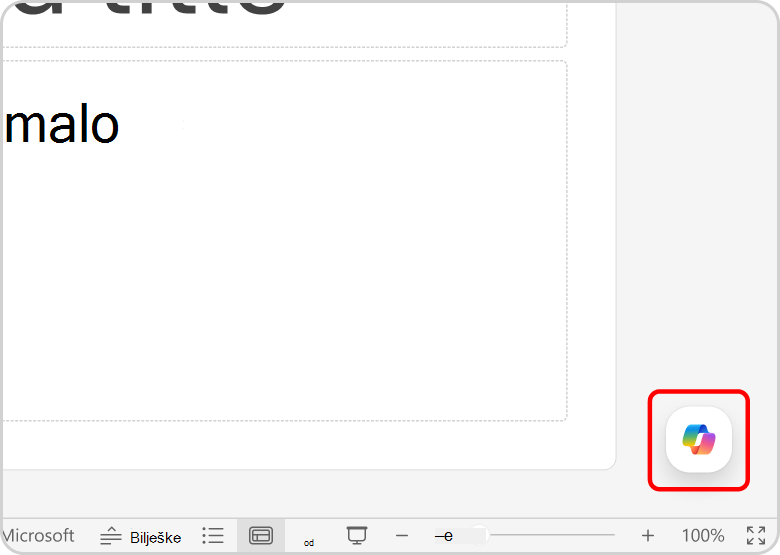
Odaberite ikonu Copilot u donjem desnom kutu slajda.
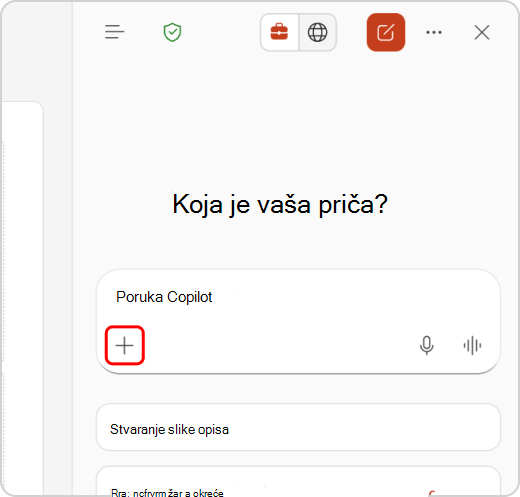
Kliknite gumb Dodaj sadržaj u okviru za unos u oknu čavrljanja značajke Copilot.
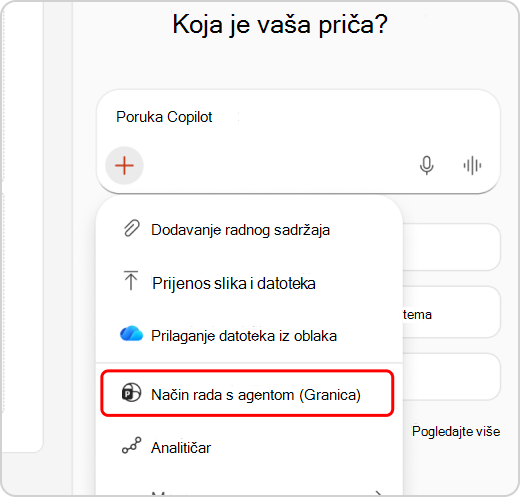
Na padajućem izborniku kliknite Način rada s agentom .
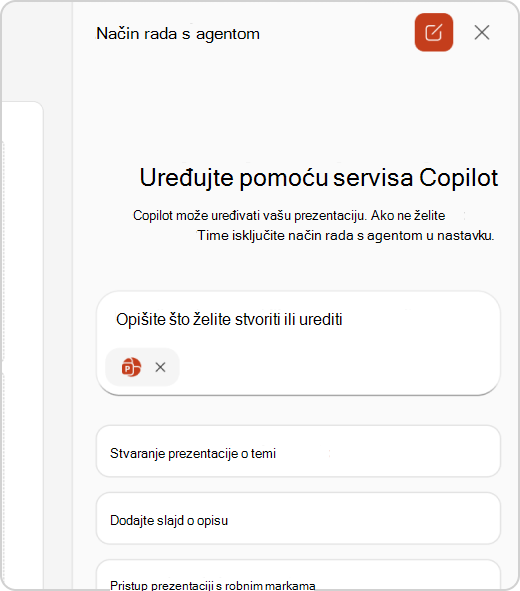
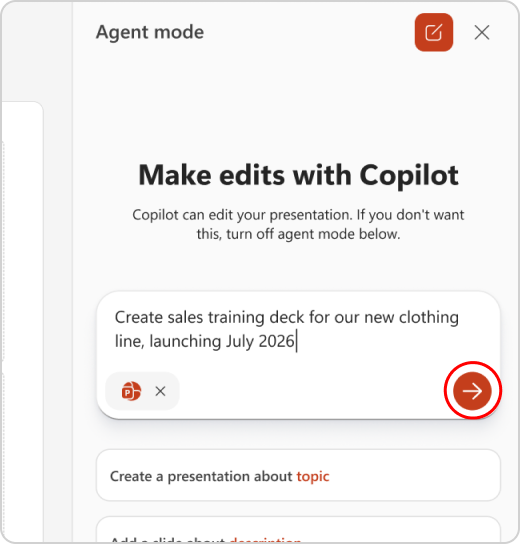
Upišite upit s opisom prezentacije koju želite da vam Copilot pomogne skicirati.
Napomena
Podrška za referenciranje datoteka uskoro stiže u način rada s agentom.
Kliknite gumb [strelica] da biste poslali upit.
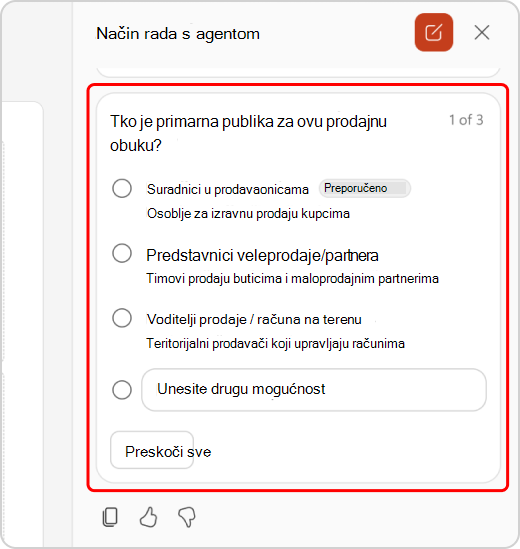
Copilot vam može postaviti neka pojašnjavajuća pitanja, kao što su tko je ciljna publika prezentacije, koju prezentaciju i stil slike želite itd. prije generiranja strukture prezentacije. Podijelite svoje preferencije ili preskočite i pustite da Copilot odluči.
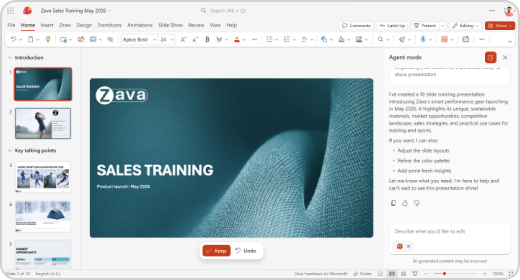
Kada Copilot generira vašu strukturu, možete nastaviti čavrljati s Copilotom kako biste suzili strukturu. Kada budete spremni, možete obavijestiti Copilot da generira vaše slajdove.
Kada Copilot generira vašu prezentaciju, možete nastaviti čavrljati sa servisom Copilot kako biste uređivali i suzili slajdove.
Najbolje prakse prilikom stvaranja prezentacije iz dokumenta programa Word
Iskoristite stilove programa Word da biste Copilotu pomogli razumjeti strukturu dokumenta
Korištenjem Stilova u programu Word za organiziranje dokumenta, Copilot će bolje razumjeti strukturu vašeg izvorišnog dokumenta i kako ga razlomiti na slajdove prezentacije.
Uvrstite slike relevantne za vašu prezentaciju
Kada stvarate prezentaciju, Copilot će pokušati ugraditi sve slike pronađene u vašem Word dokumentu.
Početak rada s predloškom vaše tvrtke ili ustanove
Ako vaša tvrtka ili ustanova koristi standardni predložak prezentacije, počnite s ovom datotekom prije stvaranja prezentacije pomoću servisa Copilot. Početak s predloškom obavijestit će Copilot da želite zadržati temu i dizajn prezentacije. Copilot će koristiti postojeće rasporede za stvaranje prezentacije za vas. Saznajte više o sjajnom izgledu vaših prezentacija uz aplikaciju Copilot u programu PowerPoint.
Savjet
Copilot najbolje funkcionira s Word dokumentima manjim od 24 MB.
Stvaranje nove prezentacije uz Microsoft Copilot
- Prijavite se u Microsoft Copilot pomoću računa tvrtke ili obrazovne ustanove. Trebali biste vidjeti svoje ime i sliku u donjem lijevom kutu zaslona.
- Zamolite Copilot da "stvori prezentaciju o" vašoj temi i uključi sve relevantne informacije koje želite da Copilot razmotri. Pritisnite tipku Enter ili kliknite strelicu za slanje zahtjeva.
- Nastavite razgovor s Copilotom. Copilot može odgovoriti s informacijama koje je prikupio, strukturom vaše prezentacije ili postaviti pitanja ako mu je potrebno više informacija za uspješno stvaranje prezentacije.
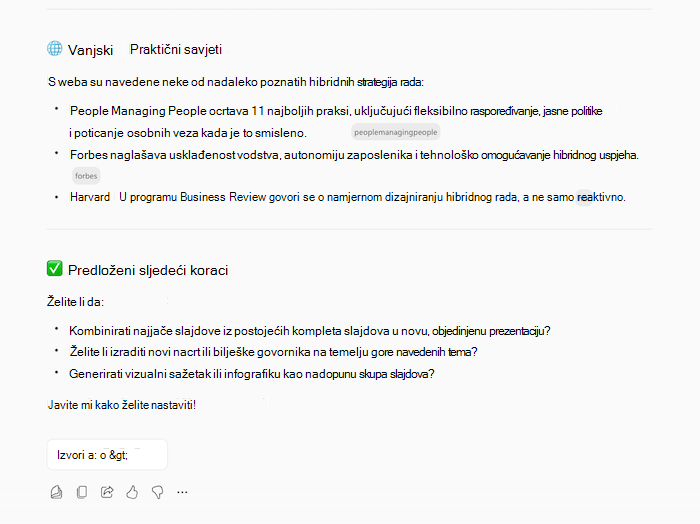
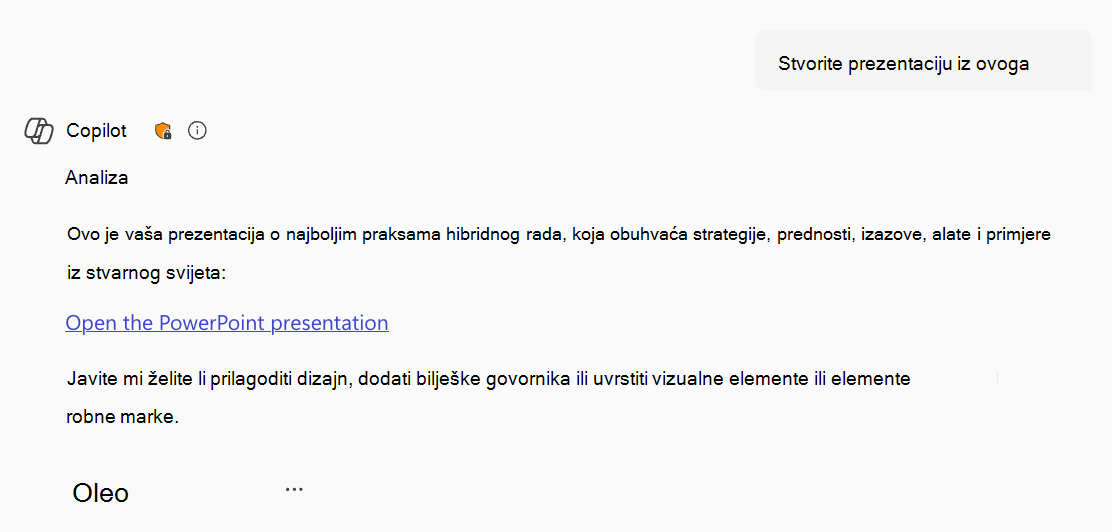
- Kada se to od vas zatraži, potvrdite s aplikacijom Copilot da želite "Stvori prezentaciju", a Copilot će generirati prezentaciju na vašem servisu OneDrive i dati vam vezu za otvaranje i pregled.
Najčešća pitanja
Odaberite naslov kako biste pristupili dodatnim informacijama.
Što je značajka stvaranja prezentacije u programu PowerPoint?
Stvaranje prezentacije započinje postupak stvaranja pomoću upita koji sami navedete ili referenciranjem na datoteku. Ono stvara slajdove sa sadržajem na temelju vaših uputa, a kada je skica spremna, možete ih dodati, ukloniti, urediti i suziti.
Kako unosim povratne informacije o značajci stvaranja prezentacije u programu PowerPoint?
Ako ustanovite da generirani odgovor nije točan ili naiđete na štetan ili neprikladan sadržaj, pošaljite povratne informacije tako da na traci Zadrži odaberete palčeve prema dolje i pošaljete dodatne komentare u obrascu za povratne informacije. Te nam povratne informacije pomažu u poboljšanju sadržaja u budućnosti.
Kako mogu provjeriti je li slika uređena ili generirana pomoću umjetne inteligencije prilikom korištenja značajke stvaranja prezentacije u programu PowerPoint?
Za slike generirane umjetnom inteligencijom stvorene u sklopu rješenja Microsoft Copilot implementirali smo porijeklo vjerodajnica sadržaja na temelju standarda C2PA kako bismo korisnicima pomogli da prepoznaju jesu li slike uređene ili generirane pomoću umjetne inteligencije. Metapodatke o podrijetlu moguće je pogledati na web-mjestu Vjerodajnice za sadržaj. Slajdovi sa slikama generiranim od strane AI-ja uključivat će izvor slike "generiran od strane AI" naznačen u bilješkama govornika na slajdu.
Kako je značajka stvaranja prezentacije bila ocijenjena? Koja se metrika koristi za mjerenje performansi?
Značajka se procjenjuje pomoću kombinacije komparativne analize, pregleda ljudi, automatiziranog testiranja, crvenog udruživanja u tim i metrike angažmana korisnika. Korisničke povratne informacije i stope vođene prezentacije mjere učinkovitost generiranih prezentacija. Korisnici stalno pružaju povratne informacije o svakoj značajci rješenja Copilot, zajedno s poboljšanjima s iteracijama koja pridonose optimizaciji performansi sustava u svim značajkama.
Koja su ograničenja ove značajke? Kako korisnici mogu minimizirati utjecaj ograničenja značajke prilikom korištenja sustava?
Prilikom stvaranja prezentacije pomoću upita trenutačno je podržan samo jedan izlazni jezik. Prilikom stvaranja prezentacije referiranjem na datoteku, u istom upitu nije moguće unijeti dodatni kontekst. Da biste koristili datoteku na koju se pozivate za stvaranje prezentacije, morate imati pristup datoteci na koju se pozivate. Rezultat značajke stvaranja prezentacije je sadržaj koji generira umjetna inteligencija i ljudi bi ga trebali pregledati i urediti u skladu s tim.
Koji operativni čimbenici i postavke omogućuju učinkovito i odgovorno korištenje značajke?
Značajku stvaranja prezentacije i Copilot u programu PowerPoint kako ih je pregledao naš tim za odgovorni AI (RAI). Pridržavamo se RAI načela i implementirali smo:
- Kanal za upravljanje odgovornim AI-jem radi umanjivanje rizika kao što je štetan, neprikladan sadržaj.
- U povratnim informacijama korisnika proizvoda putem kojih korisnici mogu prijaviti uvredljivi sadržaj Microsoftu.
Dodatne informacije
Dobro došli u Copilot u programu PowerPoint