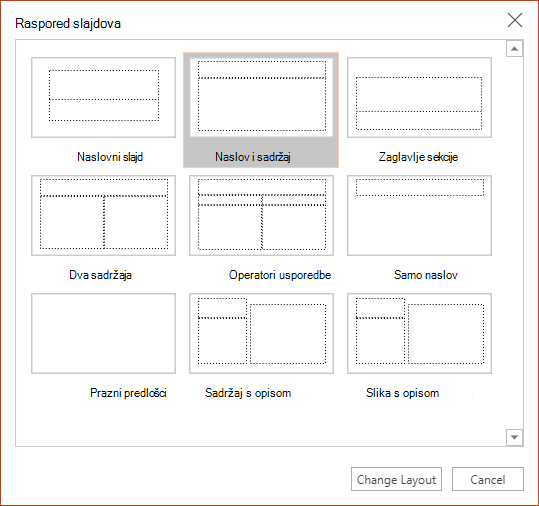
U programu PowerPoint naslove slajdovima možete dodati na više načina. Mogućnost Raspored koristite za stvaranje samostalnog naslovnog slajda ili za dodavanje naslova na slajd koji sadrži drugi tekst. Za stvaranje i ažuriranje naslova slajdova možete koristiti i prikaz Struktura ili vrpcu Pristupačnost .
Odaberite naslov u nastavku da biste ga otvorili i pogledali detaljne upute.
Odaberite naslov u nastavku da biste ga otvorili i pogledali detaljne upute.
Dodavanje naslova slajdu pomoću vrpce pristupačnosti
Pomoću vrpce Pristupačnost možete dodati ili urediti naslove slajdova te provjeriti jesu li slajdovi pristupačni svima.
Odaberite Pregled>Provjera pristupačnosti. Prikazat će se vrpca Pristupačnost , a s desne strane odabranog slajda otvorit će se okno Pristupačnost .
Na vrpci Pristupačnost proširite izbornik Naslov slajda odabirom strelice padajućeg izbornika.

Odaberite neku od sljedećih mogućnosti:
Napomena
Dostupne mogućnosti ovise o tome postoji li rezervirano mjesto za naslov ili ne te o vrsti elementa koji je odabran na slajdu.
Da biste premjestili pokazivač na rezervirano mjesto za naslov, odaberite Uredi naslov slajda.
Da biste na slajd dodali rezervirano mjesto za naslov i premjestili pokazivač na rezervirano mjesto, odaberite Dodaj naslov slajda.
Da biste dodali rezervirano mjesto za naslov izvan slajda i premjestili pokazivač na rezervirano mjesto, odaberite Dodaj skriveni naslov slajda. Budući da je naslov smješten izvan slajda, bit će nevidljiv tijekom dijaprojekcije, ali je dostupan da bi korisnicima olakšao kretanje po slajdu ili njegov odabir.
Ako na slajdu nema rezerviranog mjesta za naslov, da biste provjeri pristupačnosti omogućili odabir tekstnog okvira ili oblika koji im najviše nalikuju naslovu, odaberite Postavi kao naslov slajda. Na taj će način odabrani objekt postati naslov slajda. Ako kao naslov želite koristiti neki drugi tekstni okvir ili oblik, odaberite objekt, a zatim ovu mogućnost. Naslov se može pretvoriti samo u objekte s tekstom koji nisu u grupama.
Ako odaberete gumb Naslov slajda bez proširivanja padajućeg izbornika, učinit ćete sljedeće:
- Ako je na slajdu odabran objekt koji se može postaviti kao naslov, taj je objekt postavljen kao naslov slajda (Postavi kao naslov slajda).
- Ako se naslov nalazi, ali nijedan objekt nije odabran, pokazivač će se premjestiti na rezervirano mjesto za naslov (Uređivanje naslova slajda).
- Ako nema naslova, a objekt nije odabran, dodaje se rezervirano mjesto za naslov i pokazivač se pomiče na rezervirano mjesto (Dodaj naslov slajda).
Upišite ili uredite naslov slajda.
Savjet
Da biste pregledali nedostaju li u prezentaciji naslovi slajdova koji nedostaju ili su duplicirani, pokrenite alat za provjeru pristupačnosti, a zatim u oknu Pristupačnost potražite naslove.
Korištenje mogućnosti Raspored za dodavanje naslova slajdu
Slajdu možete dodijeliti naziv ili ga promijeniti pomoću rasporeda slajda koji sadrži rezervirano mjesto za naslov.
Odaberite slajd čiji raspored želite promijeniti da bi imao naslov.
KlikniteRasporedPolazno>.
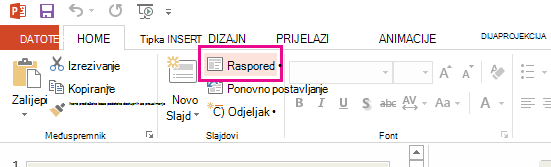
Odaberite Naslovni slajd za samostalnu naslovnu stranicu ili odaberite Naslov i sadržaj za slajd koji sadrži naslov i cijeli tekstni okvir slajda. Mnoge druge mogućnosti rasporeda također obuhvaćaju naslove. Odaberite onaj koji najbolje odgovara vašoj prezentaciji.
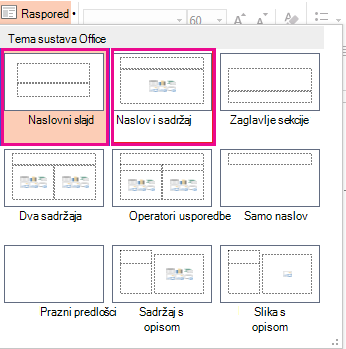
Odaberite tekstni okvir Kliknite da biste dodali naslov . Unesite naslov za taj slajd.

Korištenje prikaza strukture za naslovljenje slajda
Naslov slajda možete stvoriti i u prikazu Struktura. U tom se prikazu prikazuju i naslovi svih drugih slajdova u prezentaciji.
Kliknite Prikaz>prikaza strukture.
Slajd bez naslova neće imati tekst s desne strane broja slajda.
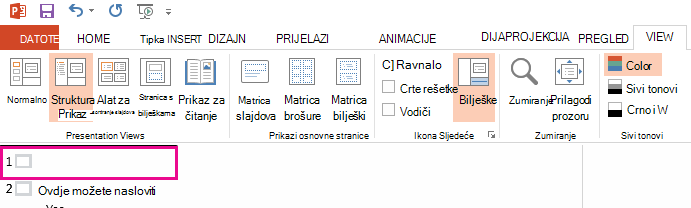
Ako slajd već sadrži naslov, prikazat će se pokraj broja slajda.

Kliknite desno od broja slajda.
Ovdje upišite novi naslov ili ažurirajte postojeći naslov slajda. Tekst će se prikazati na slajdu dok ga unosite.
Savjet
Prikaz strukture možete koristiti kao bilješke dok izlažete prezentaciju.
Stavljanje naslova na slajd, ali nevidljiv
Naslov slajda možete smjestiti izvan slajda. Na taj će način slajd dobiti naslov radi pristupačnosti ili sortiranja, no štedite prostor na slajdu za ostatak sadržaja.
- Na kartici Prikaz odaberite Zumiraj , a zatim smanjite postotak zumiranja na približno 50% da bi margine izvan slajda bile vidljive.
- U okvir rezerviranog mjesta za naslov unesite naslov.
- Postavite kursor na obrub okvira rezerviranog mjesta za naslov tako da se pokazivač pretvori u četverostruki pokazivač za premještanje.

- Povucite rezervirano mjesto za naslov prema gore ili prema dolje, a zatim ga ispustite izvan granice slajda.
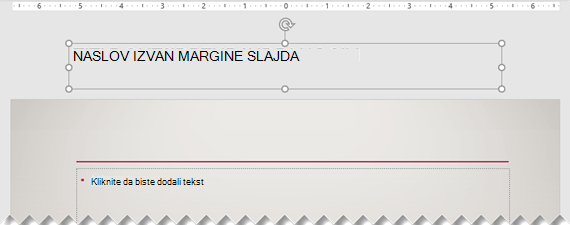
Možete potvrditi da će naslov biti nevidljiv tijekom dijaprojekcije tako da odaberete Dijaprojekcija>s trenutnog slajda.
Sustavno skrivanje naslova slajdova
Ako želite sakriti sve ili više naslova slajdova, to postignite pomoću prikaza matrice slajdova. Duplicirajte raspored slajda za koji želite sakriti naslove. Zatim na dupliciranom rasporedu premjestite rezervirano mjesto za naslov izvan slajda. Zatim primijenite novi raspored na odgovarajuće slajdove.
Na primjer:
Na kartici Prikaz na vrpci u grupi Prikazi osnovne stranice odaberite Matrica slajdova.
U oknu s minijaturama slajdova s lijeve strane prozora programa PowerPoint desnom tipkom miša kliknite raspored slajda (npr. raspored Naslov i Sadržaj) koji želite izmijeniti pa odaberite Dupliciraj raspored.
Odaberite duplicirani raspored.
Odaberite rezervirano mjesto za naslov, povucite ga prema gore i ispustite ga izvan granica vidljivog slajda.
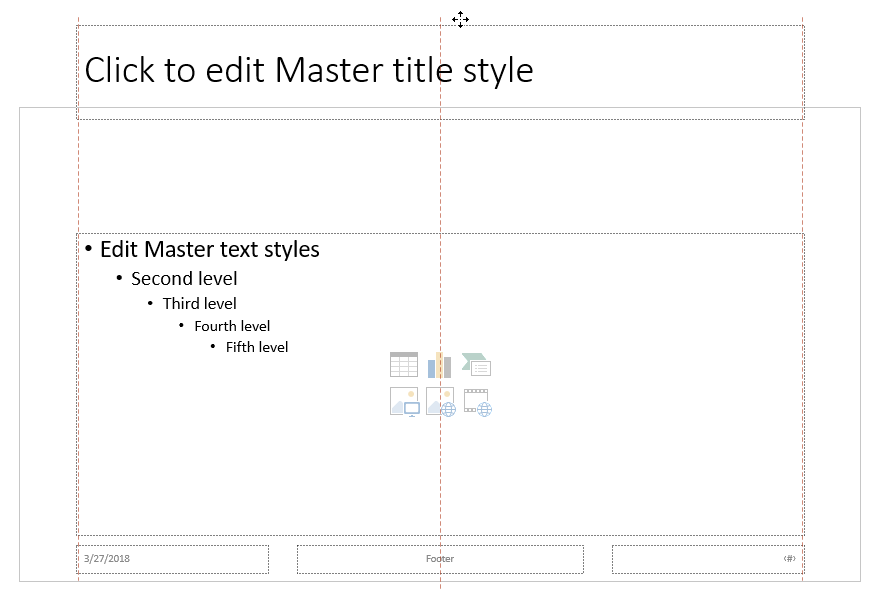
Ako vam PowerPoint ne dopušta da rezervirano mjesto povučete tako daleko, pomoću zumiranja prikaza > smanjite površinu slajda da biste imali dovoljno prostora za potpuno pomicanje rezerviranog mjesta izvan slajda.
Zatvaranje prikaza matrice i povratak u normalni prikaz.
Odaberite slajd čiji naslov želite sakriti. Kliknite ga desnom tipkom miša pa primijenite raspored slajda sa skrivenim naslovom koji ste upravo stvorili.
Naslov se premješta u položaj izvan slajda, ali i dalje postoji. Naslov slajda možete vidjeti tako da prijeđete na prikaz Struktura.
Stavite isti naslov na svaki slajd
Ako želite isti naslov na svakom slajdu, možda mislite na to kako PowerPoint naziva podnožje. Upute za stavljanje podnožja na slajdove potražite u članku Umetanje i promjena podnožja na slajdovima programa PowerPoint.
Zašto su naslovi slajdova važni
Naslovi slajdova važni su za:
- Pristupačnost Slabovidne osobe koje koriste čitač zaslona oslanjaju se na naslove slajdova da znaju koji je slajd koji.
- Pomaganje u pravilnom funkcioniranju raznih značajki programa PowerPoint Ideje za dizajn, Primjena izgleda i Ponovno postavljanje slajda bolje funkcioniraju na slajdovima koji imaju naslove. Umetanje hiperveze, Umetanje zuma i prilagođene dijaprojekcije naslovno se referiraju na slajdove.
Dodatne informacije
Stručnjak za PowerPoint Geetesh Bajaj na svom je web-mjestu objavio članak o sakrivanju naslova slajdova u programu PowerPoint.
2016–2024
Odaberite naslov u nastavku da biste ga otvorili i pogledali detaljne upute.
Korištenje mogućnosti Raspored za dodavanje naslova slajdu
Slajdu možete dodijeliti naziv ili ga promijeniti pomoću rasporeda slajda koji sadrži rezervirano mjesto za naslov
Odaberite slajd čiji raspored želite promijeniti da bi imao naslov.
KlikniteRasporedPolazno>.
Odaberite Naslovni slajd za samostalnu naslovnu stranicu ili odaberite Naslov i sadržaj za slajd koji sadrži naslov i cijeli tekstni okvir slajda. Mnoge druge mogućnosti rasporeda također obuhvaćaju naslove. Odaberite onaj koji najbolje odgovara vašoj prezentaciji.
Odaberite tekstni okvir Kliknite da biste dodali naslov . Unesite naslov za taj slajd.
Korištenje prikaza strukture za naslovljenje slajda
Naslov slajda možete stvoriti i u prikazu Struktura. U tom se prikazu prikazuju i naslovi svih drugih slajdova u prezentaciji.
Kliknite Prikaz>prikaza strukture.
Slajd bez naslova neće imati tekst s desne strane broja slajda.
Ako slajd već sadrži naslov, prikazat će se pokraj broja slajda.
Kliknite desno od broja slajda.
Ovdje upišite novi naslov ili ažurirajte postojeći naslov slajda. Tekst će se prikazati na slajdu dok ga unosite.
Savjet
Prikaz strukture možete koristiti kao bilješke dok izlažete prezentaciju.
Stavljanje naslova na slajd, ali nevidljiv
Naslov slajda možete smjestiti izvan slajda. Na taj će način slajd dobiti naslov radi pristupačnosti ili sortiranja, no štedite prostor na slajdu za ostatak sadržaja.
- Na kartici Prikaz odaberite Zumiraj , a zatim smanjite postotak zumiranja na približno 50% da bi margine izvan slajda bile vidljive.
- U okvir rezerviranog mjesta za naslov unesite naslov.
- Postavite kursor na obrub okvira rezerviranog mjesta za naslov tako da se pokazivač pretvori u četverostruki pokazivač za premještanje.
- Povucite rezervirano mjesto za naslov prema gore ili prema dolje, a zatim ga ispustite izvan granice slajda.
Možete potvrditi da će naslov biti nevidljiv tijekom dijaprojekcije tako da odaberete Dijaprojekcija>s trenutnog slajda.
Sustavno skrivanje naslova slajdova
Ako želite sakriti sve ili više naslova slajdova, to postignite pomoću prikaza matrice slajdova. Duplicirajte raspored slajda za koji želite sakriti naslove. Zatim na dupliciranom rasporedu premjestite rezervirano mjesto za naslov izvan slajda. Zatim primijenite novi raspored na odgovarajuće slajdove.
Na primjer:
Na kartici Prikaz na vrpci u grupi Prikazi osnovne stranice odaberite Matrica slajdova.
U oknu s minijaturama slajdova s lijeve strane prozora programa PowerPoint desnom tipkom miša kliknite raspored slajda (primjerice raspored Naslov i Sadržaj) koji želite izmijeniti, a zatim odaberite Dupliciraj raspored.
Odaberite duplicirani raspored.
Odaberite rezervirano mjesto za naslov, povucite ga prema gore i ispustite ga izvan granica vidljivog slajda.
Ako vam PowerPoint ne dopušta da rezervirano mjesto povučete tako daleko, pomoću zumiranja prikaza > smanjite površinu slajda da biste imali dovoljno prostora za potpuno pomicanje rezerviranog mjesta izvan slajda.
Zatvaranje prikaza matrice i povratak u normalni prikaz.
Odaberite slajd čiji naslov želite sakriti. Kliknite ga desnom tipkom miša pa primijenite raspored slajda sa skrivenim naslovom koji ste upravo stvorili.
Naslov se premješta u položaj izvan slajda, ali i dalje postoji. Naslov slajda možete vidjeti tako da prijeđete na prikaz Struktura.
Stavite isti naslov na svaki slajd
Ako želite isti naslov na svakom slajdu, možda mislite na to kako PowerPoint naziva podnožje. Upute za stavljanje podnožja na slajdove potražite u članku Umetanje i promjena podnožja na slajdovima programa PowerPoint.
Zašto su naslovi slajdova važni
Naslovi slajdova važni su za:
- Pristupačnost Slabovidne osobe koje koriste čitač zaslona oslanjaju se na naslove slajdova da znaju koji je slajd koji.
- Pomaganje u pravilnom funkcioniranju raznih značajki programa PowerPoint Ideje za dizajn, Primjena izgleda i Ponovno postavljanje slajda bolje funkcioniraju na slajdovima koji imaju naslove. Umetanje hiperveze, Umetanje zuma i prilagođene dijaprojekcije naslovno se referiraju na slajdove.
Dodatne informacije
Stručnjak za PowerPoint Geetesh Bajaj na svom je web-mjestu objavio članak o sakrivanju naslova slajdova u programu PowerPoint.