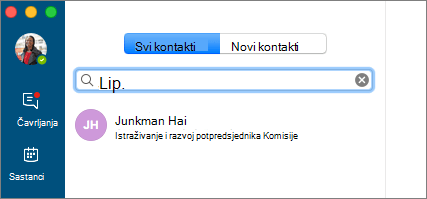
Pronalaženje i dodavanje kontakta
- Upišite ime u okvir Pretraživanje kontakata, a zatim odaberite unos kontakta kada se pojavi.
- Odaberite kontakt pa odaberite Grupe da biste ga dodali u grupu ili u favorite.
Kad dodate nekoga na popis kontakata, ta osoba prima obavijest o tome. Vanjski kontakti moraju prihvatiti vašu pozivnicu da biste mogli vidjeti njihovu dostupnost.
Slanje izravne poruke
- Odaberite kontakt, a zatim Pošalji izravnu poruku
 .
. - Upišite poruku u okvir Ovdje upišite poruku i pritisnite Return ili odaberite
 .
.

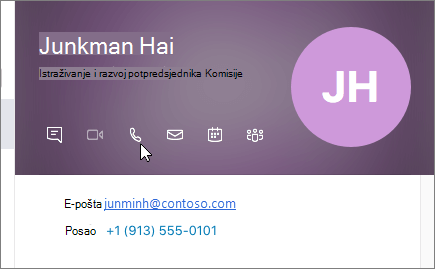
Upućivanje govornog poziva ili videopoziva
Odaberite kontakt, zatim na njegovoj kartici kontakta odaberite ili Započni poziv ili Započni videopoziv
 .
.
Napomena
Ako nemate kameru, mogućnosti za videopoziv nisu dostupne.
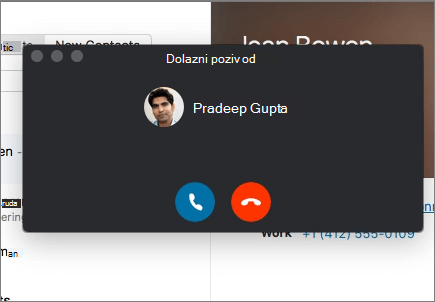
Primanje poziva
Odaberite Odgovori na da biste prihvatili poziv ili Zanemari
 da biste odbacili poziv i poslali ga u govornu poštu ako je dostupna.
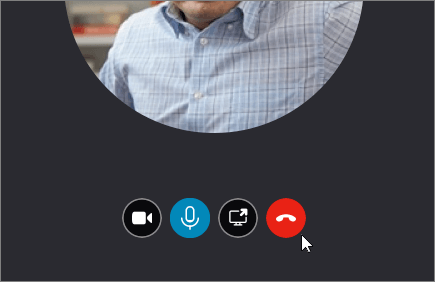
Završavanje poziva
Odaberite Prekini vezu ili pritisnite Ctrl+Enter.
Napomena
Da biste završili razmjenu izravnih poruka, zatvorite prozor razgovora.