Napomena
To se odnosi samo na račune tvrtki i obrazovnih ustanova. Te se radnje ne mogu izvršiti pomoću osobnog računa. Saznajte više: Skype se povlači u svibnju 2025.: što trebate znati.
Sljedeći koraci
Zajedničko korištenje radne površine
-
Odaberite Zajedničko korištenje zaslona
 da biste zajednički koristili radnu površinu u sastanku, pozivu ili razgovoru izravnim porukama.
 - Da biste s drugima zajednički koristili sadržaj svojeg zaslona, morate biti izlagač. Ako je ta mogućnost zasivljena, zatražite od nekog izlagača da vam dodijeli pristup izlagača.
- Kad završite, odaberite Prekini dijeljenje.
Slanje datoteke izravnom porukom
- Odaberite kontakt, a zatim Pošalji datoteku
 u okviru Ovdje upišite poruku.
Promjena statusa prisutnosti
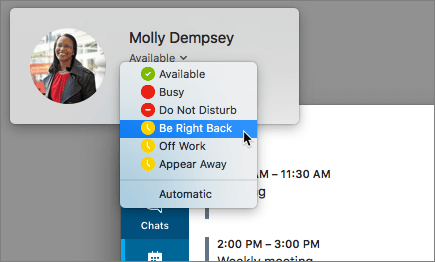
- Odaberite fotografiju ili avatar, a zatim strelicu izbornika statusa ispod svojeg imena.
- Odaberite status koji želite prikazati.
- Da biste poništili promjenu i postavili Skype za tvrtke da automatski ažurira status, odaberite Automatski.
Uključivanje u sastanak putem Skypea za tvrtke
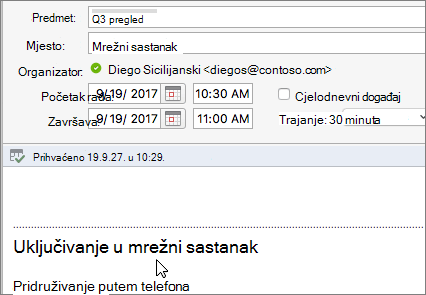
U Kalendar programa Outlook otvorite događaj i odaberite vezu Uključite se u mrežni sastanak.
Zakazivanje sastanka putem Skypea za tvrtke
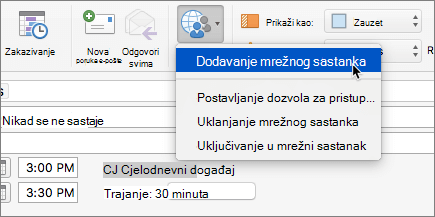
Prilikom sastavljanja zahtjeva za sastanak u programu Outlook odaberite Organiziraj mrežni sastanak>Dodavanje mrežnogsastanka>.