
Kada ste uključeni u sastanak ili poziv u programu Skype za tvrtke, možda ćete više puta morati isključiti ili uključiti zvuk mikrofona. To možete učiniti u prozoru sastanka programa Skype za tvrtke ili na telefonu ako se u sastanak uključujete pozivom s njega. (Ako koristite Lync na mobitelu, zvuk možete uključiti ili uključiti na njemu.)
Prije uključivanja u sastanak ili poziv Skype za tvrtke provjerite radi li mikrofon ispravno i prema potrebi prilagodite razinu glasnoće i kvalitetu zvuka. Pojedinosti i informacije o rješavanju problema sa zvukom u sustavu Windows potražite u odjeljku Postavljanje i testiranje zvuka u programu Skype za tvrtke.
Isključivanje i uključivanje mikrofona u sastanku ili prozoru poziva programa Skype za tvrtke
Ponekad je prilikom uključivanja u sastanak programa Skype za tvrtke vaš mikrofon prema zadanim postavkama isključen.
Gumb Isključi zvuk izgleda kao  kada je zvuk isključen.
Kada želite razgovarati, kliknite gumb Isključi zvuk da biste uključili zvuk mikrofona. Gumb će se promijeniti u  i moći ćete govoriti.
Napomena
Da biste isključili i uključili zvuk mikrofona i zvučnika, možete koristiti i tipke za isključivanje zvuka na prijenosnom računalu, tipkovnici ili nekim USB slušalicama. Imajte na umu da organizator sastanka katkad isključi zvuk sudionika. Kada se to dogodi, nećete moći ponovno uključiti zvuk svog mikrofona.
Isključivanje i uključivanje mikrofona na telefonu
Ako ste pozvani u sastanak programa Skype za tvrtke putem telefona, možete koristiti gumbe za isključivanje i uključivanje zvuka na telefonu da biste upravljali zvukom. Možete se poslužiti i tonskim naredbama, kao što je *6, koje omogućuju prijelaz s isključenog na uključeni zvuk i obratno.
Pritisnite *1 na telefonu da biste dobili popis i opis dostupnih naredbi za svoj račun.
Napomena
Prilikom uključivanja u sastanak programa Skype za tvrtke pozivom s telefona, zvuk vam je po zadanom uključen. Ako ne govorite, isključite zvuk mikrofona.
Što učiniti ako je gumb za isključivanje zvuka zasivljen
Gumb za isključivanje zvuka na prijenosnom računalu ili telefonu možda je zasivljen tijekom sastanka, pa ne možete sami uključiti zvuk. Razloga za to može biti nekoliko:
- Organizator sastanka možda je isključio zvuk sudionika. To će uzrokovati sivu boju gumba za isključivanje zvuka za sve sudionike dok organizator ne uključi zvuk sudionicima. To je detaljno objašnjeno u nastavku članka.
- Skype za tvrtke možda neće moći pristupiti mikrofonu telefona. Da biste to ispravili, otvorite postavke aplikacije Skype za tvrtke na telefonu i provjerite je li joj dopušteno korištenje mikrofona.
- Skype za tvrtke možda neće prepoznati mikrofon zbog problema s uređajem. Pomoć potražite u odjeljku Otklanjanje poteškoća sa zvukom i videozapisom u Skype za tvrtke.
Isključivanje i ponovno uključivanje zvuka sudionicima u sastanku programa Skype za tvrtke
Ako ste izlagač, možete isključiti ili ponovno uključiti zvuk pojedinačnih sudionika ili grupe sudionika da bi se uklonili pozadinski šumovi.
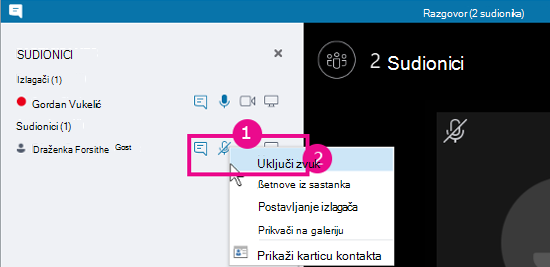
Da biste isključili zvuk pojedinačnim sudionicima, desnom tipkom miša kliknite gumb Isključi zvuk pokraj njihova imena (prikaz razgovora) ili iznad njihove slike (prikaz galerije) u sastanku, a zatim kliknite Isključi zvuk ovoj osobi. Sudionik će primiti obavijest da mu je zvuk isključen.

Desnom tipkom miša možete ponovno kliknuti gumb da biste uključili njihov zvuk, a od njih će se zatražiti da zvuk uključe kod sebe da bi mogli razgovarati.
Da biste isključili zvuk svim ciljnim skupinama, pokažite na Akcije>sudionika Isključi zvuk publike.
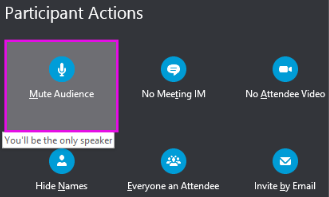
Zvuk će se isključiti svim sudionicima sastanka, uključujući one uključene u sastanak telefonom. Da biste isključili zvuk, vratite se u odjeljak Akcije sudionika i kliknite Uključi zvuk publici.
Imate li problema?
Često se prijavljuje problem duge govorne obavijesti koje čujete kada isključite ili uključite zvuk tijekom sastanka. Te obavijesti mogu ometati vas i onemogućiti uključivanje u razgovor. Skype za tvrtke po zadanom reproducira kratki zvučni signal kada isključite svoj zvuk i ne reproducira zvuk kada ga uključite. Ako želite ukloniti zadani zvuk obavijesti o isključivanju zvuka obavijesti o isključivanju zvuka u programu Skype za tvrtke:
- Desnom tipkom miša kliknite ikonu zvučnika na programskoj traci, a zatim odaberite Zvukovi.
- Na popisu Programski događaji pomaknite se prema dolje do odjeljka Skype za tvrtke.
- Kliknite Isključivanje zvuka, zatim na padajućem izborniku Zvukovi odaberite (Ništa) i kliknite U redu.
Ako prilikom isključivanja zvuka čujete nešto drugo osim zadanog zvučnog signala ili ako čujete bilo što prilikom uključivanja zvuka, vjerojatno naglavni uređaj daje dodatne verbalne povratne informacije. Morat ćete promijeniti postavke slušalica s mikrofonom da biste ih isključili. Neki naglavni uređaji isporučuju se sa softverom za upravljanje koji vam omogućuje da to jednostavno učinite. Pomoć potražite u baza znanja proizvođača slušalica s mikrofonom.
Ako imate drugih problema sa zvukom tijekom sastanka, pogledajte odjeljak Otklanjanje poteškoća sa zvukom i videozapisom u aplikaciji Skype za tvrtke.