
Datoteke i mape možete povući s računala da biste ih u modernom sučelju prenijeli u biblioteku servisa OneDrive ili na timsko web-mjesto sustava SharePoint. Datoteke možete pregledavati i prenositi i pomoću klasične verzije. Za informacije pogledajte Razlike između modernog i klasičnog sučelja za popise i biblioteke.
Napomena
- Da biste stvorili i prenijeli datoteke i mape u biblioteci, morate imati suradničke dozvole za biblioteku. Ako niste sigurni koje dozvole imate, obratite se Administratoru sustava SharePoint. Dodatne informacije potražite u članku Vrste datoteka koje se ne mogu dodati na popis ni u biblioteku.
- SharePoint ima mogućnost prijenosa mapa ugrađenih u preglednike Microsoft Edge, Google Chrome i Mozilla Firefox.
Povucite datoteke u biblioteku servisa OneDrive ili web-mjesta sustava SharePoint
Napomena
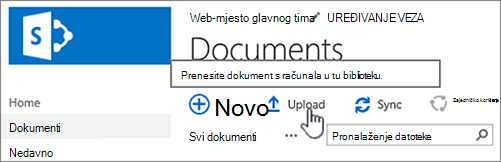
- Povlačenje i ispuštanje najbolje funkcionira s novim preglednikom Microsoft Edge ili Google Chrome. U drugim preglednicima naredbu Prenesi možete koristiti kao alternativnu metodu.
- Ako ne vidite mogućnost za povlačenje i ispuštanje datoteka, možda ćete svoj primjerak sustava Office morati ažurirati na modernu verziju.
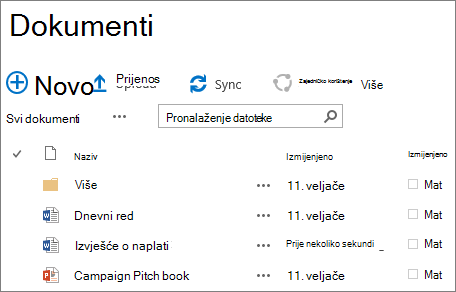
- Otvorite biblioteku servisa OneDrive ili web-mjesta sustava SharePoint.

- Otvorite preglednik datoteka.

- Dođite do mape s dokumentima koje želite prenijeti.
- Povucite i ispustite datoteke u biblioteku sustava SharePoint. Biblioteka bi se trebala istaknuti kada iznad nje postavite datoteku.

- Datoteke bi se trebale pojaviti u biblioteci dokumenata.
Prijenos datoteke u SharePoint ili na OneDrive iz Eksplorer za datoteke
Kada biblioteku servisa OneDrive ili sustava SharePoint sinkronizirate s uređajem, datoteku možete prenijeti iz Eksplorer za datoteke:
U Eksplorer za datoteke pronađite datoteku koju želite prenijeti.
Odaberite datoteku, a zatim na alatnoj traci odaberite mogućnost Izreži.
U Eksplorer za datoteke pomaknite se do sinkronizirane mape servisa OneDrive ili SharePoint u koju želite smjestiti datoteku.
Kada odaberete tu mapu, na alatnoj traci odaberite Zalijepi.
Prikazat će se mala ikona statusa koja označava status sinkronizacije sa servisom OneDrive ili SharePoint:
Ikona Značenje 
Sinkronizacija između uređaja i pohrane u oblaku je na čekanju. 
Plava ikona oblaka označava da je datoteka dostupna samo na mreži. Datoteke dostupne samo na mreži ne zauzimaju prostor na računalu. Prikazat će se ikona oblaka za svaku datoteku koja je dostupna samo na mreži u Eksplorer za datoteke, ali datoteka se ne preuzima na uređaj dok je ne otvorite.
Datoteke dostupne samo na mreži ne možete otvarati kada uređaj nije povezan s internetom.
Datoteka samo na mreži . Kada je otvorite, ona će se preuzeti na vaš uređaj i postati lokalno dostupna datoteka. Lokalno dostupnu datoteku možete otvoriti u bilo kojem trenutku, čak i bez pristupa internetu.
Ako vam je potrebno više prostora na disku, datoteku možete vratiti na mrežni način rada. Jednostavno desnom tipkom miša kliknite datoteku i odaberite Oslobodi prostor.
Datoteka je označena kao Uvijek zadrži na ovom uređaju. Te su datoteke preuzete na vaš uređaj i zauzimaju prostor, ali uvijek su vam dostupne, čak i kada niste povezani s internetom.
Da biste saznali više o korištenju servisa OneDrive i datoteka na zahtjev, pročitajte članak Ušteda prostora na disku pomoću servisa datoteke na zahtjev na servisu OneDrive za Windows.
Prijenos velikih datoteka ili većeg boja datoteka u biblioteku
Ako u biblioteku prenosite velike datoteke ili veći broj datoteka čija je ukupna veličina velika, mogle bi se pojaviti poruke o pogrešci zbog ograničenja veličine datoteka u sustavu SharePoint ili poruke o pogrešci zbog isteka vremenskog ograničenja. Dodatne informacije potražite u članku Upravljanje velikim popisima i bibliotekama.
Dugački nazivi putova i datoteka
Prilikom prijenosa datoteka i mapa morate pripaziti na duljinu naziva putova i datoteka. SharePoint u sustavima Microsoft 365 i na servisima OneDrive podržavaju nazive datoteka i putova dugačke najviše 400 znakova. Verzije sustava SharePoint Server podržavaju nazive datoteka i putova dugačke najviše 260 znakova. Dodatne informacije potražite u članku Ograničenja na servisu OneDrive i u sustavu SharePoint.
Obavezna odjava
Vlasnici web-mjesta mogu postaviti biblioteku tako da je datoteke potrebno odjaviti prije njihova uređivanja (i prijaviti ih kada završite). Ako je u biblioteci obavezna odjava, datoteka se odjavljuje na vas kada je prvi put prenesete. Da bi datoteku mogu uređivati drugi korisnici, morate je prijaviti. Dodatne informacije potražite u odjeljku Odjava i prijava datoteka te odbacivanje promjena na datotekama u biblioteci sustava SharePoint.
Odobravanje poslanog sadržaja
Vlasnici web-mjesta mogu postaviti biblioteku tako da je sadržaj potrebno odobriti prije no što postane vidljiv drugim korisnicima koji koriste biblioteku. Kao autor možete vidjeti datoteku na popisu i raditi s njom, ali nitko drugi ne može. Pravni odjel, primjerice, može zatražiti odobrenje prije objavljivanja dokumenata. Dodatne informacije potražite u članku Obavezno odobravanje stavki na popisu web-mjesta ili u biblioteci.
Praćenje verzija datoteke
U biblioteku možete dodati datoteku da biste postojeću datoteku zamijenili revidiranom verzijom. Ako je biblioteka postavljena da prati verzije, prilikom dodavanja datoteke ona postaje najnovija verzija, a stara datoteka postaje dio povijesti verzija. Kada prenosite novu verziju datoteke, preporučuje se da upišete komentare o promjenama u toj verziji da biste lakše mogli pratiti povijest datoteke. Dodatne informacije potražite u članku Određivanje verzija na popisima i u bibliotekama.
Dodatni resursi
Dodatne informacije potražite u sljedećim člancima:
- Dodatne informacije o stvaranju i korištenju biblioteka potražite u članku Uvod u biblioteke
- Klasična i moderna sučelja sustava SharePoint
- Stvaranje dokumenta sa servisa OneDrive za tvrtke ili obrazovne ustanove
- Sinkronizacija datoteka pomoću servisa OneDrive u sustavu Windows
- Zajedničko korištenje datoteka sustava SharePoint ili mapa