Dopuštanje ili onemogućivanje prilagođene skripte
Nema ograničenja za vrste datoteka koje se dodaju u SharePoint
Nedavna poboljšanja sustava SharePoint u sustavima Microsoft 365 i SharePoint Server 2019 uklonila su ograničenja vrsta datoteka koje je moguće dodati. Trenutačno nema poznatih vrsta datoteka koje se ne mogu dodati.
Napomena o prilagođenim datotečnim nastavcima skripti
Sljedeće vrste datoteka moguće je prenijeti u SharePoint putem web-preglednika ili pomoću aplikacije za sinkroniziranje, ali one neće funkcionirati ako vam web-mjesto ne dopušta pokretanje prilagođene skripte. Prema zadanim postavkama, prilagođena skripta blokirana je na web-mjestima koja je stvorio korisnik, a koja imaju grupe okruženja Microsoft 365. Ako ste globalni administrator ili administrator sustava SharePoint u tvrtki ili ustanovi, pročitajte članak Dopuštanje ili onemogućivanje prilagođene skripte da biste saznali kako promijeniti postavke prilagođene skripte.
| Datotečni nastavak |
Vrsta datoteke |
| .aspx |
ASP.NET stranici aktivnog poslužitelja |
| .asmx |
izvorišna datoteka servisa ASP.NET web services |
| .ascx |
ASP.NET WEP datoteke za kontrolu korisnika |
| .master |
ASP.NET osnovna web-stranica |
| .xap |
Instalacija uređaja Windows Phone |
| .swf |
ShockWave Flash |
| .jar |
arhiva u jezika Java |
| .xsf |
datoteka za definicije obrasca programa Office InfoPath |
| .htc |
HTML datoteka komponente |
Ako administrator dopušta prilagođenu skriptu na web-mjestu, potrebna vam je dozvola "Dodavanje i prilagodba stranica" (dio razina dozvola Dizajn i Potpuna kontrola) da biste pokrenuli skriptu u gore navedenim vrstama datoteka.
Popis naziva datoteka kojima je ograničen aplikacija za sinkroniziranje potražite u članku Nazivi i vrste datoteka koji nisu valjani na servisu OneDrive i u sustavu SharePoint.)
Blokirane vrste datoteka u sustavu SharePoint Server 2016
Određene vrste datoteka nije moguće prenijeti na popis ni u biblioteku u sustavu SharePoint Server 2016. SharePoint po zadanom blokira te vrste datoteka. Ako se, primjerice, .asp nalazi na popisu blokiranih datotečnih nastavaka, blokirana je datoteka pod nazivom "newpage.asp".
Blokirane su i varijacije datotečnog nastavka. Sljedeći popis prikazuje različite načine predstavljanja iste datoteke, a svi su blokirani ako se datotečni nastavak .hta nalazi na popisu blokiranih datotečnih nastavaka.
- nazivdatoteke.hta
- nazivdatoteke.hta.
- nazivdatoteke.hta. {3050F4D8-98B5-11CF-BB82-00AA00BDCE0B}
- filename.hta::$DATA
Napomena
To su standardne datoteke koje SharePoint blokira. Administratori mogu blokirati dodatne vrste datoteka. Ako pronađete vrste datoteka koje nisu ovdje navedene, ali su blokirane, obratite se administratoru ili upravitelju sustava SharePoint.
Ovo su zadane blokirane vrste datoteka za nove implementacije sustava SharePoint Server 2016.
Upute za promjenu ili dodavanje datoteka potražite u članku Dodavanje i uklanjanje vrsta datoteka.
| Datotečni nastavak |
Vrsta datoteke |
| .ashx |
ASP.NET datoteka web-rukovatelja. Web-rukovatelji su softverski moduli koji rukuju neobrađenim HTTP zahtjevima koje prima ASP.NET. |
| .asmx |
Izvorišna datoteka servisa ASP.NET Web Services |
| .json |
JavaScript Object Notation datoteka |
| .soap |
Simple Object Access Protocol datoteka |
| .svc |
Windows Communication Foundation (WCF) servisna datoteka |
| .xamlx |
Servisna datoteka tijeka rada za Visual Studio |
Nazivi datoteka koji sadrže vitičaste zagrade (na primjer, nazivdatoteke.{ doc}) automatski se blokiraju.
Dodavanje blokiranih datoteka u SharePoint Server 2016 i njihovo uklanjanje s njega
Ako imate dozvole administratora farmi, možete dodavati ili uklanjati blokirane vrste datoteka.
Otvorite središnju administraciju sustava SharePoint.
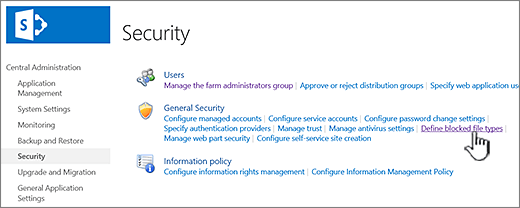
Kliknite Sigurnost, a zatim Definiranje blokiranih vrsta datoteka.
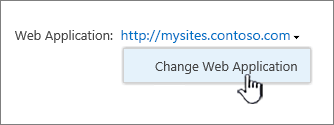
Da biste promijenili web-aplikaciju, kliknite vezu pokraj mogućnosti Web-aplikacija, a zatim Promijeni web-aplikaciju.
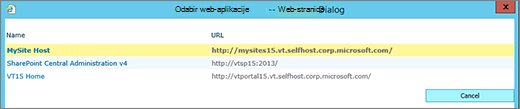
U dijaloškom okviru Odabir web-aplikacije kliknite aplikaciju.
Na stranici Blokirane vrste datoteka učinite nešto od sljedećeg:
Da biste dodali datoteku za blokiranje, upišite datotečni nastavak (s točkom), jedan po retku.
Da biste prestali blokirati datoteku, odaberite datotečni nastavak, a zatim pritisnite tipku Del.
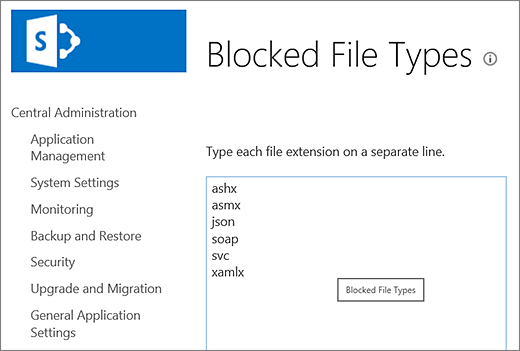
Ako slučajno izbrišete pogrešnu datoteku, pritisnite Ctrl + Z da biste poništili.
Napomena
Datotečni nastavak ne morate upisivati abecednim redom. Kada sljedeći put otvorite popis, datotečni nastavak koji ste dodali bit će pravilno sortiran abecednim redom.
Kliknite U redu.
