
Upotreba tipkovnice Surface
Klasično iskustvo tipkanja u punoj veličini s namjenskim tipkom  ), ugrađenom brojčanom tipkovnicom i do 12 mjeseci vijeka trajanja baterije.
Tipka na tipkovnici za Surface donosi vam snagu AI-ja nadohvat ruke uz iskustva dostupna na Windows 11. Ova elegantan tipkovnica nudi klasično tipkanje, ugrađenu brojčanu tipkovnicu i namjenske tipke za brzi pristup skici izreska &, izražajnom unosu, pozivu isključi zvuk i još mnogo toga.
Napomena
Tipka Copilot dostupna je uz Surface Keyboard 2nd Edition.
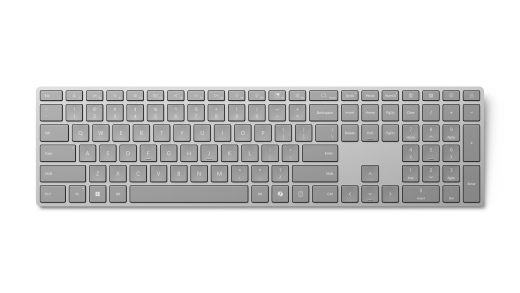
Dostupno za kupnju u trgovini Microsoft Store i drugim prodavačima.
Preduvjeti
Da biste ga postavili, trebat će vam PC sa sustavom Windows 11 s podrškom za Bluetooth 4.0 ili noviji. Ova tipkovnica podržava brzo uparivanje u sustavu Windows radi bržeg uparivanja.
Napomena
Ako niste sigurni koju verziju bluetootha vaš PC podržava, idite na odjeljak Koja se verzija bluetootha nalazi na mom PC-ju?
Povežite tipkovnicu
Tipkovnica će se automatski uključiti kada na početku uklonite karticu za povlačenje baterije ili zamijenite baterije.
Uparivanje tipkovnice s Tehnologijom Bluetooth
Uključite tipkovnicu, a zatim slijedite upute da biste je uparili s PC-jem:
Pritisnite i držite gumb za uparivanje na bočnoj strani tipkovnice dok LED svjetlo iznad tipke sa strelicom gore ne počne bljeskati (oko 3 sekunde).
Na PC-ju sa sustavom Windows odaberite Poveži ako se za tipkovnicu pojavi obavijest, unesite PIN prikazan na zaslonu, pritisnite Enter i pričekajte da se dovrši postavljanje.
Niste vidjeli obavijest?
- Otvorite ikonu Start
 za ikonu
 >> Ikona postavki ikone aplikacijePostavke Ikona Bluetooth & uređaja za ikonu
  >> Dodaj ikonu uređaja za ikonuDodaj ikonu Bluetooth za ikonu >Surface Keyboard 2nd Edition.
 - Unesite PIN prikazan na zaslonu, pritisnite Enter, a zatim odaberite Gotovo.
- Otvorite ikonu Start
Kada uparite tipkovnicu, LED svjetlo će prestati bljeskati.
Prilagodba postavki tipkovnice i tipkanja
Prilagodba tipkovnice:
Prilagodite postavke tipkovnice pomoću aplikacije Surface. Da biste je otvorili, odaberite Start , unesite surface i odaberite je da biste otvorili aplikaciju. Ako nemate instaliranu aplikaciju, preuzmite je iz trgovine Microsoft Store.
Kada je aplikacija otvorena, odaberite tipkovnicu pri dnu, a zatim odaberite Prilagodba tipkovnice da biste prilagodili postavke.
Da biste promijenili postavke tipkanja za tipkovnicu, učinite sljedeće:
-
Odaberite startSettings> for Settings app icon >Time & language
 Typing
 > for Keyboard icon .
Informacije o bateriji
Ova tipkovnica omogućuje dvije AAA baterije. Da biste ih zamijenili:
- Okrenite tipkovnicu.
- Uklonite poklopac odjeljka za baterije.
- Umetnite dvije nove AAA baterije i zamijenite poklopac.
Da biste u bilo kojem trenutku provjerili razinu napunjenosti baterije, > idite & Bluetooth ili otvorite aplikaciju Surface.
Tipkovnica automatski ulaze u način rada s niskom potrošnjom energije kada se ne koristi za produljenje vijeka trajanja baterije.
Značajke koje omogućuje AI u Windows 11
Moć AI-ja ugrađena je u Windows 11. Od aplikacija za produktivnost i kreativnost do naprednih alata za AI koji čine stvari pristupačnijima, te će vam značajke pomoći da učinite više nego što biste mogli zamisliti.
Gdje kupiti
Tipkovnice i druga dodatna oprema za Surface dostupne su za kupnju u trgovini Microsoft Store i drugim prodavačima.
Napomena
Ako trgovina Microsoft Store nije dostupna u vašoj regiji, Surface ćete pronaći i u tim prodavačima.