
Standard način rada dodirne pločice često ne uspijeva točno registrirati unos osoba s razlikama u udovima, cerebralnom paralizom ili stanjima poput artritisa, što im otežava ili čak onemogućuje učinkovito korištenje ovih uređaja.
Prilagodljivi način rada dodira omogućuje korisnicima s različitim razinama pokretljivosti i spretnosti da prilagode dodirnu pločicu kako bi bolje odgovarala njihovim osobnim potrebama.
Ta je značajka sada dostupna na 13-inčnom računalu Surface Laptop 1. izdanje, 12-inčnoj tipkovnici za Surface Pro, tipkovnici Surface Pro Flex, uređaju Surface Laptop (8. izdanje), Surface Laptop (7. izdanje) i Surface Laptop Studio 2.
Uključivanje prilagodljivog dodira
Koristite aplikaciju Surface da biste omogućili i prilagodili postavke prilagodljivog dodira.
- Povežite tipkovnicu za Surface Pro, ako je potrebno.
- Po potrebi odaberite tipkovnicu za Surface prikazanu pri dnu aplikacije, a zatim s popisa s desne strane odaberite postavke dodirne pločice.
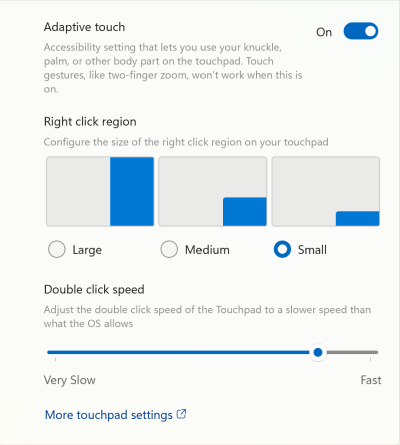
- Omogućite prilagodljivi dodir prebacivanjem prekidača na Uključeno , a zatim odaberite "Uključi".
Napomena
Ako nemate instaliranu aplikaciju Surface, možete preuzeti aplikaciju Surface iz trgovine Microsoft Store. Kada se preuzme, odaberite Start, potražite Surface, a zatim odaberite aplikaciju s popisa rezultata.
Kada je omogućen prilagodljivi način dodira, dodirna pločica reagira na unose iz različitih dijelova vašeg tijela. Njegove postavke možete prilagoditi kako bi odgovarale vašim specifičnim potrebama. Možete, na primjer, učiniti sljedeće:
- Promijenite veličinu područja klika desnom tipkom miša.
- Promijenite vremenski interval između klikova potrebnih za registriranje dvoklika.
- Za interakciju s dodirnom pločicom koristite različite dijelove tijela – kao što su dlan, stopalo, rubovi šake ili čak batići.
Savjet
Korisnici uređaja Surface mogu upotrebljavati aplikaciju Surface za prilagodbu interakcije s uređajem. Dostupne postavke i mogućnosti prilagodbe ovise o određenoj vrsti uređaja Surface koji se upotrebljava.
Dodatne postavke, kao što je osjetljivost na klik, možete pronaći u postavkama dodirne pločice. Idite na Izbornik Start>Postavke>Dodirna pločicaBluetooth & uređaja>.
Povezane teme
Je li vam potrebna dodatna pomoć?
Tehnička podrška

Za tehničku podršku otvorite aplikaciju Surface, opišite problem i odaberite Zatražite pomoć.
Podrška zajednice

Zajednice vam mogu pomoći da postavite pitanja i čujete se sa stručnjacima s bogatim znanjem. Pitajte zajednicu.
Ostala podrška

Ako ne možete koristiti Surface ili imate pitanja o nečem drugom, otvorite opciju Zatražite pomoć da biste dobili drugu podršku na mreži.


