

Uspostavite mobilnu podatkovnu vezu na uređaju Surface Pro 5G za tvrtke 13-inčni (12. izdanje), Surface Pro 5G 13-inčni (11. izdanje), Surface Pro 5G za tvrtke 13-inčni (11. izdanje), Surface Laptop za tvrtke 5G (7. izdanje), Surface Pro 10 s 5G mrežom za tvrtke, Surface Pro 9 s 5G mrežom, Surface Pro 8 s tehnologijom LTE Advanced, Surface Pro 7+ s tehnologijom LTE Advanced, Surface Pro (5. generacija) s tehnologijom LTE Advanced, Surface Pro X ili Surface Go s tehnologijom LTE Advanced. Prije početka možda ćete morati zatražiti nano SIM karticu od svog mobilnog operatera.
Prije početka
Sljedeći uređaji Surface isporučuju se s alatom za izbacivanje SIM-a.
- Surface Go s tehnologijom LTE Advanced
- Surface Pro (5. gen) s tehnologijom LTE Advanced
- Surface Pro 7+ s tehnologijom LTE Advanced
- Surface Pro 8 s tehnologijom LTE Advanced
- Surface Pro 9 s 5G mrežom
- Surface Laptop za tvrtke 5G (7. izdanje)
Da biste ga pronašli, potražite karticu s uputama u okviru u kojem je podloga zapakirana. Da biste mogli staviti SIM karticu na površinu, potreban vam je ovaj alat.
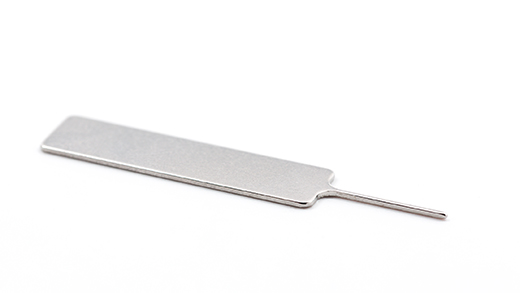
Surface Pro 5G za tvrtke 13-inčni (12. izdanje), Surface Pro (11. izdanje) s 5G mrežom i Surface Pro 10 s 5G mrežom za tvrtke ne trebaju alat za pristup utoru za SIM karticu. Utor za SIM karticu nalazi se iza vrata SSD-a za ove uređaje.
Da biste pristupili utoru za SIM karticu, slijedite upute za svoj model uređaja Surface navedene u nastavku:
Surface Pro 5G za tvrtke 13-inčni (12. izdanje), Surface Pro 5G 13-inčni (11. izdanje), Surface Pro 5G za tvrtke 13-inčni (11. izdanje)
- Postavite zaslon uređaja Surface Pro na čistu površinu i podignite podupirač da biste vidjeli poklopac za SSD/SIM.
- Pritisnite otvor na vrhu poklopca SSD-a dok se ne otvori. Podignite je i izvadite iz uređaja.
- Gurnite SIM karticu u utor SIM kartice dok ne klikne na mjestu.
- Umetnite zamjenski poklopac SSD/SIM kartice u utor i pritisnite prema dolje za instalaciju. Provjerite je li strana s otvorom umetnuta kao što je prikazano.
Surface Pro 10 s 5G mrežom za tvrtke
- Postavite zaslon uređaja Surface Pro 10 s 5G mrežom za tvrtke na čistu površinu i podignite podupirač da biste vidjeli poklopac za SSD/SIM.
- Pritisnite otvor na vrhu poklopca SSD-a dok se ne otvori. Podignite je i izvadite iz uređaja.
- Gurnite SIM karticu u utor SIM kartice dok ne klikne na mjestu.
- Umetnite zamjenski poklopac SSD/SIM kartice u utor i pritisnite prema dolje za instalaciju. Provjerite je li strana s otvorom umetnuta kao što je prikazano.
Surface Laptop za tvrtke 5G (7. izdanje)
- Pronađite ladicu SIM kartice na bočnoj strani prijenosnog računala blizu stražnjeg desnog kuta prije priključka Surface Connect.
- Umetnite alat za izbacivanje SIM-a u mali otvor i lagano ga pritisnite da biste izbacili ladicu sa SIM karticom. Kada završite, gurnite alat za izbacivanje SIM-a natrag u karticu s uputama kako je ne biste izgubili.
- Postavite SIM karticu licem prema gore u ladicu za SIM karticu. Provjerite odgovara li urez na kutu SIM kartice onom na ladici SIM kartice radi ispravnog umetanja.
- Gurnite ladicu za SIM karticu natrag u utor SIM kartice dok ne klikne na mjestu. Mali otvor na ladici za SIM karticu trebao bi biti najbliži prednjoj strani prijenosnog računala. Provjerite ulazi li ladica za SIM karticu bez problema u otvor – nemojte je silom gurati.
Surface Pro 9 s 5G mrežom
- Postavite Surface Pro 9 sa zaslonom od 5G na stol i podignite podupirač da biste vidjeli poklopac za SIM karticu.
- Umetnite isporučeni alat za izbacivanje SIM kartice u malu rupu na poklopcu za SIM karticu da biste ga odvojili.
- Gurnite SIM karticu u utor SIM kartice dok ne klikne na mjestu.
- Pomaknite poklopac SIM kartice na mjesto, a zatim pritisnite prema dolje dok ne klikne.
Surface Pro 8 s tehnologijom LTE Advanced
- Stavite zaslon uređaja Surface Pro 8 na stol i podignite podupirač da biste vidjeli poklopac za SIM karticu.
- Umetnite isporučeni alat za izbacivanje SIM kartice u malu rupu na poklopcu za SIM karticu da biste ga odvojili.
- Gurnite SIM karticu u utor SIM kartice dok ne klikne na mjestu.
- Pomaknite poklopac SIM kartice na mjesto, a zatim pritisnite prema dolje dok ne klikne.
Surface Pro 7+ s tehnologijom LTE Advanced
Modeli Surface Pro 7+ imaju utor za SIM karticu ili microSD karticu na istom položaju na uređaju. Surface Pro 7+ s tehnologijom LTE Advanced ima ladicu za SIM karticu, na koju je upućena mala rupa za izbacivanje. U ostalim modelima utor za microSD karticu nema poklopac i neće podržavati SIM karticu.
- Postavite zaslon uređaja Surface Pro 7+ na stol i podignite podupirač za stol.
- Na lijevoj strani uređaja Surface, u području najbliže šarki, pronađite ladicu za SIM karticu.
- Umetnite isporučeni alat za izbacivanje SIM kartice u malu rupu na poklopcu za SIM karticu da biste ga odvojili.
- Izvadite ladicu za SIM karticu iz utora. Kada je uklonite, držite je okrenutu licem prema gore.
- Postavite SIM karticu licem prema gore u ladicu za SIM karticu. Provjerite odgovara li urez na kutu SIM kartice onom na ladici SIM kartice radi ispravnog umetanja. Riječi ili logotip na SIM kartici trebali bi biti okrenuti prema gore.
- Gurnite ladicu za SIM karticu natrag u utor SIM kartice dok ne klikne na mjestu. Mali otvor na ladici za SIM karticu trebao bi biti najbliži donjem desnom kutu. Provjerite ulazi li ladica za SIM karticu bez problema u otvor – nemojte je silom gurati.
Surface Pro (5. gen) s tehnologijom LTE Advanced
Dok je uređaj Surface Pro (5. generacija) sa značajkom LTE Advanced okrenut prema dolje, lagano izvucite naslon. Na stražnjoj strani naslona nalazi se Microsoftov logotip.

Pronađite ladicu za SIM karticu u donjem desnom kutu i ispod naslona uređaja Surface Pro (5. generacija) sa značajkom LTE Advanced.
Umetnite alat za izbacivanje SIM-a u mali otvor i lagano ga pritisnite da biste izbacili ladicu sa SIM karticom. Kada završite, gurnite alat za izbacivanje SIM-a natrag u karticu s uputama kako je ne biste izgubili.

Izvadite ladicu za SIM karticu iz utora. Kada je uklonite, držite je okrenutu licem prema gore.
Postavite SIM karticu licem prema gore u ladicu za SIM karticu. Provjerite odgovara li urez na kutu SIM kartice onom na ladici SIM kartice radi ispravnog umetanja. Riječi ili logotip na SIM kartici trebali bi biti okrenuti prema gore.

Gurnite ladicu za SIM karticu natrag u utor SIM kartice dok ne klikne na mjestu. Mali otvor na ladici za SIM karticu trebao bi biti najbliži donjem desnom kutu. Provjerite ulazi li ladica za SIM karticu bez problema u otvor – nemojte je silom gurati.

Surface Pro X
Stavite zaslon uređaja Surface Pro X na stol i podignite podupirač da biste vidjeli poklopac za SIM karticu.

Umetnite isporučeni alat za izbacivanje SIM kartice u malu rupu na poklopcu za SIM karticu da biste ga odvojili.

Gurnite SIM karticu u utor SIM kartice dok ne klikne na mjestu.
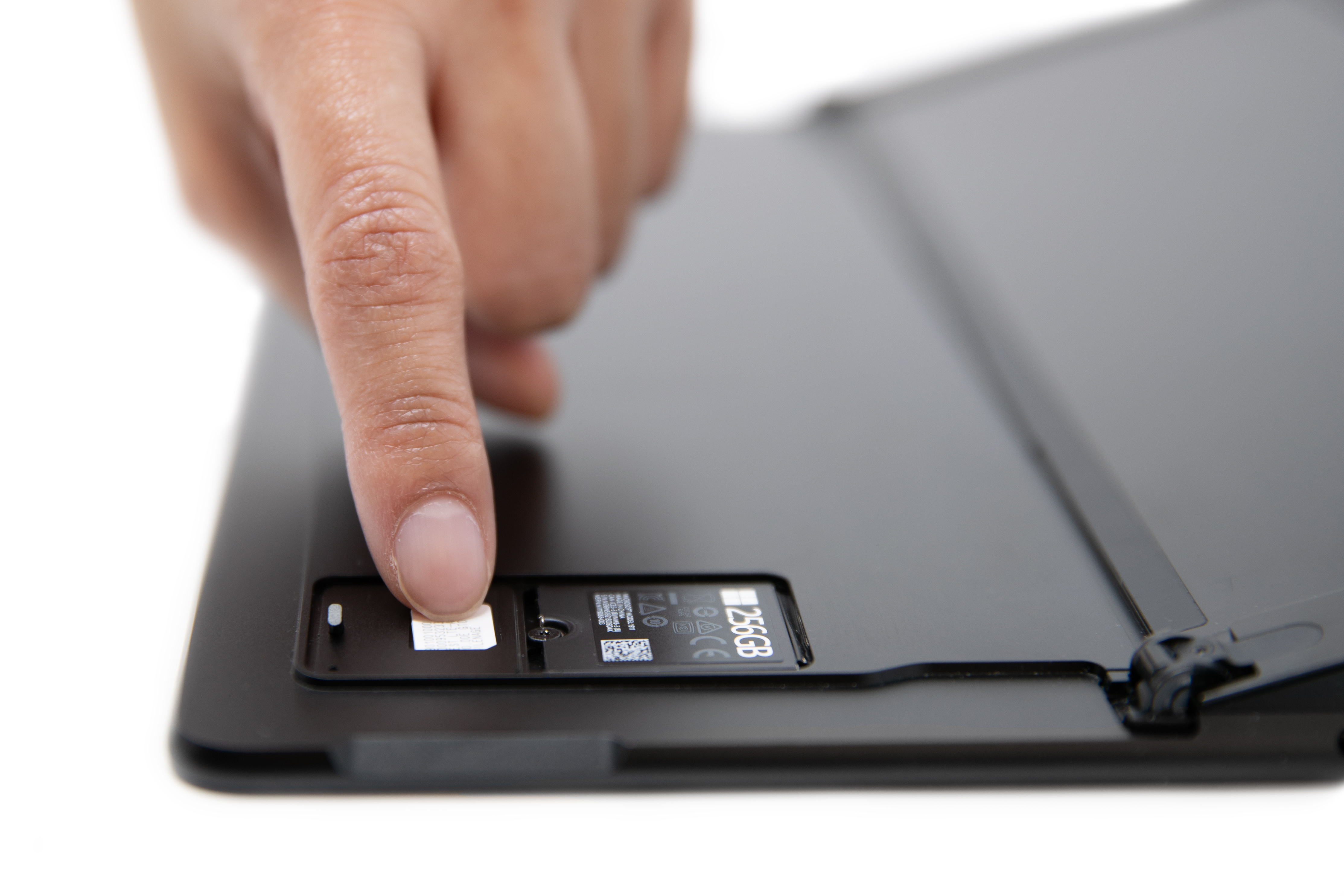
Pomaknite poklopac SIM kartice na mjesto, a zatim pritisnite prema dolje dok ne klikne.
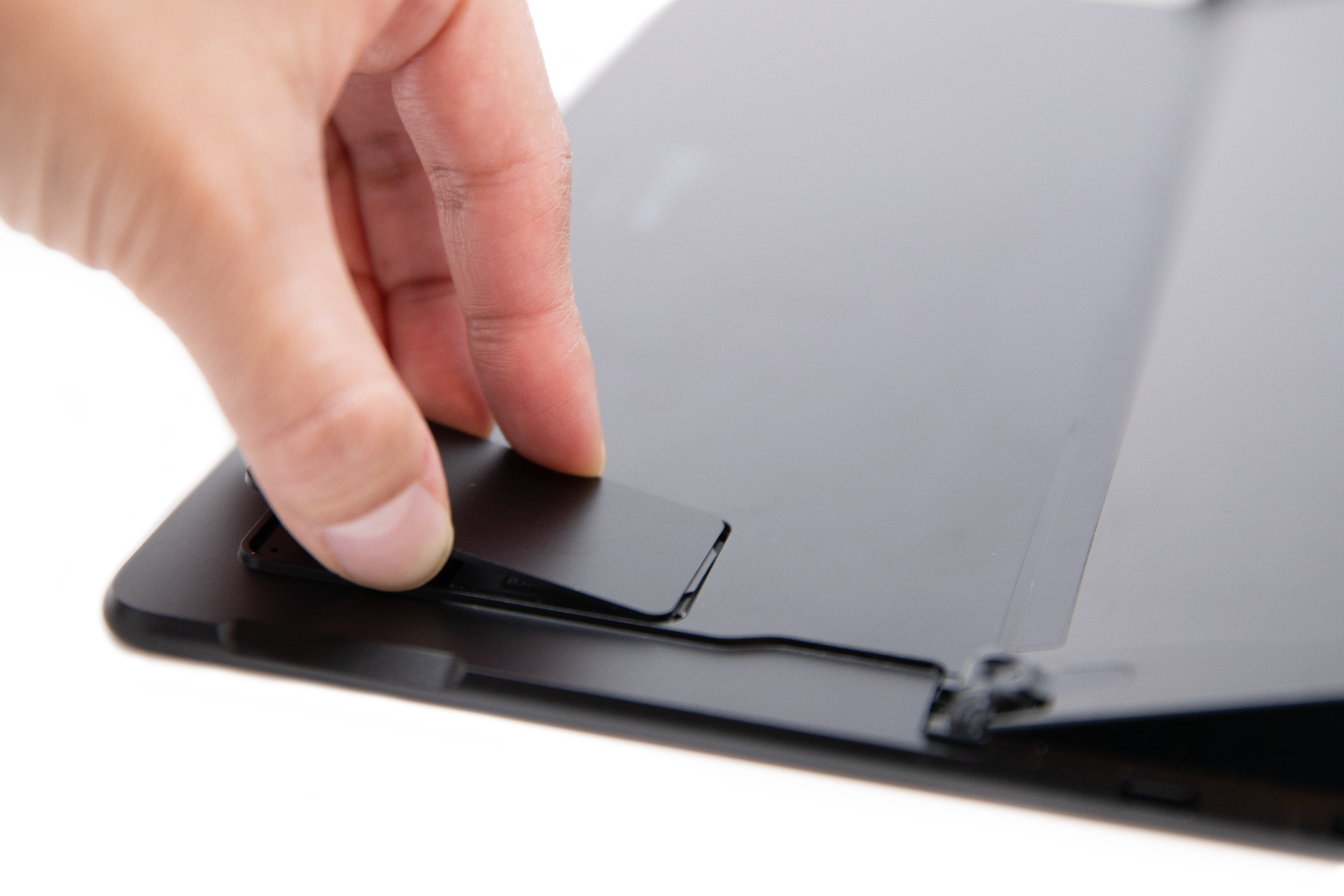
Surface Go s tehnologijom LTE Advanced
Ovi se koraci odnose na modele uređaja Surface Go i Surface Go 2 s tehnologijom LTE Advanced.
- Okrenite zaslon uređaja Surface Go sa značajkom LTE Advanced, a zatim i lijevi rub prema sebi dok ne vidite ladicu za SIM karticu.

- Umetnite alat za izbacivanje SIM-a u mali otvor i lagano ga pritisnite dok ne izbacite ladicu za SIM karticu. Kada završite, stavite alat za izbacivanje SIM kartice na sigurno mjesto kako biste ga kasnije mogli pronaći.

- Izvadite ladicu za SIM karticu iz utora. Kada je uklonite, držite je okrenutu licem prema gore.
- Postavite SIM karticu u ladicu za SIM karticu. Provjerite jesu li poravnani urezi na SIM kartici i ladici. Riječi ili logotip na SIM kartici trebali bi biti okrenuti prema gore.

- Gurnite ladicu za SIM karticu natrag u utor SIM kartice dok ne klikne na mjestu. Nemojte je silom gurati – ladica za SIM karticu trebala bi glatko kliznuti.
Povezane teme
Upotreba eSIM kartice za mobilnu podatkovnu vezu na PC-ju sa sustavom Windows
Dodavanje PC-ja sa sustavom Windows na mobilni račun radi povezivanja s internetom
Je li vam potrebna dodatna pomoć?
Tehnička podrška

Za tehničku podršku otvorite aplikaciju Surface ili web-preglednik, opišite problem i odaberite Zatražite pomoć.
Podrška zajednice

Zajednice vam mogu pomoći da postavite pitanja i čujete se sa stručnjacima s bogatim znanjem. Pitajte zajednicu.
Ostala podrška

Ako ne možete koristiti Surface ili imate pitanja o nečem drugom, otvorite opciju Zatražite pomoć da biste dobili drugu podršku na mreži.


