
Većina ažuriranja aplikacija događa se automatski u aplikaciji Teams, ali kada ažuriranje aplikacije zahtijeva nove dozvole, morate ručno prihvatiti ažuriranje. Kada to učinite, ažuriranje se primjenjuje svugdje gdje imate pravo mijenjati stvari. To može obuhvaćati čavrljanja, kanale, sastanke ili druga mjesta.
Da biste ručno ažurirali aplikaciju:
Odaberite Aplikacije
 s lijeve strane aplikacije Teams.
U donjem lijevom kutu zaslona prikazat će se mali crveni oblačić pokraj odjeljka Upravljanje aplikacijama
 . Taj oblačić prikazuje broj ažuriranja aplikacija na čekanju. Odaberite taj mjehurić.
Na stranici Upravljanje aplikacijama
aplikacije koje treba ažurirati nalaze se pri vrhu. Odaberite Ažuriraj za svaku aplikaciju koju želite ažurirati.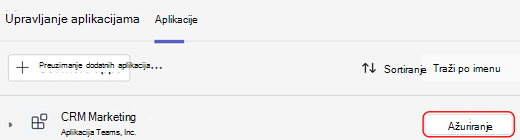
Odaberite Ažuriraj odmah da biste prihvatili dozvole i ažurirali aplikaciju.
Ažuriranje aplikacija u grupnom čavrljanju
- Odaberite Chat u aplikaciji Teams.
- Odaberite grupno čavrljanje.
- Odaberite Otvori agente i botove
 > Upravljanje aplikacijama .
 - Odaberite Ažuriraj za aplikaciju koju želite ažurirati.
- Odaberite Ažuriraj odmah da biste prihvatili nove dozvole i ažurirali aplikaciju.
Ažuriranje aplikacija u timu
-
Odaberite Microsoft Teams
 u aplikaciji Teams.
 - Odaberite Otvori agente i botove> Upravljanje aplikacijama .
- Odaberite Ažuriraj za aplikaciju koju želite ažurirati.
- Odaberite Ažuriraj odmah da biste prihvatili nove dozvole i ažurirali aplikaciju.
Iz osobne aplikacije
Odaberite aplikaciju s lijeve strane aplikacije Teams.
Ako su osobnoj aplikaciji potrebne nove dozvole, prikazat će se natpis s gumbom Ažuriraj .
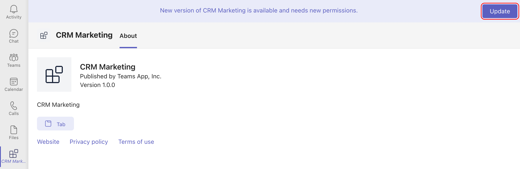
Odaberite Ažuriraj.
Odaberite Ažuriraj odmah da biste prihvatili nove dozvole i ažurirali aplikaciju.