
U besplatnoj verziji aplikacije Microsoft Teams (besplatna verzija) imate mogućnost objavljivanja u zajednici i kanalu. Možete stvoriti novu objavu, podijeliti nešto s uređaja, koristiti aplikaciju i odgovoriti na objavu. Pogledajte i pogledajte što još možete učiniti kada objavljujete u zajednici ili kanalu u aplikaciji Microsoft Teams (besplatna verzija).
Objavljivanje u zajednici
Zajednica je mjesto gdje možete sudjelovati u razgovoru i sigurno razmjenjivati informacije.
Stvaranje nove objave u zajednici
U aplikaciji Teams idite u zajednicu u kojoj želite objaviti sadržaj.
Dodirnite gumb nova objava
 .
.U prozoru Nova objava možete učiniti sljedeće:
Dodajte naslov članku.
U području Započni novi razgovor možete sastaviti poruku i @ spomenuti nekoga iz zajednice.
Kada stvorite objavu ili najavu ili pošaljete odgovor, poslužite se ovim mogućnostima da biste oblikovali poruku:
Dodirnite gumb Plus
 da biste uvrstili sljedeće:
-
 medijskih sadržaja s kamere ili iz galerije u objavu ili objavu.
 -
Prilaganje datoteka
 za zajedničko korištenje.
 - Označavanje poruke kao poruke visokog prioriteta

- Korištenje aplikacije za slanje u zajednicu
-
Dodajte emotikone, GIF-ove i naljepnice
 da biste podijelili reakcije.
 - Dodajte mogućnost Snimi zvuk da biste zajednički koristili audiodatoteku. To možete učiniti tako da dodirnete i držite da biste snimili. Kada završite snimanje, možete ga poslati ili izbrisati.
- Pomoću mogućnosti oblikovanja prilagodite svoju poruku podebljanjem, kurzivom, podcrtavanjem i još mnogo toga.
-
Pri vrhu možete dodirnuti Mogućnosti slanja
 u Slanje i e-poštom. Na taj ćete način novu objavu poslati i svim članovima u poruci e-pošte.
Kada budete spremni, dodirnite
 da biste objavili u zajednici.
Podijelite nešto u zajednici s mobilnog uređaja
Nešto iz snimljenih fotografija, aplikacija ili preglednika možete jednostavno zajednički koristiti sa zajednicom.
- Odaberite stavku koju želite zajednički koristiti sa zajednicom.
- Dodirnite Zajedničko korištenje.
- Pomaknite se do stavke Besplatna verzija aplikacije Teams, a zatim u odjeljku Zajednice odaberite zajednicu s kojom želite omogućiti zajedničko korištenje. Imat ćete i mogućnost dodati poruku
- Kada budete spremni, dodirnite da biste objavili u zajednici.
Odgovaranje na objavu u zajednici
Idite na objavu u zajednici na koju želite odgovoriti i dodirnite Odgovori.
U polje za odgovor možete upisati poruku. Na raspolaganju su vam i sljedeće mogućnosti:
- Dodirnite emotikone, GIF-ove i naljepnice da biste uključivali emotikone ili GIF-ove.
- Dodirnite gumb
 da biste snimili fotografiju ili je odabrali iz snimljenih fotografija.
- Dodirnite emotikone, GIF-ove i naljepnice
Dodirnite gumb Plus
koji će obuhvaćati medijskih sadržaja , Prilaganje datoteka , označite poruku kao visoko prioritetnu,oblikujte poruku ili upotrijebite aplikaciju za slanje u zajednicu.Kada budete spremni, dodirnite gumb Pošalji
da biste odgovorili na objavu.
Kako urediti objavu ili objavu u zajednici?
Kada stvorite objavu ili najavu ili pošaljete odgovor, poslužite se mogućnostima oblikovanja poruke.
Dodirnite gumb Plus da biste uvrstili sljedeće:
-
medijskih sadržaja s kamere ili iz galerije u objavu ili objavu.
-
Prilaganje datoteka za zajedničko korištenje.
- Označavanje poruke kao poruke visokog prioriteta
- Korištenje aplikacije za slanje u zajednicu
-
Dodajte emotikone, GIF-ove i naljepnice da biste podijelili reakcije.
- Dodajte mogućnost Snimi zvuk da biste zajednički koristili audiodatoteku. To možete učiniti tako da dodirnete i držite da biste snimili. Kada završite snimanje, možete ga poslati ili izbrisati.
- Pomoću mogućnosti oblikovanja prilagodite svoju poruku podebljanjem, kurzivom, podcrtavanjem i još mnogo toga.
Zašto je moja poruka zajednice izbrisana?
Kada ste u zajednici Microsoft Teams (besplatna verzija), možda ćete u razgovoru primiti poruku u kojoj piše "Ova poruka je izbrisana".
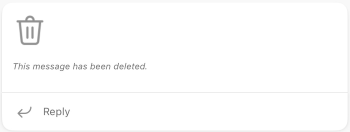
Uzrok može biti nešto od sljedećeg:
- Autor poruke ju je izbrisao.
- Vlasnik zajednice odlučio ju je izbrisati.
- Poruka je prijavljena.
Napomena
Objavljivanje na kanalu
Kanali olakšavaju fokusiranje na određene ciljeve i projekte. Kanalima možete objavljivati teme kao što su najave i pitanja&odgovori.
Stvaranje nove objave u kanalu
U aplikaciji Teams idite na kanal zajednice na kojem želite objaviti.
Dodirnite gumb nova objava
.U prozoru Nova objava možete učiniti sljedeće:
Dodajte naslov članku.
U području Započni novi razgovor možete sastaviti poruku i @ spomenuti nekoga iz zajednice.
Kada stvorite objavu ili najavu ili pošaljete odgovor, poslužite se ovim mogućnostima da biste oblikovali poruku:
Dodirnite gumb Plus
da biste uvrstili sljedeće:-
medijskih sadržaja s kamere ili iz galerije u objavu ili objavu.
-
Prilaganje datoteka za zajedničko korištenje.
- Označavanje poruke kao poruke visokog prioriteta
-
Dodajte emotikone, GIF-ove i naljepnice da biste podijelili reakcije.
- Pomoću mogućnosti oblikovanja prilagodite svoju poruku podebljanjem, kurzivom, podcrtavanjem i još mnogo toga.
-
Kada budete spremni, dodirnite da biste objavili u kanalu.
Podijelite nešto u kanalu s mobilnog uređaja
Nešto iz snimljenih fotografija, aplikacija ili preglednika možete jednostavno zajednički koristiti sa zajednicom.
- Odaberite stavku koju želite zajednički koristiti sa zajednicom.
- Dodirnite Zajedničko korištenje.
- Pomaknite se do stavke Besplatna verzija aplikacije Teams, a zatim u odjeljku Zajednice odaberite zajednicu s kojom želite omogućiti zajedničko korištenje. Imat ćete i mogućnost dodati poruku
- Kada budete spremni, dodirnite da biste objavili u zajednici.
Odgovaranje na objavu u kanalu
- Idite na objavu na kanalu na koju želite odgovoriti i dodirnite Odgovori.
- U polje za odgovor možete upisati poruku i dodirnuti emotikone, GIF-ove i naljepnice .
- Dodirnite gumb Plus koji će uključivati medijskih sadržaja , Prilaganje datoteka , označite poruku kao visoko prioritetnu ili oblikujte poruku.
- Dodirnite da biste dodali fotografiju ili snimili novu.
- Kada budete spremni, dodirnite gumb Pošalji da biste odgovorili na objavu.
Kako urediti objavu ili objavu u kanalu?
Kada stvorite objavu ili najavu ili pošaljete odgovor, poslužite se mogućnostima oblikovanja poruke.
Dodirnite gumb Plus da biste uvrstili sljedeće:
-
medijskih sadržaja s kamere ili iz galerije u objavu ili objavu.
-
Prilaganje datoteka za zajedničko korištenje.
- Označavanje poruke kao poruke visokog prioriteta
-
Dodajte emotikone, GIF-ove i naljepnice da biste podijelili reakcije.
- Pomoću mogućnosti oblikovanja prilagodite svoju poruku podebljanjem, kurzivom, podcrtavanjem i još mnogo toga.

Povezane teme
Slanje obavijesti u kanal u aplikaciji Microsoft Teams
Obratite nam se
Za dodatnu pomoć obratite se službi za podršku ili postavite pitanje u zajednici Microsoft Teams.