
Prevođenje u stvarnom vremenu s pristupom komunikaciji (CART) usluga je u kojoj obučeni CART titlovi slušaju govor i trenutno prevode sav govor u tekst. Titlovi CART koriste posebnu fonetsku tipkovnicu ili metode stenografije da bi proizveo točan prijevod koji se zatim emitira primateljima na zaslon, prijenosno računalo ili neki drugi uređaj. CART se katkad nazivaju i otvorenim titlovima, stenografijom u stvarnom vremenu ili titlovima u stvarnom vremenu.
Kao organizator sastanka možete postaviti i publici ponuditi CART titlove umjesto ugrađenih natpisa uživo u aplikaciji Microsoft Teams, koji se automatski generiraju.
Kao titlovatelju CART, trebat će vam veza za CART opis od organizatora sastanka i rješenje ili softver za titlovanje CART da biste se povezali s CART natpisima i pružili CART opise na sastanku u aplikaciji Microsoft Teams.
Napomena
Softver CART koji koristite treba se povezati putem API-ja CART Captions u aplikaciji Microsoft Teams. Informacije o API-jima potražite u članku Reference API-ja aplikacija za sastanke.
Savjet
Da biste saznali kako koristiti ugrađene natpise uživo u aplikaciji Microsoft Teams, pogledajte odjeljak Korištenje titlova uživo u sastanku aplikacije Teams.
Postavljanje titlova CART kao organizatora sastanka
Kao organizator sastanka morate stvoriti i poslati vezu na opis prijeloma CART titovima. Zatim će koristiti vezu za povezivanje svog CART sustava ili softvera sa sastankom u aplikaciji Microsoft Teams.
Iako titlovanje CART možete postaviti tijekom sastanka, preporučujemo da to učinite prije sastanka kako bi osoba koja je opisivala imala vremena za otklanjanje poteškoća koje bi se mogle pojaviti.
Da biste postavili opise CART za sastanak:
Odaberite Kalendar
 u aplikaciji Teams.
Dvokliknite sastanak.
Obavezno pozovite CART titlinga u sastanak u polju Pozovi obavezne sudionike .
Odaberite Mogućnosti
 .
.U odjeljku Pristupačnost
 uključite preklopni gumb Pružanje CART opisa .
Odaberite Primjeni.
Ponovno otvorite mogućnosti sastanka.
U odjeljku pristupačnosti
>Pružanje opisa CART odaberite Kopiraj vezu .
. 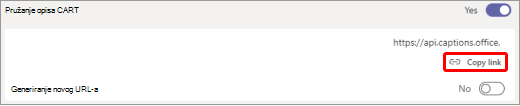
Zalijepite vezu u poruku e-pošte i pošaljite je CART titlovima da biste je unijeli u njihov softver za titlanje.
Povežite se s opisivačem CART prije sastanka da biste provjerili je li sve pravilno postavljeno.
Uključivanje i isključivanje opisa CART
Ako je CART omogućen, opisi se po zadanom prikazuju kada uključite titlove, no možete se prebaciti i na automatski generirane opise ako želite.
- Da biste koristili CART, idite na kontrole sastanka i odaberite Više radnji
 >Uključite opise uživo. Opisi CART prikazuju se po zadanom.
 - Da biste koristili automatski generirane titlove, otvorite izbornik preljeva u području titlova i odaberite jezik.
Iskoristite opise na najbolji mogući način
Kako biste bili sigurni da su opisi uživo što točniji, pokušajte slijediti ove najbolje prakse:
- Govorite jasno, polako i izravno u mikrofon. Kako se udaljenost od mikrofona povećava, opisi mogu postati manje točni.
- Izbjegavajte mjesta s pozadinskom bukom.
- Izbjegavajte da više osoba govori istodobno.
- Koristite najkvalitetniju opremu certificiranu za Teams koja vam je dostupna.
Napomena
Prostote su prekrivene zvjezdicama.
Vidi također
Zakazivanje sastanka u aplikaciji Microsoft Teams
Pridružite se sastanku u aplikaciji Teams