Sadržaj članka
Natpisi uživo u aplikaciji Teams
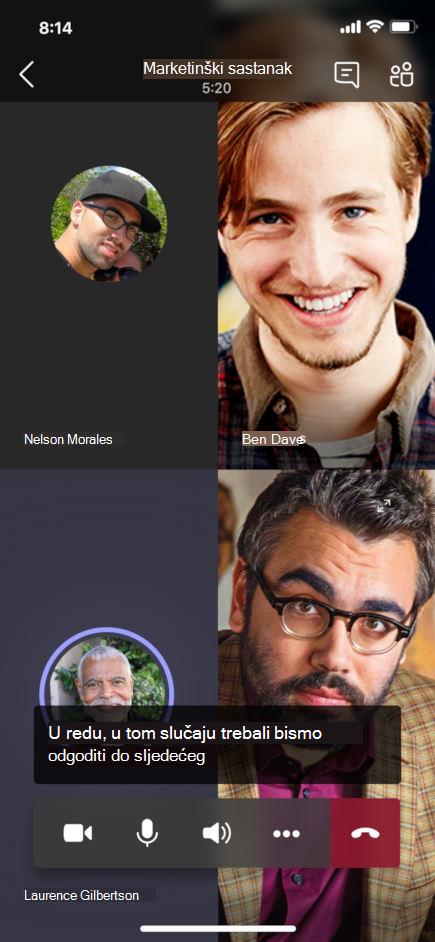
Timovi mogu otkriti što je rečeno na sastanku i prezentirati natpise u stvarnom vremenu. Ako koristite aplikaciju za stolna računala za Windows ili Mac, postoji i nekoliko mogućnosti prilagodbe titlova.
Napomena
- People mogu odabrati da se ne identificiraju u titlovima. Pojedinosti potražite u članku Sakrivanje identiteta u natpisima i transkriptima sastanka.
- Teams ne sprema titlove. Ako želite transkript sastanka, uključite transkripciju. Transkript ćete moći preuzeti nakon sastanka.
Postoji nekoliko načina za dobivanje titlova uživo u aplikaciji Teams:
- Putem ugrađenih titlova koje nudi Teams
- Iz programa za snimanje u stvarnom vremenu (CART). Da biste saznali kako koristiti opise CART na sastanku aplikacije Microsoft Teams, pogledajte odjeljak Korištenje opisa CART na sastanku aplikacije Microsoft Teams (opisi koje generira čovjek).
Postavke opisa uživo
Teams ima ugrađene skrivene titlove koje možete uključiti iz kontrola sastanka.
Uključivanje i isključivanje titlova
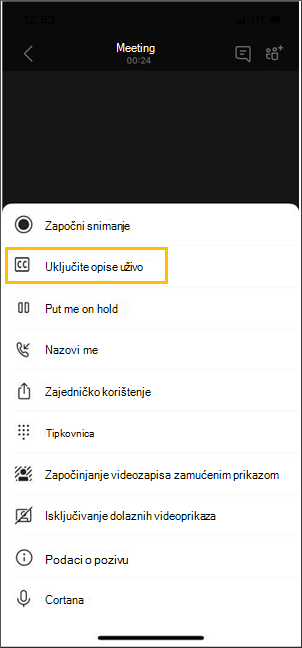
Da biste počeli prikazivati opise uživo:
- Odaberite Više radnji
 > Dodatne mogućnosti u kontrolama sastanka.
 -
Odabir titlova
 .
.
Prilagodba titlova
Prilagodite veličinu i boju fonta titlova, povećajte broj prikazanih redaka i promijenite položaj titlova u prozoru sastanka.
Da biste prilagodili opise uživo:
- Zadržite pokazivač iznad okna s titlovima i odaberite Otvori postavke
 titlova .
 - Izmijenite postavke.
Odabir stilova titlova
 za promjenu stila, veličine, boje fonta i još mnogo toga.
Promjene postavki opisa uživo automatski će se odraziti.
Promjena govornog jezika
Postavite govorni jezik sastanka na jezik koji ljudi govore radi točnijih opisa.
Ako osobe govore drugačiji jezik od postavljenog govornog jezika sastanka, Teams će otkriti nepodudarnost jezika. Zatim će se od organizatora sastanka, suorganizatora, inicijatora transkripta ili inicijatora značajke koja je uključila transkripciju zatražiti da ažurira govorni jezik:
- Odaberite Postavke da biste ručno ažurirali govorni jezik sastanka.
- Odaberite Da, promijenite ga da biste odmah ažurirali na otkriveni govorni jezik sastanka.
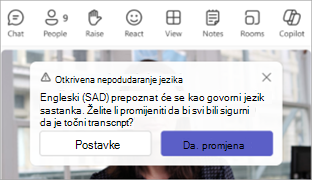
Organizator sastanka, suorganizator(i), inicijator transkripta ili inicijator bilo koje značajke koja je uključila transkripciju može u bilo kojem trenutku pristupiti govornom jeziku sastanka.
Da biste pristupili postavkama govornog jezika sastanka:
- Zadržite pokazivač iznad okna s titlovima i odaberite gumb Otvori postavke titlova
 .
. - Zadržite pokazivač miša na mogućnosti Govorni jezik sastanka pa na padajućem izborniku odaberite jezik koji svi govore.
- Odaberite Ažuriraj da biste promijenili.
Važno
Da bi ostali sudionici mogli pristupiti govornom jeziku sastanka, transkripcija mora biti isključena. Ako je transkripcija u tijeku, prvo je moraju isključiti ili isključiti značajku koja je pokrenula transkripciju. Zatim moraju ručno ponovno uključiti transkripciju.
Postavljanje prevedenih titlova uživo u događaju
U korporativnim sastancima i događajima uživo organizatori unaprijed biraju na kojim jezicima sudionici mogu vidjeti natpise uživo. Organizatori mogu odabrati šest jezika, ili deset ako imaju Premium, među više od 50 jezika.
Da biste postavili prevedene titlove uživo u događaju:
Otvorite događaj u kalendaru aplikacije Teams.
U pojedinostima odaberite
mogućnosti sastanka.In Engagement
 >Prijevod opisa sudionika, odaberite jezike na kojima će prevedeni titlovi uživo biti dostupni tijekom događaja.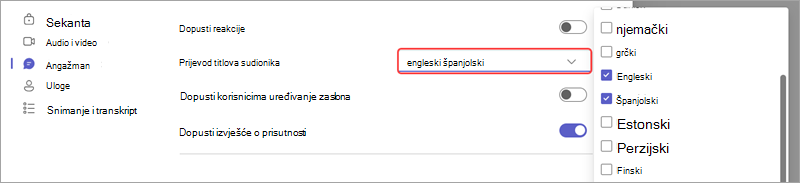
Odaberite Primjeni.
Sudionici mogu vidjeti prevedene titlove uživo samo na jednom od jezika koje ste prethodno odabrali.
Korištenje prevedenih titlova uživo
Prema zadanim postavkama, natpisi uživo prikazuju se na jeziku koji se koristi tijekom sastanka ili događaja. Prevedeni titlovi uživo korisnicima omogućuju da vide opise prevedene na jezik koji im najviše odgovara.
Napomena
- Prevedeni titlovi uživo na sastancima dostupni su u sklopu usluga Teams Premium i Microsoft Copilot, dodatne licence, koja pruža dodatne značajke, kako bi sastanci aplikacije Teams bili još više personalizirani, inteligentniji i sigurniji. Da biste dobili pristup kvalificiranoj licenci, obratite se IT administratoru.
- Ako organizator sastanka ima licencu za Teams Premium ili Microsoft Copilot, svi sudionici sastanka mogu koristiti prevedene titlove i transkripciju bez posebne licence.
- Ako pojedinačni sudionici imaju licencu za Teams Premium ili Microsoft 365 Copilot, samo će ti licencirani sudionici vidjeti mogućnost Prevedi u i mogu koristiti prevedene titlove i transkripciju.
Da biste koristili prevedene titlove uživo:
- Odaberite Dodatne akcije> Dodatne akcije u kontrolama sastanka.
- Odaberite RTT
 .
. - Odaberite Uključi.
- Zadržite pokazivač iznad okna RTT i uključite preklopni gumb Opisi uživo .
- U oknu RTT odaberite Dodatne mogućnosti> za dodatne radnjeOtvaranje postavki titlova .
- Provjerite je li jezik sastanka točan.
- Postavite pokazivač miša na jezik na i odaberite jezik.
Važno
Microsoft zadržava pravo ograničiti ili ograničiti korištenje trenera govornika, uz razumnu obavijest, radi ograničavanja prekomjerne upotrebe i/ili prijevare te održavanja optimalnih performansi servisa.
Podržani jezici:
engleski (SAD), engleski (Kanada), engleski (Indija), engleski (Ujedinjeno Kraljevstvo), engleski (Australija), engleski (Novi Zeland), arapski (Saudijska Arabija), arapski (Ujedinjeni Arapski Emirati), albanski (Albanija), bugarski (Bugarska), katalonski (katalonski), kineski (pojednostavljeni, Kina), kineski (tradicionalni, Posebno upravno područje Hong Kong), kineski (tradicionalni, Tajvan), hrvatski (Hrvatska), češki (Češka), danski (Danska), nizozemski (Belgija), nizozemski (Nizozemska), estonski (Estonija), filipinski (Filipini), finski (Finska), francuski (Kanada), francuski (Francuska), njemački (Njemačka), njemački (Švicarska), grčki (Grčka), hebrejski (Izrael), hindski (Indija), mađarski (Mađarska), islandski (Island), indonezijski (Indonezija), talijanski (Italija), japanski (Japan), kazaški (Kazahstan), korejski (Koreja), latvijski (Latvija), litavski (Litva), malajski (Malezija), malteški (Malta), norveški (Norveška), poljski (Poljska), portugalski (Brazil), portugalski (Portugal), rumunjski (Rumunjska), ruski (Rusija), srpski (ćirilica, Srbija), slovački (Slovačka), slovenski (Slovenija), španjolski (Meksiko), španjolski (Španjolska), švedski (Švedska), tajlandski (Tajland), turski (Turska), ukrajinski (Ukrajina), vijetnamski (Vijetnam), velški (Ujedinjeno Kraljevstvo).
Podržani jezici prijevoda:
češki, danski, engleski, finski, francuski, francuski (Kanada), grčki, hebrejski, hindski, japanski, korejski, norveški, korejski, poljski, portugalski (Brazil), portugalski (Portugal), rumunjski, ruski, slovački, španjolski, švedski, tajlandski, turski, ukrajinski, vijetnamski
Iskoristite sve mogućnosti titlova uživo
Kako biste bili sigurni da su opisi uživo što točniji, isprobajte ove najbolje prakse:
- Govorite jasno, polako i izravno u mikrofon. Kako se udaljenost od mikrofona povećava, opisi mogu postati manje točni.
- Izbjegavajte mjesta s pozadinskom bukom.
- Izbjegavajte da više osoba govori istodobno.
- Koristite najkvalitetniju opremu certificiranu za Teams koja vam je dostupna.
Napomena
Prostote su prekrivene zvjezdicama.
Najčešća pitanja
Gdje Teams obrađuje podatke koje koristi za pružanje opisa uživo?
Podatke obrađujemo u zemljopisnoj regiji u kojoj se nalazi sjedište vaše tvrtke ili ustanove.
Koje podatke Teams koristi za stvaranje titlova?
Microsoftov tehnološki servis za automatsko prepoznavanje govora (ASR), koji generira natpise sastanka u aplikaciji Teams, može koristiti predmet sastanka, pozivnicu, imena sudionika, privitke i nedavne poruke e-pošte sudionika kako bi se poboljšala točnost opisa.
Kako Teams prevodi opise uživo?
Za prevođenje titlova uživo koristimo tehnologiju Microsoft Speech Translation koju omogućuje Azure Cognitive Services.
Tko ima pristup tim podacima?
Nitko. Microsoftov ASR ne uključuje ljudsku intervenciju i nitko ne može u bilo kojem trenutku pristupiti zvuku sastanka ni drugim informacijama o sastanku.
Pohranjuje li Teams podatke o titlovima?
Ne. Podaci opisa trajno se brišu nakon sastanka.
Ako ne želim da Teams obrađuje te podatke, mogu li to onemogućiti?
Da. Jednostavno nemojte uključiti opise uživo. Administrator može i posve onemogućiti tu značajku. Ovdje potražite dodatne informacije o tome kako to učiniti.
Važno
Microsoft zadržava pravo ograničiti usluge transkripcije i prijevoda, uz razumnu obavijest, radi ograničavanja prekomjerne upotrebe i/ili prijevare te održavanja performansi servisa. Ove usluge uključuju funkcije natpisa uživo, titlova i transkripcije dostupne u proizvodima sustava Office 365 kao što su Microsoft Teams, PowerPoint, Stream i drugi.