Pridružite se sastancima aplikacije Teams bilo kada, bilo gdje, s bilo kojeg uređaja. Za najbolje iskustvo, pridružite se iz aplikacije Teams za stolna računala ili mobilne aplikacije.
Ako imate problema s pridruživanjem sastanku u aplikaciji Teams, isprobajte ove savjete: Ne mogu se uključiti u sastanak u aplikaciji Teams.
Sadržaj članka
Pridruživanje putem veze
U pozivnici za sastanak odaberite vezu na sastanak da biste se pridružili u aplikaciji Teams za web ili radnu površinu.
Izgled veze na sastanak u pozivnici može se razlikovati ovisno o tome kada je sastanak zakazan:
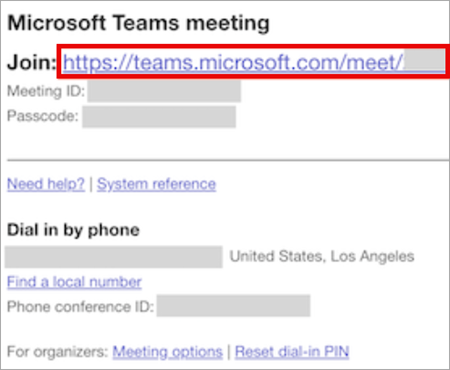
- Za sastanke zakazane nakon 20. siječnja 2026. (za neke regije od 8. siječnja 2026.) pozivnica prikazuje punu vezu na sastanak (URL).
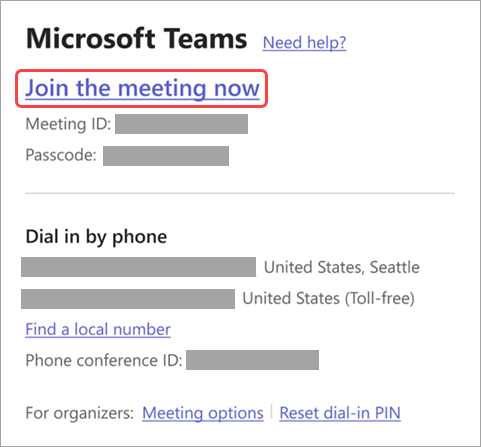
- Za starije sastanke pozivnica može umjesto toga prikazati vezu "Pridružite se sastanku odmah".
Oba oblika funkcioniraju na isti način – samo odaberite vezu da biste se uključili u sastanak.
| Stari oblik pozivnice | Novi oblik pozivnice |
|---|---|
|
|
Ako već imate aplikaciju Teams, sastanak će se tamo automatski otvoriti.
- Ako nemate račun za Teams , a organizator ga je dopustio, možete unijeti svoje ime da biste se pridružili sastanku.
- Ako imate račun za Teams, odaberite Prijavite se da biste se pridružili s pristupom sastanku, čavrljanju i još mnogo toga. Zatim ćete se odmah uključiti u sastanak ili ući u predvorje dok vas organizator ne primi.
Pridružite se sastanku koji organizira korisnik osobnog računa aplikacije Teams
Upotrijebite svoj račun za Teams da biste prisustvovali sastanku koji je postavio korisnik osobnog računa aplikacije Teams. Možete se pridružiti iz kalendara aplikacije Teams. Ako vam netko pošalje pozivnicu za sastanak u Chat, odaberite vezu, a zatim Pridruži se sada.
- U aplikaciji Teams odaberite
 da biste vidjeli sastanke.
 - Odaberite sastanak na kojem želite sudjelovati.
- Odaberite Uključi se.
Ne morate se prebacivati između aplikacije Teams za osobnu upotrebu i aplikacije Teams (tvrtka ili obrazovna ustanova).
Ako se pridružite sastanku u aplikaciji Teams za osobnu upotrebu, pridružit ćete se sastanku s osobnim računom za Teams. Microsoftova izjava o zaštiti privatnosti odnosi se na podatke za sastanke s osobnim računima aplikacije Teams.
Napomena
Neke značajke sastanka možda nisu dostupne za osobne račune aplikacije Teams. Saznajte više o iskustvima sastanaka za sudionike Microsoft Teams (besplatna verzija).
Pridružite se iz kalendara ili ID-a
Pridruživanje iz kalendara
- Odaberite u aplikaciji Teams.
- Odaberite sastanak.
- Odaberite Uključi se.
Uključivanje pomoću ID-a sastanka
Odaberite
na lijevoj strani aplikacije Teams.Odaberite strelicu padajućeg izbornika pokraj mogućnosti Trenutačni sastanak
 i odaberite Pridruži se pomoću ID-a #.
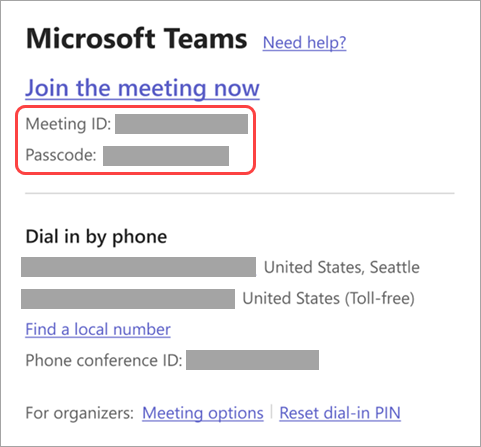
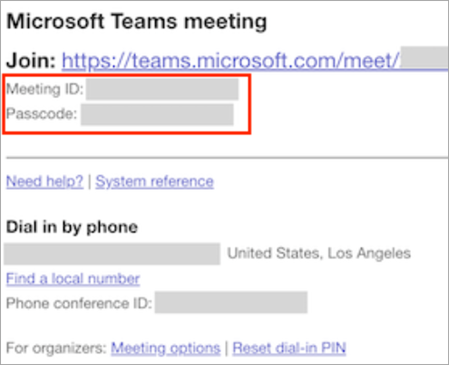
Unesite ID sastanka i pristupnu šifru. ID sastanka i pristupnu šifru možete pronaći:
- U pojedinostima o sastanku iz kalendara aplikacije Teams. Odaberite Pojedinosti>Prikaži informacije o sastanku.
- Na vrhu poruke e-pošte s pozivnicom za sastanak aplikacije Teams.
| Stari oblik pozivnice | Novi oblik pozivnice |
|---|---|
|
|
Mogućnost Pridružite se pomoću ID-a u kalendaru aplikacije Teams zahtijeva poštanski sandučić sustava Exchange Online. Ako nemate poštanski sandučić sustava Exchange Online, nećete vidjeti tu mogućnost.
Pridružite se pomoću ID-a s marketinške stranice aplikacije Teams
Sastanku se možete pridružiti i izravno s marketinške stranice aplikacije Teams – ne morate prvo otvarati aplikaciju Teams. To je brz način uključivanja ako imate pojedinosti o sastanku, ali ne i vezu.
- Otvorite marketinšku stranicu aplikacije Teams u bilo kojem pregledniku.
- Unesite ID sastanka i pristupnu šifru koje ste dobili od organizatora sastanka.
- Odaberite Uključivanje u sastanak.
Pridruživanje s trake sastanka uživo
Pridružite se sastanku na koji ste prihvatili ili uvjetno (zadano) odgovorili na njega s trake sastanka uživo. Na traci sastanka uživo prikazuje se naslov sastanka te broj drugih sastanaka koji su aktivni. Kada se pojavi traka sastanka, odaberite Pridružite se da biste se pridružili tom sastanku.

Kada je aktivno više sastanaka, odaberite Prikaz sastanaka da biste vidjeli popis sastanaka i izravno se pridružili sastanku.
Da biste isključili traku sastanka uživo, odaberite Postavke i više >Postavke
 u aplikaciji Teams.
U obavijestima i aktivnostima
u aplikaciji Teams.
U obavijestima i aktivnostima >sastanaka isključite preklopni gumb Pokaži traku za pridruživanje sastanku.
Pridruživanje u kanalu
Ako se sastanak održava u kanalu, vidjet ćete pozivnicu za pridruživanje, relevantan sadržaj i osobe koje sudjeluju u sastanku izravno u kanalu. Samo odaberite Pridruži se.
Pridruživanje iz čavrljanja
Da biste se uključili u sastanak koji je već započeo iz čavrljanja u sastanku:
Odaberite Chat
 u aplikaciji Teams.
Pri vrhu čavrljanja odaberite Pridruži se.
- Na traci stanja sastanka uživo pri vrhu čavrljanja možete vidjeti i sudionike koji su se već pridružili sastanku, otvoriti i sudjelovati u čavrljanju sastanka i još mnogo toga.
Da biste se pridružili trenutnom sastanku iz grupnog čavrljanja, pročitajte članak Započinjanje trenutačnog sastanka u aplikaciji Microsoft Teams.
Uključivanje i odgovaranje putem telefona
Uključite se ili odjavite da biste se pridružili sastanku u aplikaciji Teams pomoću telefona ili pozovite nekoga drugog tako da nazovete njegov telefon. Ako u pozivnici za sastanak vidite telefonski broj i ID konferencije, moguće je uključiti se u sastanak biranjem. Dodatne informacije potražite u članku Pridruživanje sastanku u aplikaciji Teams putem telefona.
Napomena
Ako u pozivnici za sastanak ne možete pronaći telefonski broj, obratite se IT administratoru.
Da biste se uključili u sastanak pozivom iz telefona, učinite sljedeće:
- Odaberite u aplikaciji Teams.
- Odaberite sastanak.
- Odaberite Uključi se.
- Odabir dodatnih mogućnosti pridruživanja na zaslonu za pridruživanje.
- Odaberite Nazovi me.
- Unesite telefonski broj s kojeg želite primati poziv, a zatim odaberite Nazovi me.
- Kada odgovorite na poziv, recite "OK" (U redu) ili pritisnite 1 da biste se pridružili, ovisno o postavkama tvrtka ili ustanova.
- Prekinite vezu ili u prozoru sastanka odaberite Prekini vezu da biste završili telefonski poziv.
Da biste tijekom sastanka birali pozive s telefona druge osobe, učinite sljedeće:
- U kontrolama sastanka odaberite
 .
. - Dodajte njihov telefonski broj u odjeljku Pozovite nekoga ili birajte broj.
- Odaberite Dodaj telefon.
Osoba će biti pozvana i morat će reći "U redu" ili pritisnuti 1 kako bi se pridružila sastanku, ovisno o postavkama tvrtka ili ustanova.
Anonimno uključivanje ili pridruživanje s drugog računa
Da biste se pridružili sastanku u aplikaciji Teams s drugim računom:
Odaberite sastanak u kalendaru aplikacije Teams.
Odaberite Uključi se.
Odaberite Promijeni pokraj računa pri vrhu zaslona za pridruživanje.
Odaberite račun pomoću kojeg se želite uključiti u sastanak.
- Ako ne vidite račun s kojeg se želite pridružiti, odaberite Dodaj drugi račun. Zatim dodajte postojeći račun ili odaberite Stvori ili upotrijebite drugi račun da biste stvorili novi ili se prijavili na njega.
Odaberite Pridruživanje da biste se uključili u sastanak.
Da biste se anonimno uključili u sastanak u aplikaciji Teams:
- Odaberite sastanak u kalendaru aplikacije Teams.
- Odaberite Uključi se.
- Odaberite Promijeni pokraj računa pri vrhu zaslona za pridruživanje.
- Odaberite Pridruživanje bez prijave.
- Upišite svoje ime pri vrhu zaslona za pridruživanje.
- Odaberite Pridruživanje da biste se uključili u sastanak.
Povežite se sa sobom dok se pridružujete
Prije nego što se uključite u sastanak aplikacije Teams, možete se povezati sa sobom za sastanke i koristiti njezine audio i video uređaje.
Da biste se povezali sa sobom:
Pridružite se sastanku. Prije nego što uđete, pričekajte da se otkrije određena soba.
Važno
Omogućite Bluetooth na svom uređaju kako biste otkrili sobe u blizini.
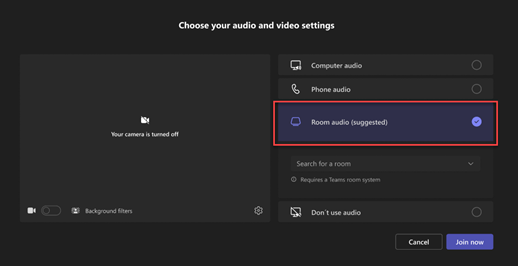
Odaberite Zvuk sobe i potvrdite sobu s kojom se želite povezati.
Napomena
Odaberite X da biste zatvorili predloženu sobu i potražili drugu. Sobe s ikonom Cast
 nalaze se u neposrednoj blizini.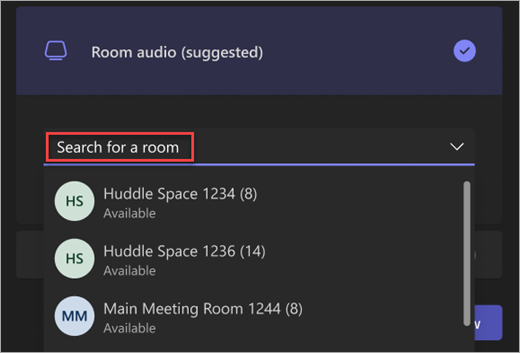
Odaberite Pridruži se odmah.
Uređivanje zaslonskog imena
Prilagodite prisutnost tijekom sastanka u aplikaciji Teams uređivanjem zaslonskog imena. Da biste uredili zaslonsko ime, organizator sastanka mora uključiti mogućnost Dopusti korisnicima uređivanje zaslonskog imena u mogućnostima sastanka.
Da biste uredili zaslonsko ime:
- U kontrolama sastanka odaberite .
- U oknu Sudionici zadržite pokazivač iznad svog imena i odaberite Dodatne mogućnosti
 > za dodatne mogućnosti aplikacije Microsoft TeamsUređivanje zaslonskog imena
 .
. - Unesite naziv i odaberite Spremi.
Vaše uređeno ime ostat će tijekom cijelog sastanka.
Pridruživanje sastanku kao avatar
Bilo kojem sastanku u aplikaciji Teams možete se pridružiti kao personalizirani avatar slijedeći upute ovdje .