
Stvaranje zadatka
Zadatak možete stvoriti pomoću polja za unos +Dodaj zadatak na bilo kojem popisu. Odaberite polje, unesite naziv zadatka, a zatim odaberite Return ili Enter. Novi će zadatak biti dodan na dno popisa.
Uređivanje zadatka
Da biste preimenovali zadatak, odaberite ga da biste otvorili njegov detaljni prikaz. U prikazu detalja možete odabrati naziv zadatka. U polju s naslovom zadatka pojavit će se pokazivač i moći ćete urediti naslov.
Brisanje zadatka
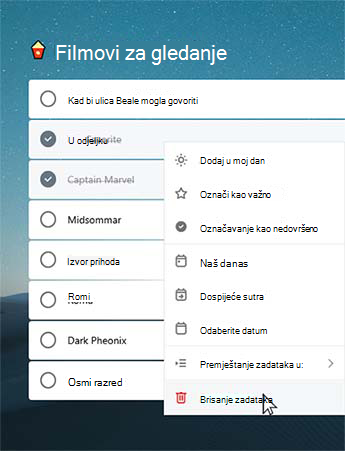
Da biste izbrisali zadatak, odaberite ikonu Smeće u donjem desnom kutu detaljnog prikaza zadatka. Ako ste u sustavu Windows uključili kontekstne izbornike u postavkama, možete kliknuti desnom tipkom miša i odabrati Izbriši odabrani zadatak. U sustavima Android i iOS zadatak možete zbrisati povlačenjem prstom ulijevo.
Brisanje više zadataka
| Najveći način masovnog brisanja zadataka jest putem aplikacije To Do na webu ili u aplikacijama za Windows ili Mac. Ako ste u sustavu Windows, provjerite jesu li u postavkama uključeni kontekstni izbornici. Pritisnite Shift da biste odabrali željene zadatke, zatim desnom tipkom miša kliknite da biste pristupili kontekstnom izborniku i kliknite Izbriši zadatke. |
|
|---|
Primanje obavijesti prije brisanje zadatka
Da ne biste nehotice izbrisali neki zadatak ili popis, naše aplikacije za mobilne uređaje automatski traže potvrdu prije brisanja. Tu značajku možete uključiti ili isključiti u računalnoj aplikaciji ili web-aplikaciji. Da biste je uključili, odaberite svoje korisničko ime ili sliku profila, a zatim potvrdite okvir uz mogućnost Potvrdi prije brisanja.
Vraćanje izbrisanog zadatka
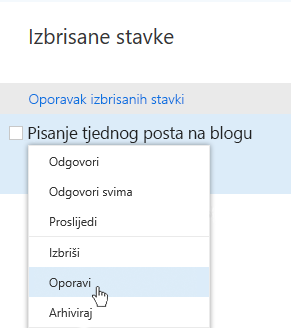
Budući da se zadaci pohranjuju na Exchange Online te da se prikazuju i u značajci Zadaci programa Outlook, možete vratiti slučajno izbrisane zadatke u programu Outlook:
|
|
|---|