

Premještanje zadataka s jednog popisa na drugi
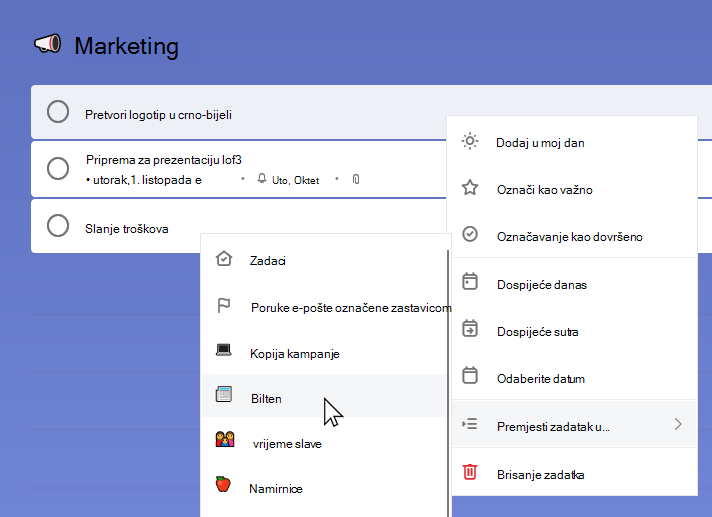
Da biste premjestili zadatke na drugi popis u sustavu Windows:
- Provjerite jesu li u Postavkama uključeni kontekstni izbornici.
- Pritisnite Shift-klik za odabir željenih zadataka.
- Kliknite desnom tipkom miša da biste pristupili kontekstnom izborniku i odaberite Premjesti zadatke u...
- Odaberite popis na koji želite premjestiti zadatke.
U sustavu Android dugo pritisnite zadatak da biste ušli u način uređivanja. Više zadataka možete odabrati tako da ih dodirnete ili tako da dodirnete tri točkice u gornjem desnom kutu da biste pristupili mogućnosti odabira svih. Dodirom tri točkice u gornjem desnom kutu prikazat će vam se i mogućnost premještanja odabranih zadataka. Kada odaberete Premjesti, možete odabrati popis na koji će se zadaci premjestiti.
U sustavu iOS dodirnite tri točkice u gornjem desnom kutu da biste otvorili mogućnosti popisa. Dodirnite Uređivanje, odaberite željene zadatke, a zatim dodirnite Premjesti. Moći ćete odabrati popis na koji će se zadaci premjestiti.
Razmještanje zadatka na popisu
Da biste premjestili zadatak na popisu, povucite ga i ispustite. Odaberite i držite zadatak dok ga povlačite na novo mjesto na popisu. Zatim ga otpustite da biste ga spustili na mjesto.
Kada se sortiranje primijeni, zadatak ne možete premjestiti. Da biste premjestili zadatak, uklonite trenutni izbor sortiranja, a zatim ručno premjestite zadatak unutar popisa.