Microsoft je objavio novu verziju aplikacije Fotografije za Windows 11 u listopadu 2022. Ovaj se članak odnosi na prethodnu naslijeđenu verziju aplikacije Fotografije u sustavu Windows 10 i nekim verzijama Windows 11, s pojedinostima o značajki grupnih fotografija prema licima. Kartica People i mogućnost grupiranja fotografija i videozapisa prema sličnim licima (kada ste vi uključili) nisu dostupni u novoj aplikaciji Fotografije.
Da biste saznali koju verziju aplikacije Fotografije koristite:
- U okvir za pretraživanje na programskoj traci upišite fotografije , a zatim s popisa rezultata odaberite aplikaciju Fotografije .
- Odaberite Postavke
 i u odjeljku O aplikaciji odaberiteO fotografijama.
- Fotografije: piše Ažurirano u odjeljku O sustavu postavki. Koristite novu verziju aplikacije Fotografije. Ova verzija obuhvaća značajke kao što je integracija sa servisom iCloud na lijevoj navigacijskoj traci.
- Naslijeđene fotografije: ne piše Ažurirano u odjeljku O sustavu postavki. Koristite prethodnu ili naslijeđenu verziju aplikacije Fotografije. Starija verzija uključuje značajke kao što su Video Editor, People tab i Albums. Saznajte više o naslijeđenoj verziji aplikacije Fotografije.
Ako vaš PC koristi novu verziju aplikacije Fotografije i želite se vratiti na naslijeđenu verziju aplikacije Fotografije, otvorite aplikaciju Fotografije , odaberite Postavke pa u odjeljku O aplikaciji odaberitePreuzimanje aplikacije Naslijeđene fotografije.
Kada ih vi uključite, prethodne verzije aplikacije Fotografije koriste tehnologije grupiranja lica kako bi vam pomogle da brzo i jednostavno organizirate fotografije i videozapise prijatelja i obitelji. Grupiranje lica razlikuje lica od drugih objekata na slici i grupira slična lica na više fotografija ili videozapisa na temelju informacija koje aplikaciji dajete o osobama u svojoj zbirci.
Dodatne informacije o podacima koji se prikupljaju i pohranjuju kada upotrebljavate prethodne naslijeđene verzije aplikacije Fotografije potražite u odjeljku "Naslijeđene fotografije" u odjeljku "Fotografije" u izjavi o zaštiti privatnosti.
Upravljanje značajkom People
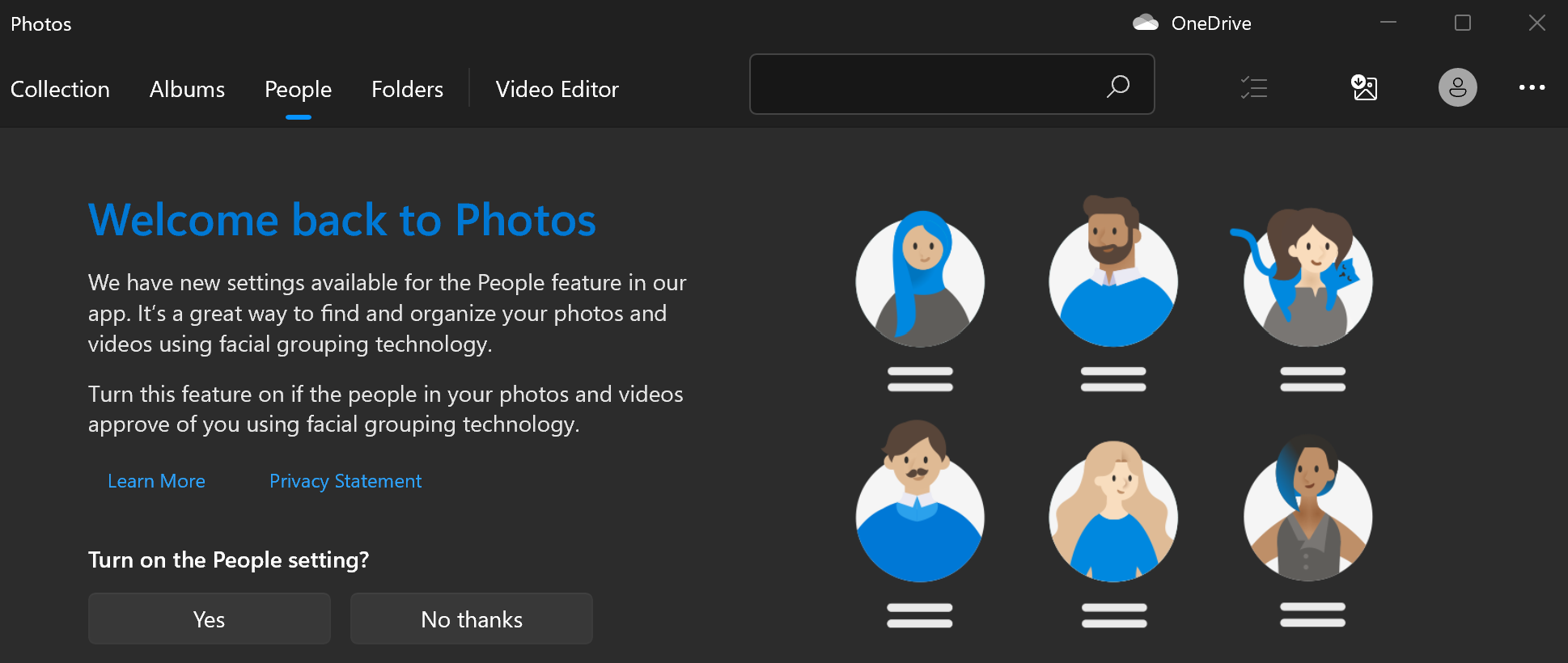
Kada pokrenete prethodnu verziju aplikacije Fotografije, možda će se prikazati zaslon dobrodošlice s upitom želite li koristiti značajku grupiranja lica na kartici People. Pomoću tog zaslona dobrodošlice možete odabrati želite li uključiti ili isključiti značajku grupiranja lica. U bilo kojem trenutku možete je uključiti ili isključiti i pomoću postavki aplikacije Naslijeđene fotografije.
Pomoću zaslona dobrodošlice uključite ili isključite grupiranje lica
Kada pokrenete aplikaciju Fotografije, možda će se od vas zatražiti da upotrebljavate značajku grupiranja lica.
Napomena
Grupiranje prema licima dostupno je na sljedećim sustavima:
- Windows 10 (2019.19061.17310.0, verzija aplikacije Fotografije za srpanj 2019. ili novija).
- Windows 11 (neke verzije sustava Windows 11 ako koristite aplikaciju Naslijeđene fotografije).
U okvir za pretraživanje na programskoj traci upišite fotografije , a zatim s popisa rezultata odaberite aplikaciju Fotografije .
Odaberite karticu People.
Ako vam se prikaže zaslon dobrodošlice u kojem se traži dozvola za uključivanje postavke People u aplikaciji Fotografije, učinite nešto od sljedećeg:
- Odaberite Da da biste postavku People ostavili uključenom i sačuvali prethodno određena grupiranja lica.
- Odaberite Ne zahvaljujući kako biste izbrisali sva prethodno određena grupiranja lica. Kada vas se upita želite li zaista isključiti tu postavku, odaberite Da.
Koristite Postavke za uključivanje ili isključivanje grupiranja lica
Kad god želite uključiti ili isključiti grupiranje lica, možete koristiti Postavke.
Uključivanje značajke grupiranja prema licima
U okvir za pretraživanje na programskoj traci upišite fotografije , a zatim s popisa rezultata odaberite aplikaciju Fotografije .
Odaberite karticu People.
U gornjem desnom kutu aplikacije Fotografije odaberite Prikaži više
 >postavki .
U odjeljku Prikaz i uređivanje prebacite postavku People s Isključeno na Uključeno.
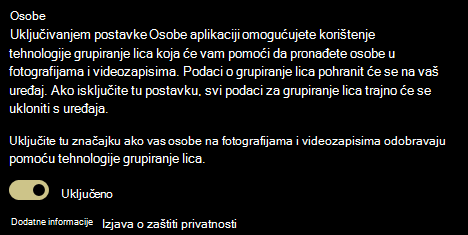
Isključivanje grupiranja prema licima
Isključivanjem postavke People uklanjaju se svi postojeći podaci grupiranja lica generirani postupkom grupiranja lica. Ako se ta postavka promijeni, fotografije ni videozapisi neće se ukloniti s uređaja.
U okvir za pretraživanje na programskoj traci upišite fotografije , a zatim s popisa rezultata odaberite aplikaciju Fotografije .
Odaberite karticu People.
U gornjem desnom kutu aplikacije Fotografije odaberite Prikaži više
>postavki .U odjeljku Prikaz i uređivanje prebacite postavku People na Isključeno, a zatim potvrdite da želite isključiti postavku odabirom mogućnosti Prihvati.
Napomena
Ako kasnije odlučite ponovno uključiti tu postavku, zbirka će se ponovno pregledati i podaci grupiranja lica će se ponovno generirati.
Upotreba grupiranja prema licima
Kada uključite postavku grupiranja prema licima, kartica People popunjava se grupiranjima prema licima. Dok se fotografije i videozapisi dodaju u zbirku aplikacija Fotografije, kartica People mogla bi izgledati slično ovome:
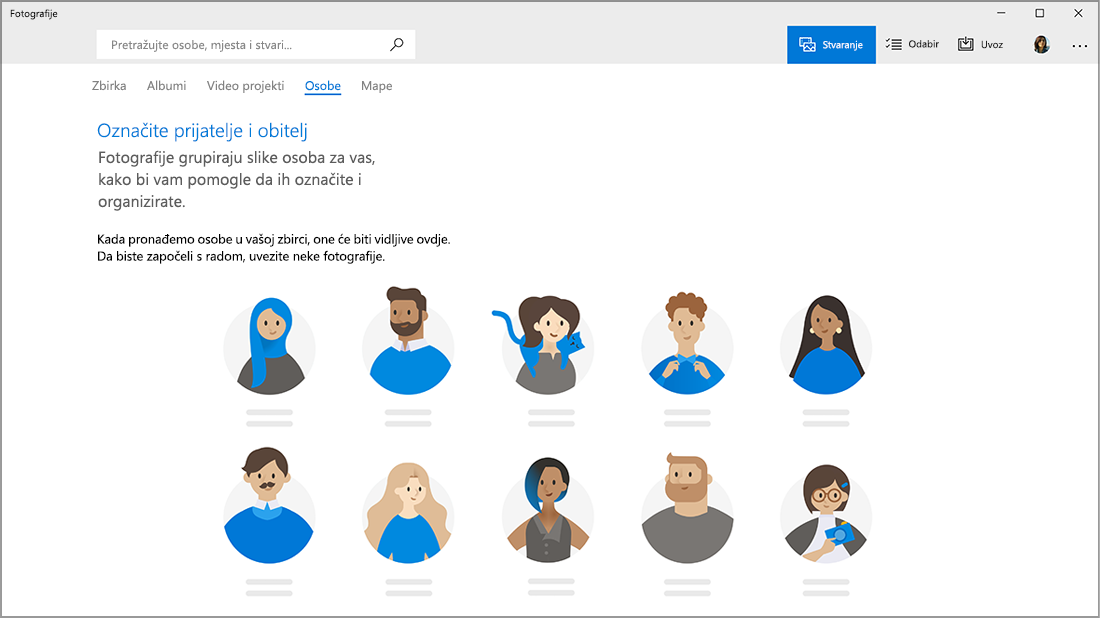
Kako se fotografije i videozapisi dodaju, grupiranja prema licima počet će se prikazivati na kartici People.
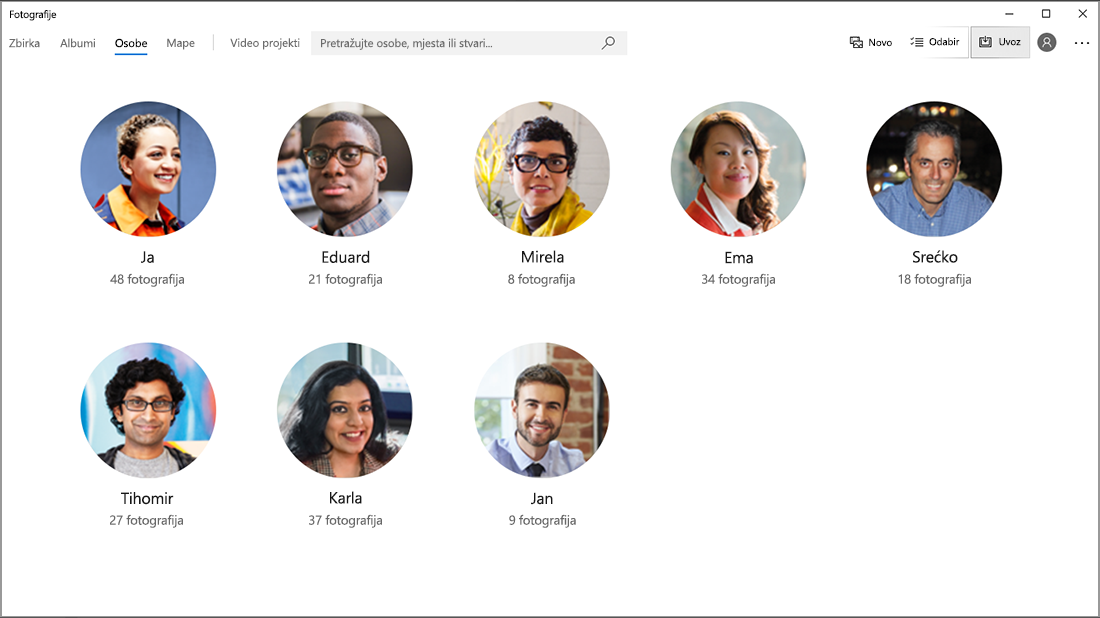
Grupe se mogu povezati s kontaktima iz aplikacije People u sustavu Windows.
Povežite grupiranja prema licima sa svojim kontaktima
Ako ga vidite, odaberite Pokreni označavanje . Ako ga ne vidite, fotografije su vjerojatno već grupirane i označene, pa ovaj korak možete preskočiti.
Odaberite Dodaj ime u grupiranju i odaberite kontakt. Ako za tu osobu još ne postoji nijedan kontakt, dodajte ga.
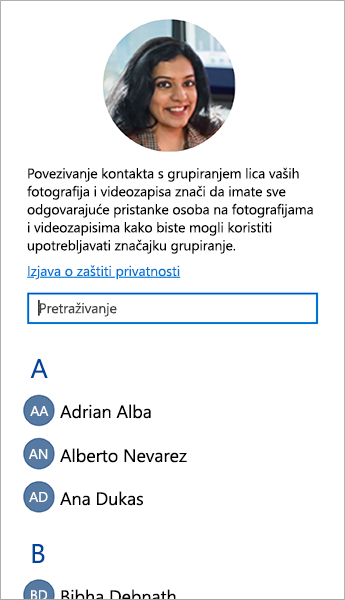
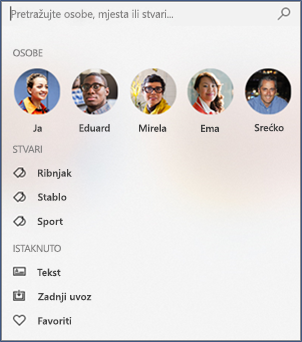
Kada povežete kontakte, možete jednostavno pronaći prijatelje i obitelj pomoću okvira za pretraživanje na temelju imena, podataka o kontaktu ili drugih oznaka koje ste odabrali za ta grupiranja.
Poništavanje veze kontakta s grupiranjem lica
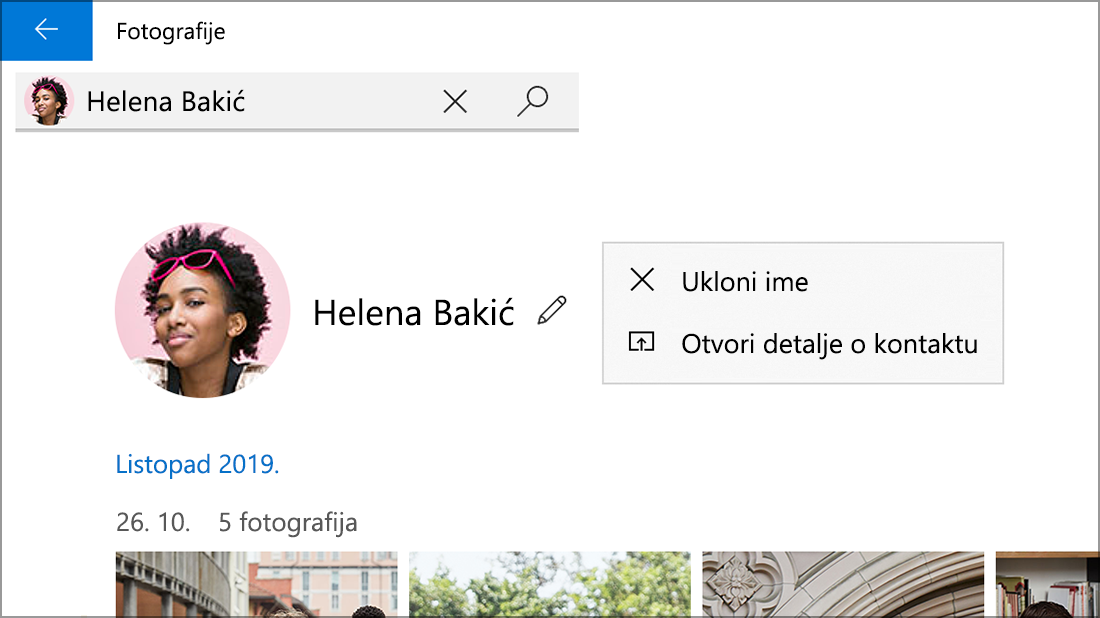
Odaberite grupu lica koju želite prekinuti. Otvorit će se stranica s profilnom slikom kontakta i fotografijama kontakta.
Odaberite ikonu
 olovke pokraj imena kontakta, a zatim odaberite Ukloni ime da biste prekinuli vezu kontakta s grupiranjem lica.
Napomena
Možete odabrati Otvori pojedinosti o kontaktu da biste vidjeli zapis kontakta iz aplikacije People u sustavu Windows.