

Bez obzira na to želite li primijeniti promjene koje utječu na kvalitetu, dojam i izgled fotografije ili pak želite na fotografije dodati informacije, aplikacija Microsoft fotografije u sustavu Windows pruža vam razne mogućnosti pomoću kojih možete postići sjajan izgled svojih fotografija i videozapisa.
Napomena
Da biste saznali više o dodatnim mogućnostima uređivanja fotografija na Copilot+ PC-jevima, pogledajte Promjena stila slike i Izrada slika i Super rezolucija u aplikaciji Fotografije.
Uređivanje fotografije
Pomoću aplikacije Fotografije možete jednostavno obrezivati, rotirati, prilagođavati izgled i dojam, dodavati filtar i pisati ili crtati po fotografiji da biste komunicirali i pružili kontekst.
U okvir za pretraživanje na programskoj traci upišite Fotografije . Na popisu odaberite Fotografije . Zatim odaberite fotografiju koju želite promijeniti.
-
Odaberite Uredi sliku (Ctrl + E)
 pri vrhu zaslona.
 - Odaberite jednu od mogućnosti izdanja da biste pokrenuli uređivanje.
- Pomoću ovih značajki možete prilagoditi svjetlinu, boju, izgled i dojam fotografije.
Savjet
Da biste otkazali sve izmjene primijenjene na fotografiju, odaberite Ponovno postavi u gornjem lijevom kutu zaslona.
Obrezivanje
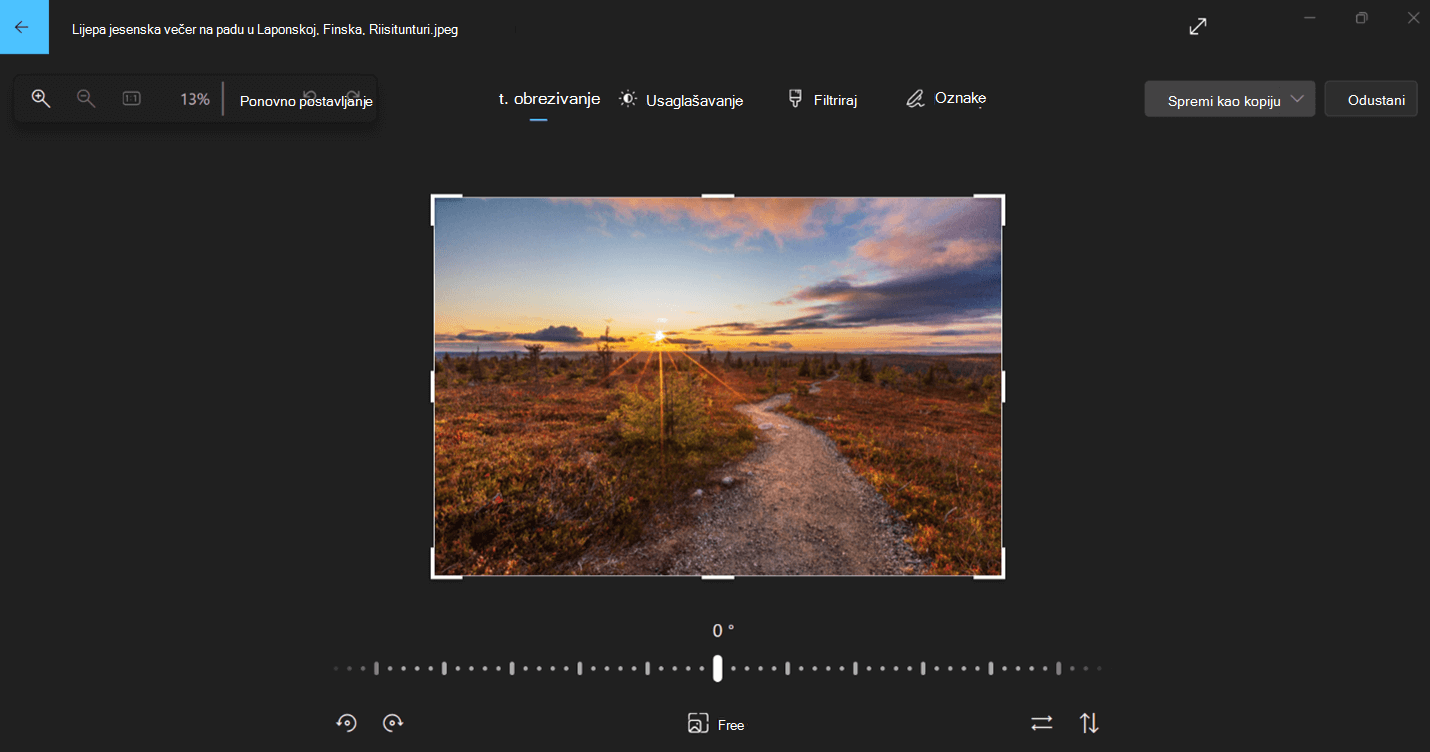
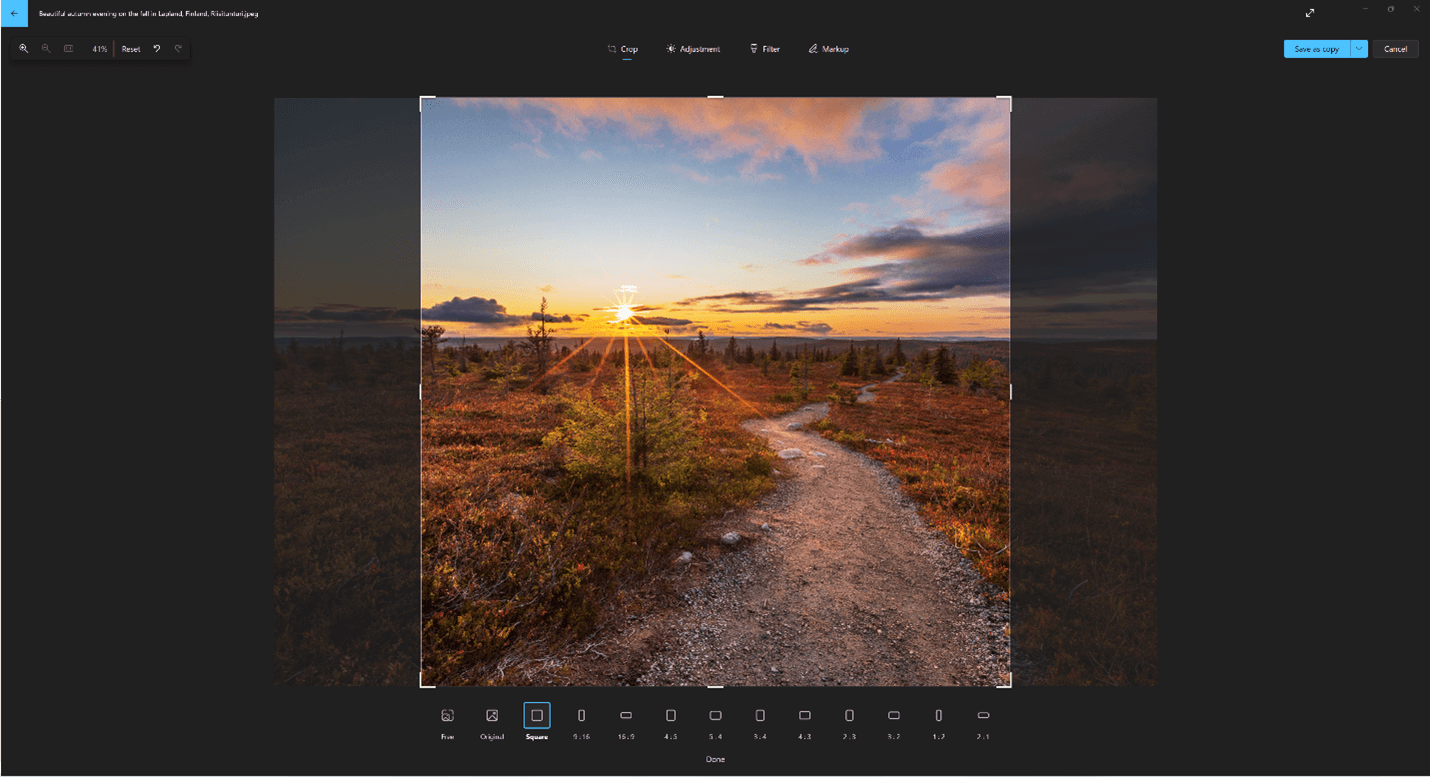
Izrežite, obrnite ili zakrenite fotografije da biste ručno izrezali neželjene dijelove ili koristili unaprijed postavljene proporcije. Fotografiju možete i zakrenuti ulijevo ili udesno za 90 stupnjeva ili inkrementalno – ili pak zrcaliti sliku za 180 stupnjeva.
- Zakretanje u smjeru kazaljke na
 suprotnom od kazaljke na satu
- Korištenje unaprijed postavljenih proporcija

- Okomito zrcaljenje slike
 ili vodoravno
- Slobodno rotirajte fotografiju pomoću klizača
Prilagodba
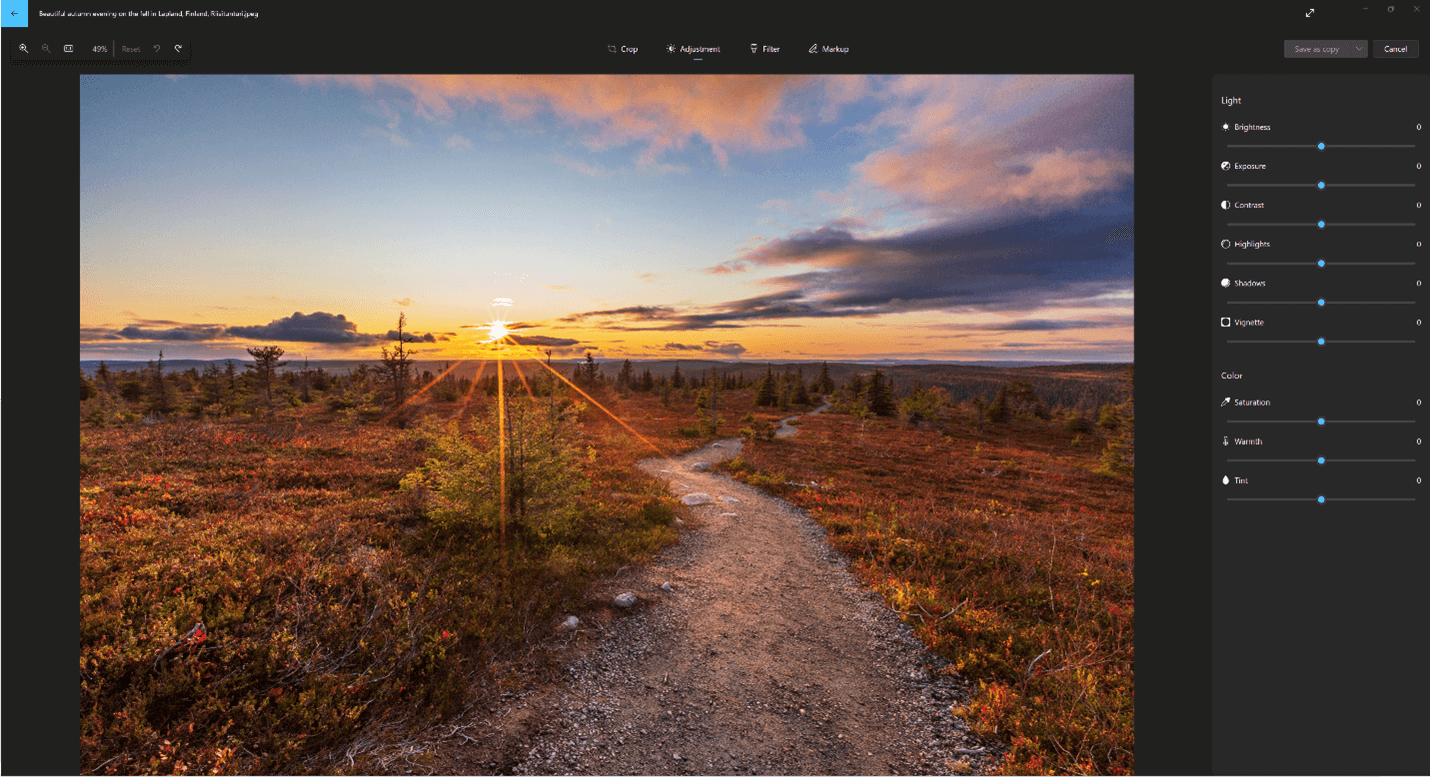
Prilagodite svjetlost i boju da biste postavili ugođaj i kvalitetu fotografija. Na ploči za prilagodbu s desne strane prilagodite klizače za svjetlo i boje. Možete kliknuti i držati ili pritisnuti razmaknicu da biste pogledali izvornu fotografiju.
Filtriraj
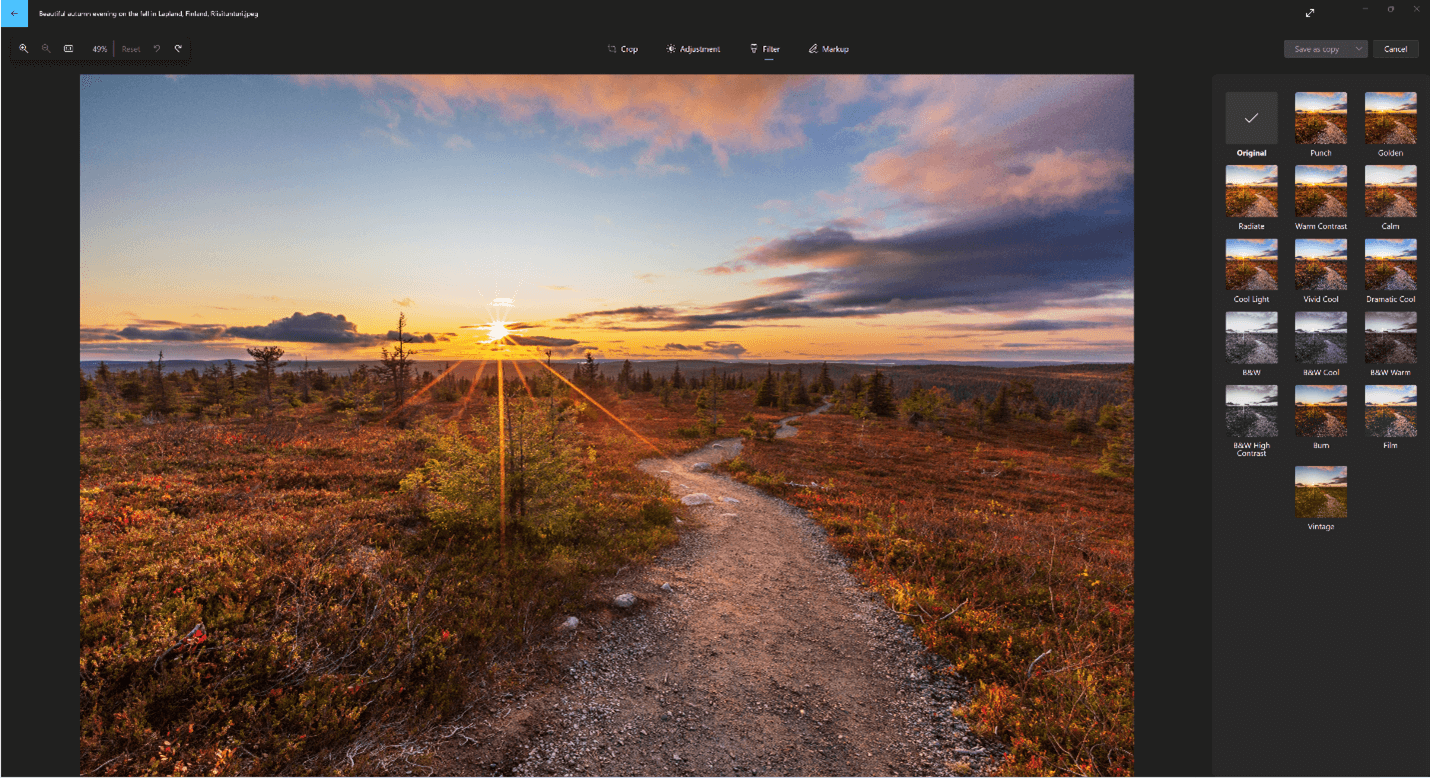
Pomoću filtara dotjerajte ton slika ili dodajte posebne efekte da biste samo jednim klikom pretvorili fotografije. U ploči Filtar na desnoj strani odaberite jedan od petnaest dostupnih filtara. Bez brige ako ne želite primijeniti filtre – uvijek vam je dostupna mogućnost Izvornik . Možete kliknuti i držati ili pritisnuti razmaknicu da biste pogledali izvornu fotografiju.
Oznake
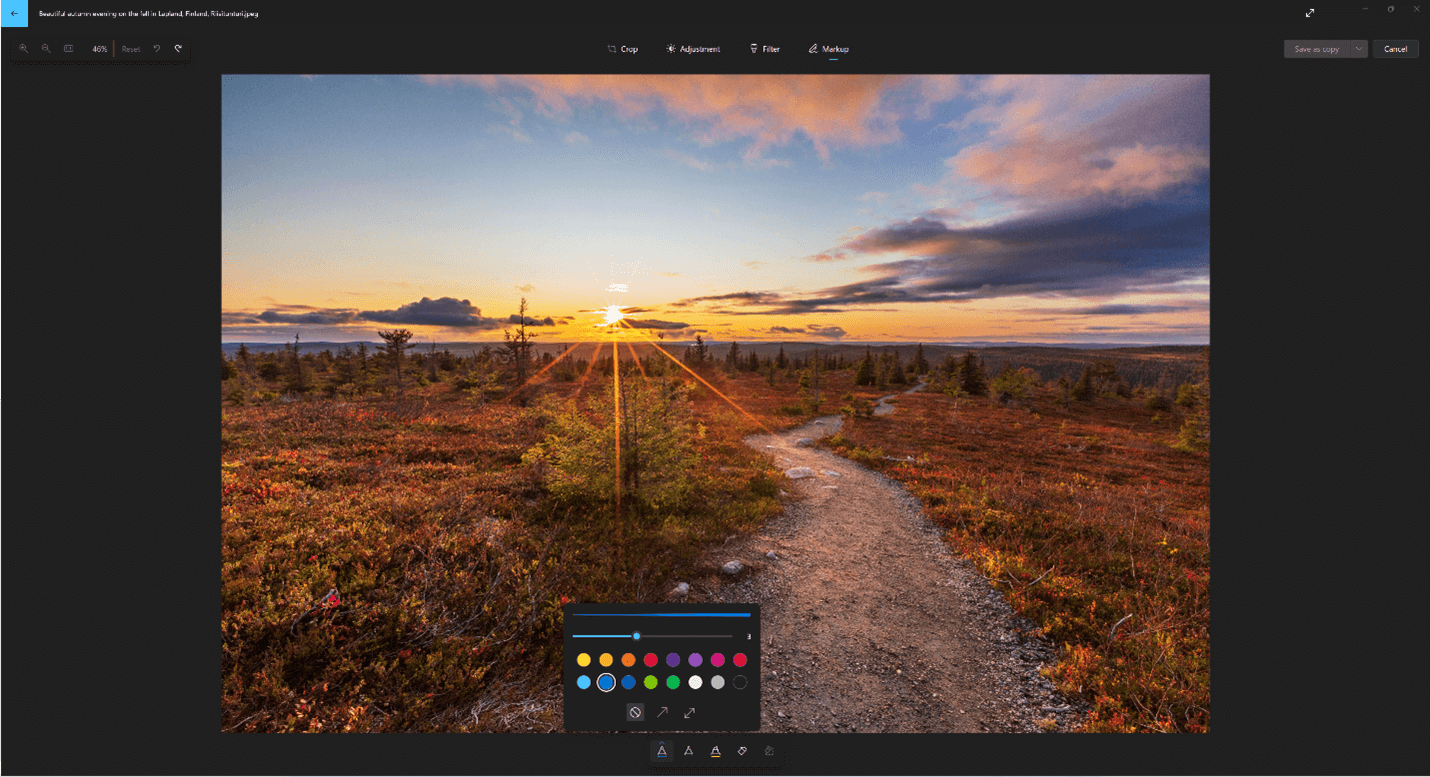
Ponekad slike ne uspijevaju ispričati cijelu priču. Crtajte po fotografijama pa dodajte dašak osobnosti omiljenim trenucima.
- Na alatnoj traci Oznake odaberite jedan od tri alata za crtanje (dvije dostupne olovke i jedan alat za isticanje).
- Među mogućnostima olovke odaberite vrstu crte (obična crta, crta s jednom strelicom, crta s dvostrukom strelicom) te boju i veličinu.
- Crtajte izravno po slici i ne brinite ako nešto zabrljate – oznake koje vam se ne sviđaju možete obrisati u svakom trenutku pomoću alata za brisanje Ili očistite čitav crtež tako da odaberete Očisti sve oznake pokraj alata Gumica.
Generativno brisanje
Generativno brisanje omogućuje retuširanje fotografija radi uklanjanja mrlja ili neželjenih dijelova.
Važno
Ova značajka koristi umjetnu inteligenciju za popunjavanje uklonjenog područja i možda nije savršena ili onakva kakvu očekujete. Postupak se provodi lokalno na vašem uređaju. To znači da vaši podaci nikad ne napuštaju vaš uređaj. Dodatne informacije o našem odgovornom AI-ju, etičkim principima koji nas vode, kao i alatima i mogućnostima koje smo stvorili kako bismo osigurali odgovorno razvoj tehnologije umjetne inteligencije potražite u članku Odgovorna umjetna inteligencija.
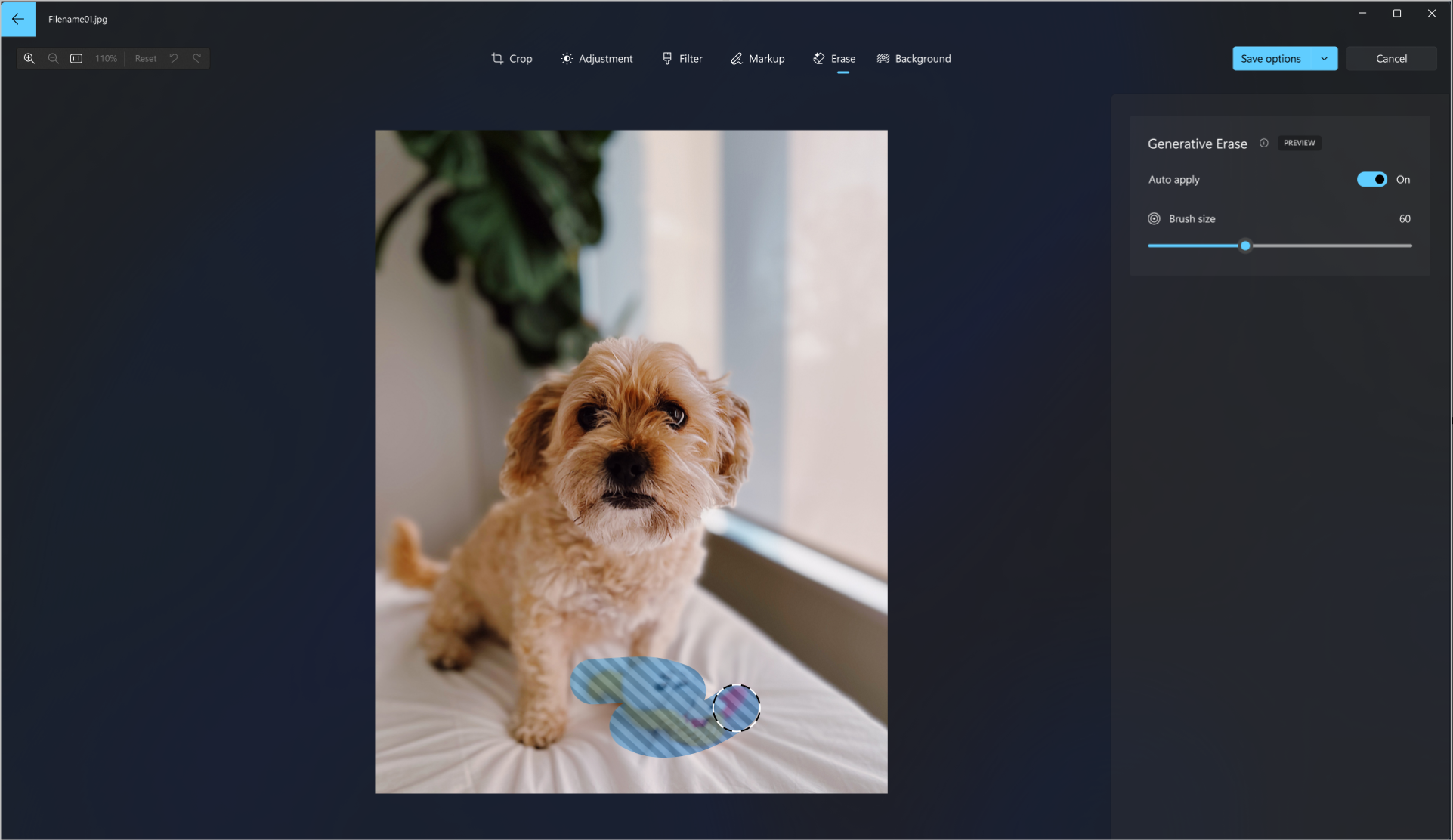
Odaberite Izbriši , a zatim povucite alat kista preko područja koje želite ispraviti.
Veličinu alata možete prilagoditi veličini područja koje treba ispraviti.
Možete odabrati je li automatska primjena za generativno brisanjeisključena ili uključena.
Kada je mogućnost Automatsko nanošenjeuključena, područje odabrano alatom kista briše se odmah nakon što završite s odabirom područja.
Kada je automatska primjenaisključena, imate više mogućnosti alata kista:
- Dodavanje maske omogućuje odabir područja ili više područja za generativno brisanje. Kada završite s odabirom područja za brisanje, odaberite Izbriši.
- Uklanjanje maske omogućuje vam da poništite odabir područja ili više područja na stvorenoj maski. Odaberite Izbriši da biste dovršili brisanje odabranih područja.
- Ako želite poništiti odabir svih trenutno odabranih područja, odaberite Očisti .
Pozadina
Ponekad ćete možda morati odvojiti objekt od pozadine na fotografiji, a zatim primijeniti efekt zamućenja na pozadinu, zamijeniti je ili je potpuno ukloniti.
Važno
Umjetna inteligencija koristi se za odvajanje pozadine, ali postupak razdvajanja provodi se lokalno na vašem uređaju. To znači da vaši podaci nikad ne napuštaju vaš uređaj. Dodatne informacije o našem odgovornom AI-ju, etičkim principima koji nas vode, kao i alatima i mogućnostima koje smo stvorili kako bismo osigurali odgovorno razvoj tehnologije umjetne inteligencije potražite u članku Odgovorna umjetna inteligencija.
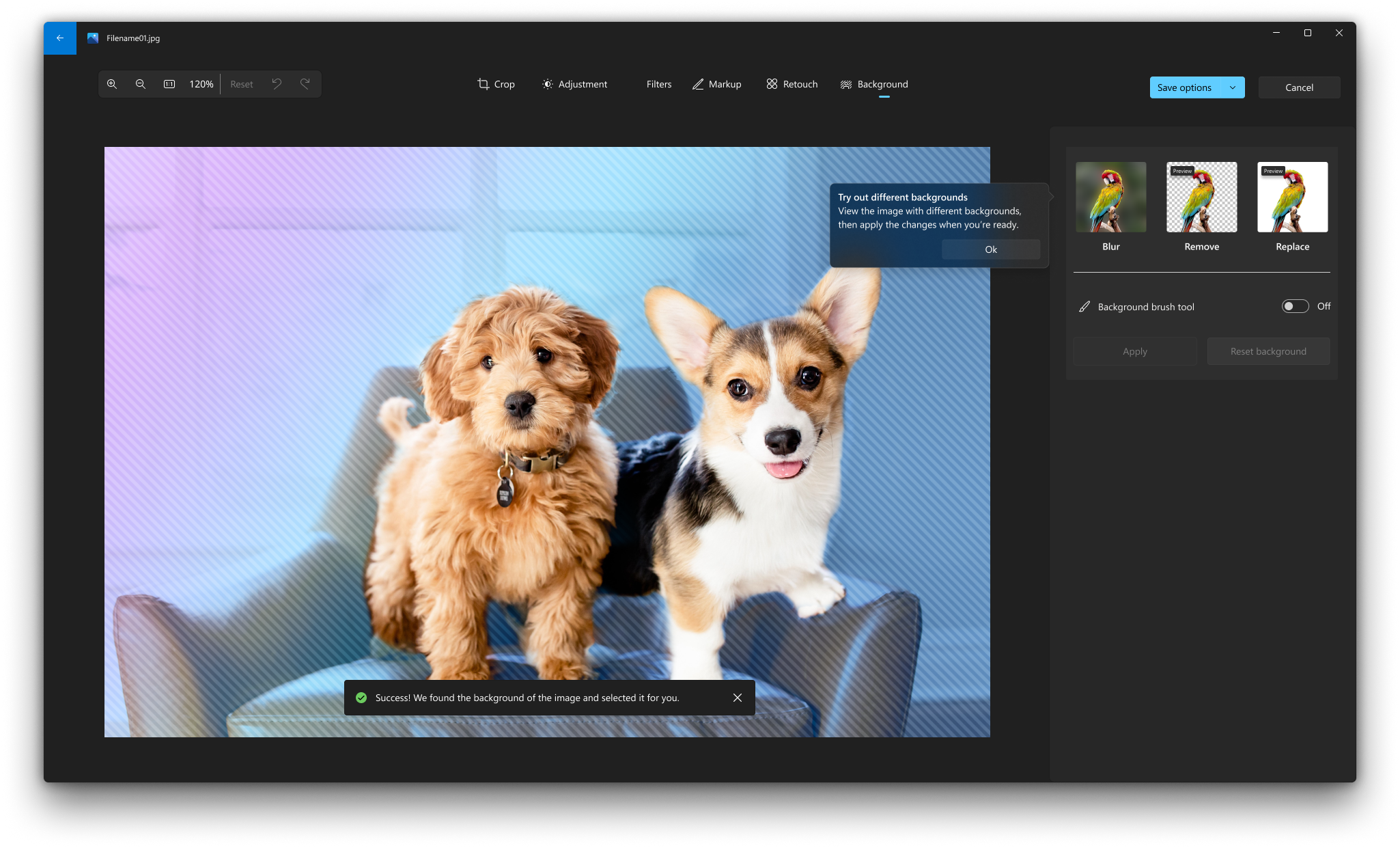
Odabir ploče Pozadina . Pozadina slike automatski će se odabrati, ali imate mogućnost uključitialat kista za pozadinu da biste prikazali više mogućnosti.
- Dodajte još područja u pozadinu pomoću značajke Dodaj masku .
- Pomoću mogućnosti Ukloni masku uklonite dijelove odabira koje ne želite u pozadini.
- Možete promijeniti i veličinu kista ili mekoću kista.
Odaberite zamućenje, uklanjanje ili zamjenu.
Odaberite opciju Zamućenje , zatim pomoću klizača prilagodite intenzitet zamućenja, zatim odaberite Primijeni za zamućenje pozadine.
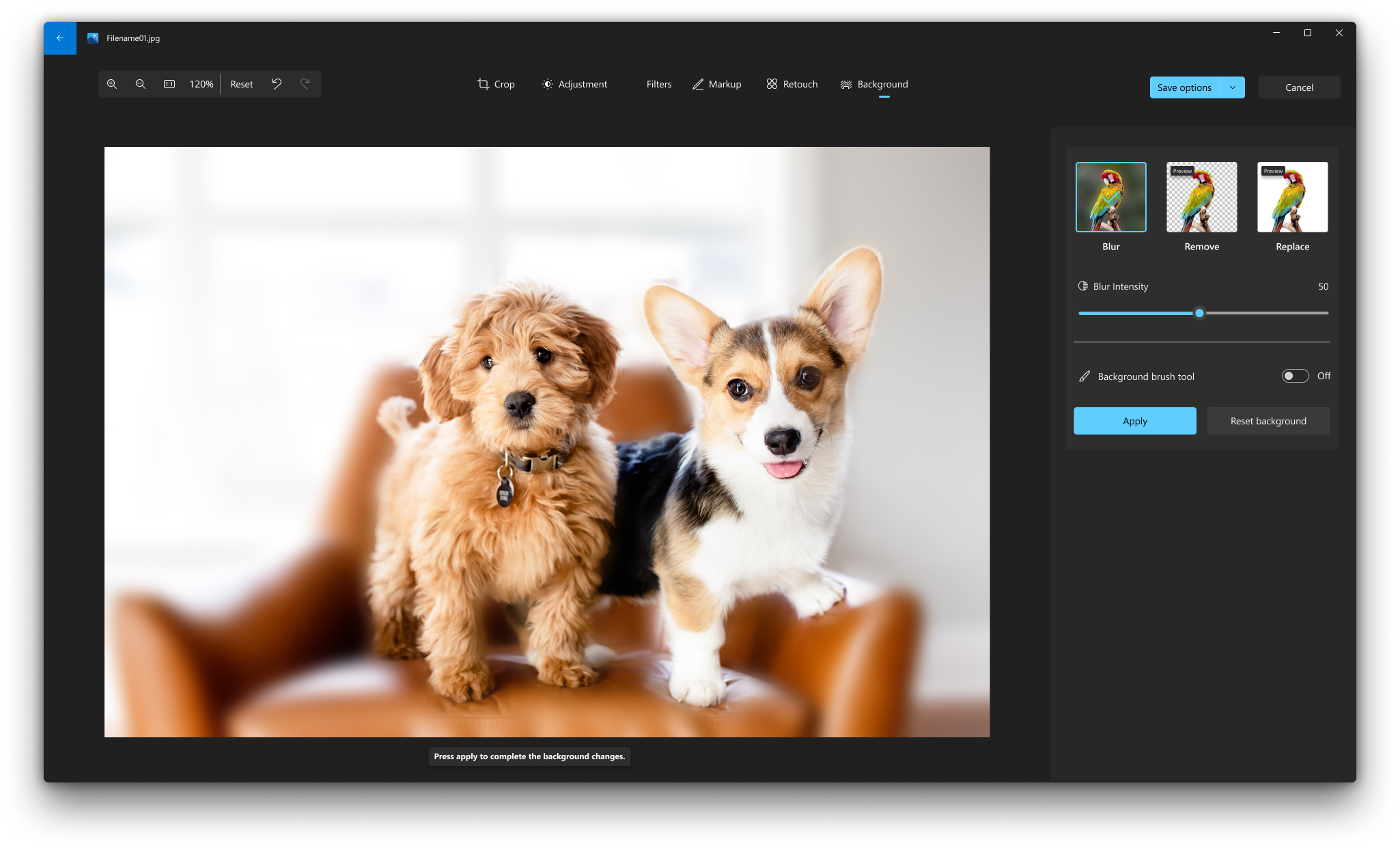
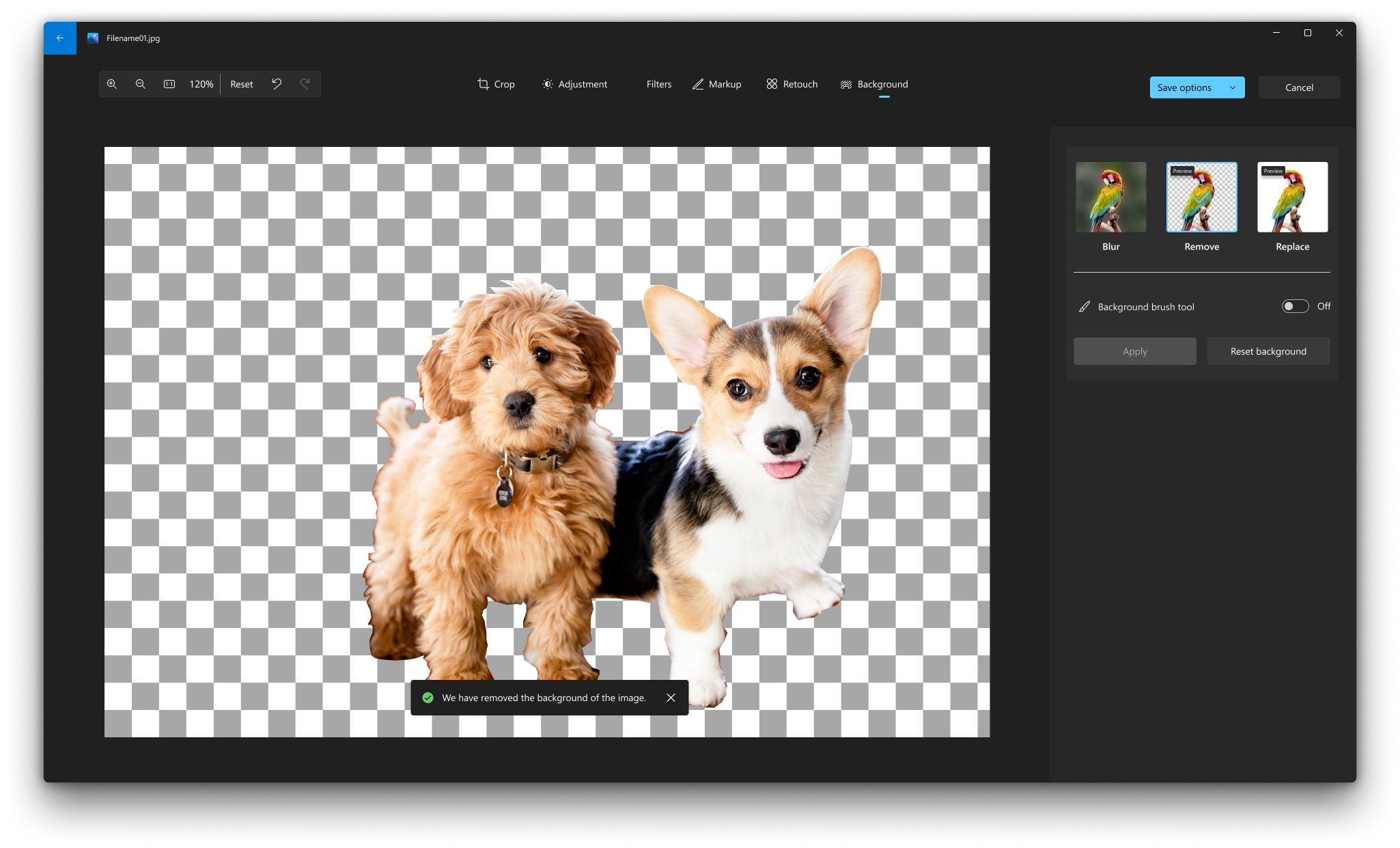
Odaberite mogućnost Ukloni , a zatim odaberite Primijeni da biste uklonili pozadinu slike.
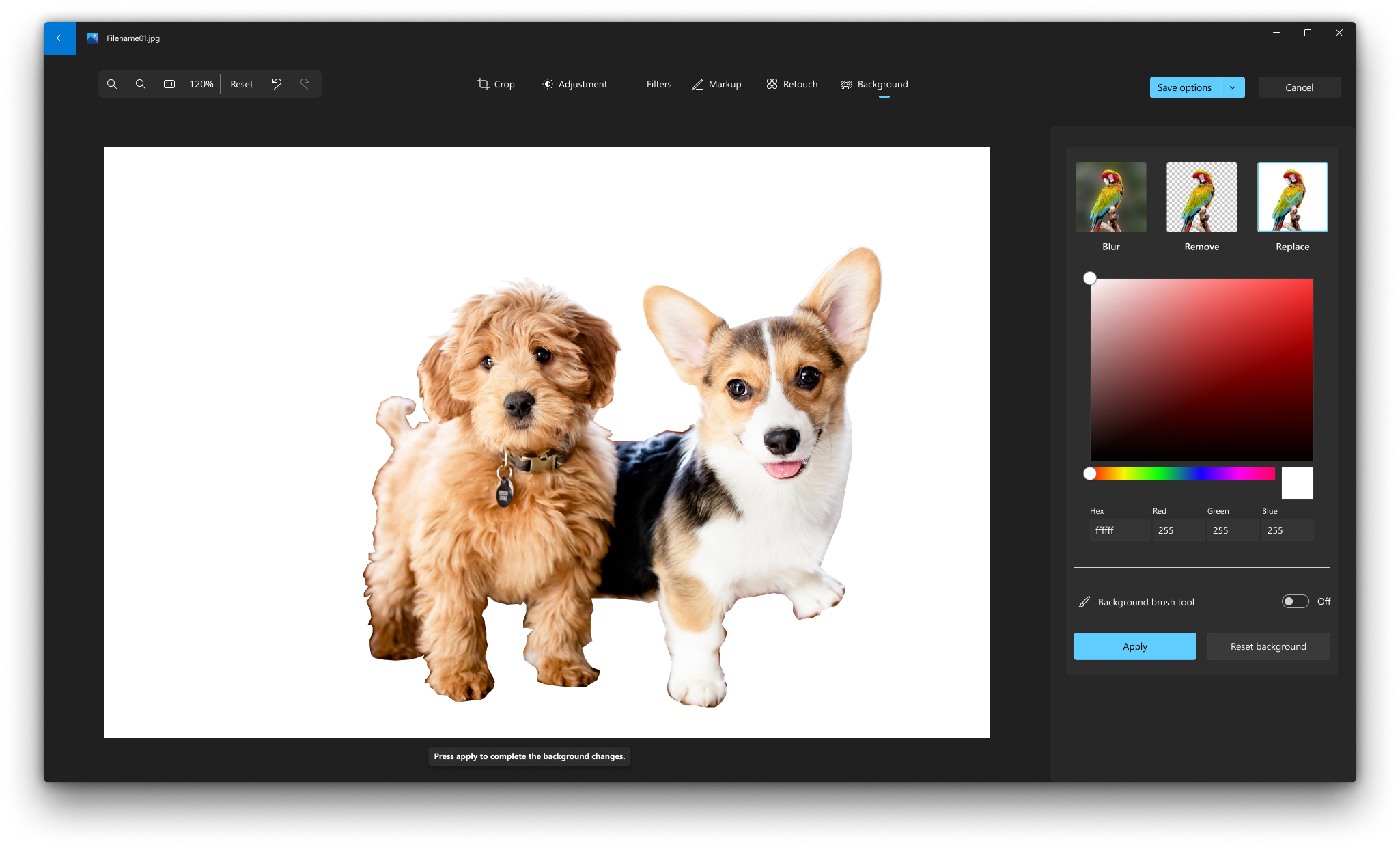
Odaberite mogućnost Zamijeni , a zatim pomoću palete boja odaberite boju pozadine. Alternativno, možete odrediti RGB vrijednosti za željenu boju. Odaberite Primijeni da biste pozadinu slike zamijenili odabranom bojom.
Uređivanje videozapisa
Pomoću aplikacije Fotografije možete jednostavno obrezati videozapis. U okvir za pretraživanje na programskoj traci upišite fotografije. Na popisu odaberite Fotografije. Zatim odaberite videozapis koji želite izrezati.
Savjet
Za napredne mogućnosti uređivanja videozapisa otvorite videozapis pa odaberite Uredi u uređivaču videozapisa Clipchamp. Dodatne informacije potražite u članku Kako urediti videozapis u programu Clipchamp.
- Odabir obrezivanja (Ctrl + E) pri vrhu zaslona.
- Prilagodite klizače na dnu na željene oznake početka i završetka.
- Odaberite Spremi kao kopiju da biste spremili izmijenjeni videozapis ili odaberite padajući izbornik pokraj njega pa spremite videozapis da biste prebrisali izvorni videozapis.