

- Windows 11
- Windows 10
Sažetak
Miš se u sustavu Windows može prilagoditi na razne načine. Na primjer, funkcije tipki miša mogu se zamijeniti, pokazivač miša može se učiniti vidljivijim, a brzina pomicanja kotačića miša može se promijeniti.
Na sljedećem popisu odaberite željeni zadatak da biste promijenili funkciju miša:
Postavljanje primarne tipke miša
Da biste postavili primarnu tipku miša:
Odaberite Start
 >Postavke
 >, Bluetooth & uređaji
 >Miš
>Miš .
.Pomoću padajućeg izbornika uz stavku
Primarna tipka miša odaberite lijevo ili desno.
Promjena brzine pokazivača miša
Da biste promijenili brzinu pokazivača miša:
Odaberite Start
>Postavke>, Bluetooth & uređaji>Miš .U prozoru Bluetooth & uređaja > Miš upotrijebite klizač uz mogućnost Brzina pokazivača miša da biste postavili brzinu pokazivača miša.
Precizniji pokazivač
Da bi pokazivač bio precizniji kada se miš sporo kreće:
Odaberite Start
>Postavke>, Bluetooth & uređaji>Miš .U prozoru miša Bluetooth & uređaja > provjerite je li uključena mogućnost Poboljšaj preciznost pokazivača.
Promjena načina rada pokazivača miša
Osim promjene brzine pokazivača miša, možete promijeniti i druga ponašanja pokazivača miša:
Odaberite Start
>Postavke>, Bluetooth & uređaji>Miš .U odjeljku Povezane postavke odaberite Dodatne postavke miša.
U prozoru Svojstva miša koji će se otvoriti odaberite karticu Mogućnosti pokazivača :
Da biste ubrzali odabir kada se pojavi dijaloški okvir, u odjeljku Poravnaj s potvrdite okvir Automatski premjesti pokazivač na zadani gumb u dijaloškom okviru .
Napomena
Neke aplikacije možda ne podržavaju tu značajku.
Da biste olakšali pronalaženje pokazivača prilikom premještanja, u odjeljku Vidljivost potvrdite okvir Prikazuj tragove pokazivača . Ako želite, pomaknite klizač prema kratkoj ili dugoj verziji da biste smanjili ili povećali trag pokazivača.
Da pokazivač ne bi blokirao prikaz teksta koji se upisuje, u odjeljku Vidljivost potvrdite okvir Sakrij pokazivač tijekom upisivanja .
Kada se ponašanje pokazivača miša prilagodi željenim željama, odaberite gumb U redu .
Promjena brzine dvoklika
Da biste promijenili brzinu dvoklika miša:
Odaberite Start
>Postavke>, Bluetooth & uređaji>Miš .U odjeljku Povezane postavke odaberite Dodatne postavke miša.
U prozoru Svojstva miša koji će se otvoriti:
- Provjerite je li odabrana kartica Gumbi .
- U odjeljku Brzina dvoklika pomoću klizača Brzina: prilagodite brzinu dvoklika.
- Kada je brzina dvostrukog klika postavljena po želji, odaberite gumb U redu .
Promjena načina rada kotačića miša
Odaberite Start
>Postavke>, Bluetooth & uređaji>Miš .U prozoru Bluetooth uređaja > & mišem u odjeljku Pomicanje :
- Upotrijebite padajući izbornik uz stavku Okrećite kotačić miša da biste se pomicali na pomicanje Više redaka odjednom ili Jedan po jedan zaslon.
- Pomoću klizača uz mogućnost Reci pomičite se po jednom da biste postavili broj redaka po kojima se zaslon pomiče za svaki urez pomicanja kotačića miša.
- Da biste se kretali kroz prozor koji nije aktivan tako da zadržite pokazivač iznad njega, provjerite je li mogućnost Pomicanje neaktivnih prozora kada iznad njih zadržite pokazivač iznad njih uključena.
- Pomoću padajućeg izbornika uz stavku Smjer pomicanja postavite smjer pomicanja na Pomicanje prema dolje prema dolje ili prema gore za kretanje prema dolje.
Da biste promijenili način funkcioniranja vodoravnog pomicanja:
Odaberite Start
>Postavke>, Bluetooth & uređaji>Miš .U odjeljku Povezane postavke odaberite Dodatne postavke miša.
U prozoru Svojstva miša koji će se otvoriti:
Odaberite karticu kotačić.
U odjeljku Vodoravno pomicanje unesite broj znakova za vodoravno pomicanje prilikom naginjanja kotačića ulijevo ili udesno.
Napomena
Da bi se ta postavka primijenila, miš mora podržavati vodoravno pomicanje.
Odaberite U redu.
Pronalaženje pokazivača miša
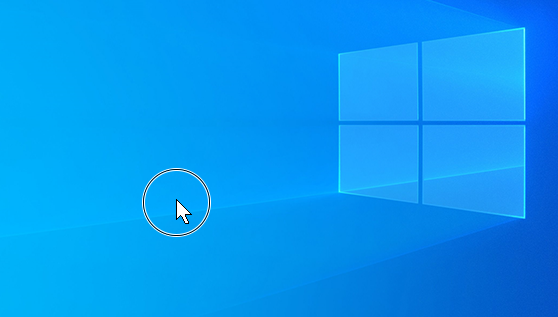
Windows vam omogućuje brzo pronalaženje pokazivača miša tako da ga zaokružite kada pritisnete tipku CTRL na tipkovnici. Da biste omogućili tu mogućnost:
Na uređaju sa sustavom Windows odaberite Start
>Postavke >Bluetooth & uređaja>Miš .
U odjeljku Povezane postavke odaberite Dodatne postavke miša.
U prozoru Svojstva miša koji će se otvoriti:
- Odaberite karticu Mogućnosti pokazivača .
- U odjeljku Vidljivost potvrdite okvir Pokaži mjesto pokazivača kada pritisnem tipku CTRL.
- Odaberite U redu.
Da biste vidjeli kako to funkcionira, odaberite tipku CTRL na tipkovnici.
Uključivanje zaključavanja klikom
Zaključavanje tipke ClickLock omogućuje isticanje ili povlačenje stavki bez držanja tipke miša. Da biste omogućili zaključavanje tipke:
Odaberite Start
>Postavke>, Bluetooth & uređaji>Miš .U odjeljku Povezane postavke odaberite Dodatne postavke miša.
U prozoru Svojstva miša koji će se otvoriti:
- Provjerite je li odabrana kartica Gumbi .
- U odjeljku ClickLock potvrdite okvir Uključi zaključavanje klika .
- Odaberite U redu.
Promjena izgleda pokazivača miša
Da biste promijenili izgled pokazivača miša:
Odaberite Start
>Postavke>pristupačnosti >Pokazivač miša i dodirnite
 .
.U odjeljku Pokazivač mišapristupačnosti > Pokazivač miša i dodirni prozor:
- Promijenite izgled pokazivača miša u odjeljku
 Stil pokazivača miša.
 - Promijenite veličinu pokazivača pomoću slajda pokraj mogućnosti Veličina.
- Promijenite izgled pokazivača miša u odjeljku
Dodatne mogućnosti promjene izgleda pokazivača miša:
Odaberite Start
>Postavke>, Bluetooth & uređaji>Miš .U odjeljku Povezane postavke odaberite Dodatne postavke miša.
U prozoru Svojstva miša koji će se otvoriti odaberite karticu Pokazivači :
- Da biste svim pokazivačima dali novi izgled, odaberite padajući popis u odjeljku Shema, a zatim odaberite novu shemu pokazivača miša.
- Da biste promijenili pojedinačni pokazivač, u odjeljku Prilagodba na popisu odaberite pokazivač koji želite promijeniti, odaberite Pregledaj, odaberite željeni pokazivač, a zatim Otvori.
Kada pokazivač miša promijenite po želji, odaberite gumb U redu .
 >Miš.
>Miš.