
Sigurno pokretanje sigurnosna je značajka koja sprječava neovlašteno učitavanje softvera prilikom pokretanja PC-ja. Ako je sigurno pokretanje isključeno, slijedite upute proizvođača PC-ja ili matične ploče da biste ga uključili.
Upozorenje
Netočna promjena postavki opreme može utjecati na sigurnost PC-ja ili onemogućiti njegovo pravilno pokretanje. Promijenite samo postavke sigurnog pokretanja koje je opisao proizvođač uređaja.
Pronalaženje smjernica za proizvođača PC-ja
Na popisu u sljedećem odjeljku odaberite proizvođača PC-ja. Ako ste sami izgradili PC, odaberite proizvođača matične ploče.
- Microsoft Surface
- Acer
- ASRock
- ASUS
- BIOSTAR
- Šareno
- Dell ili Alienware
- GIGABYTE ili AORUS
- HP ili OMEN
- Lenovo
- MSI
Izbornici opreme i postavke sigurnog pokretanja razlikuju se ovisno o proizvođaču i modelu uređaja. Slijedite smjernice koje ste dobili od proizvođača za svoj uređaj.
Korištenje virtualnog računala
Ako koristite virtualno računalo, ne morate slijediti upute proizvođača PC-ja u prethodnom odjeljku. Konfigurirajte sigurno pokretanje putem virtualizacijske platforme.
Upozorenje
Sigurno pokretanje dostupno je za virtualna računala Hyper-V 2. generacije. Ako mogućnost sigurnog pokretanja nije dostupna, potvrdite je li virtualno računalo 2. generacije.
Za virtualno računalo s tehnologijom Hyper-V:
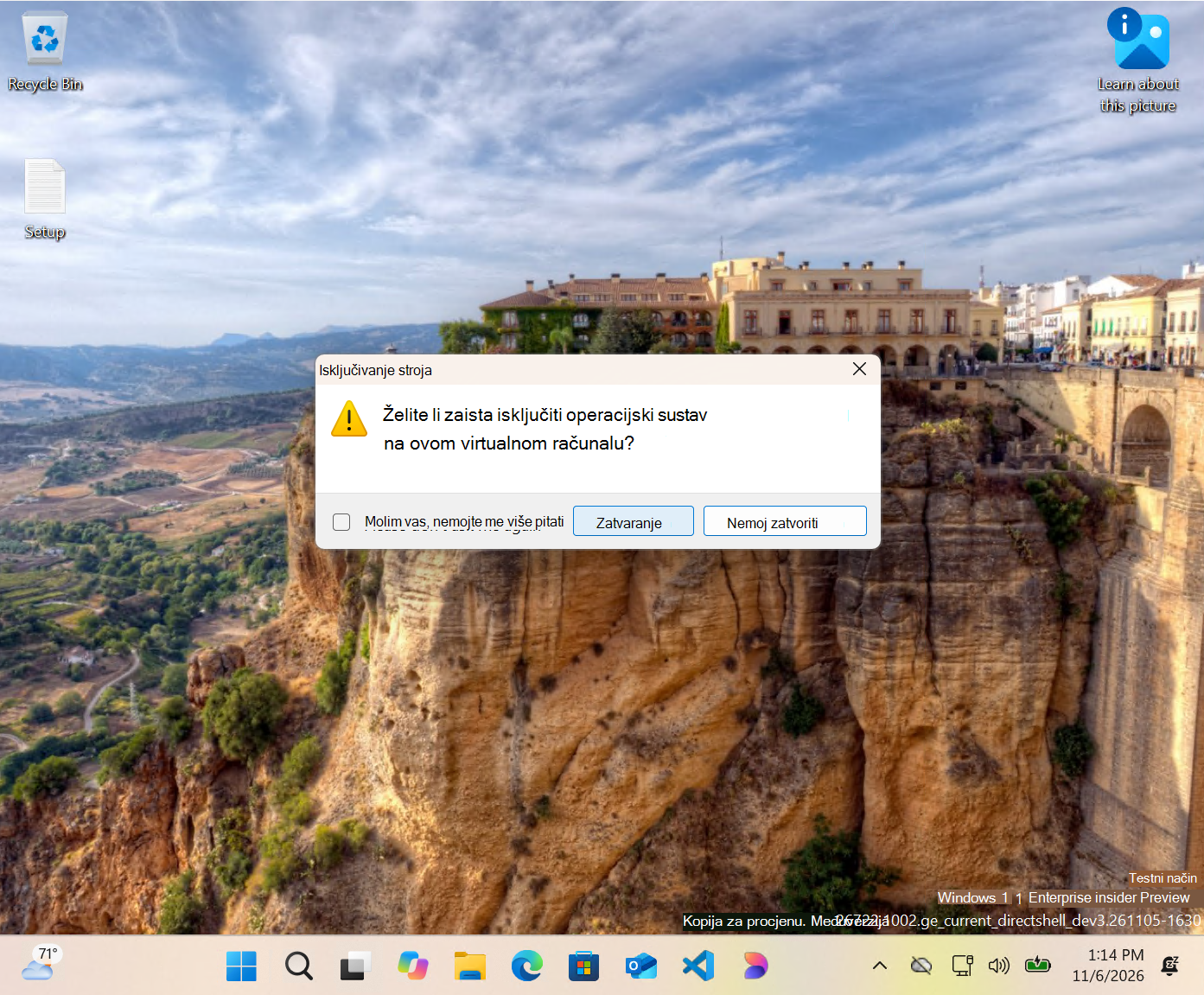
Isključite virtualno računalo.
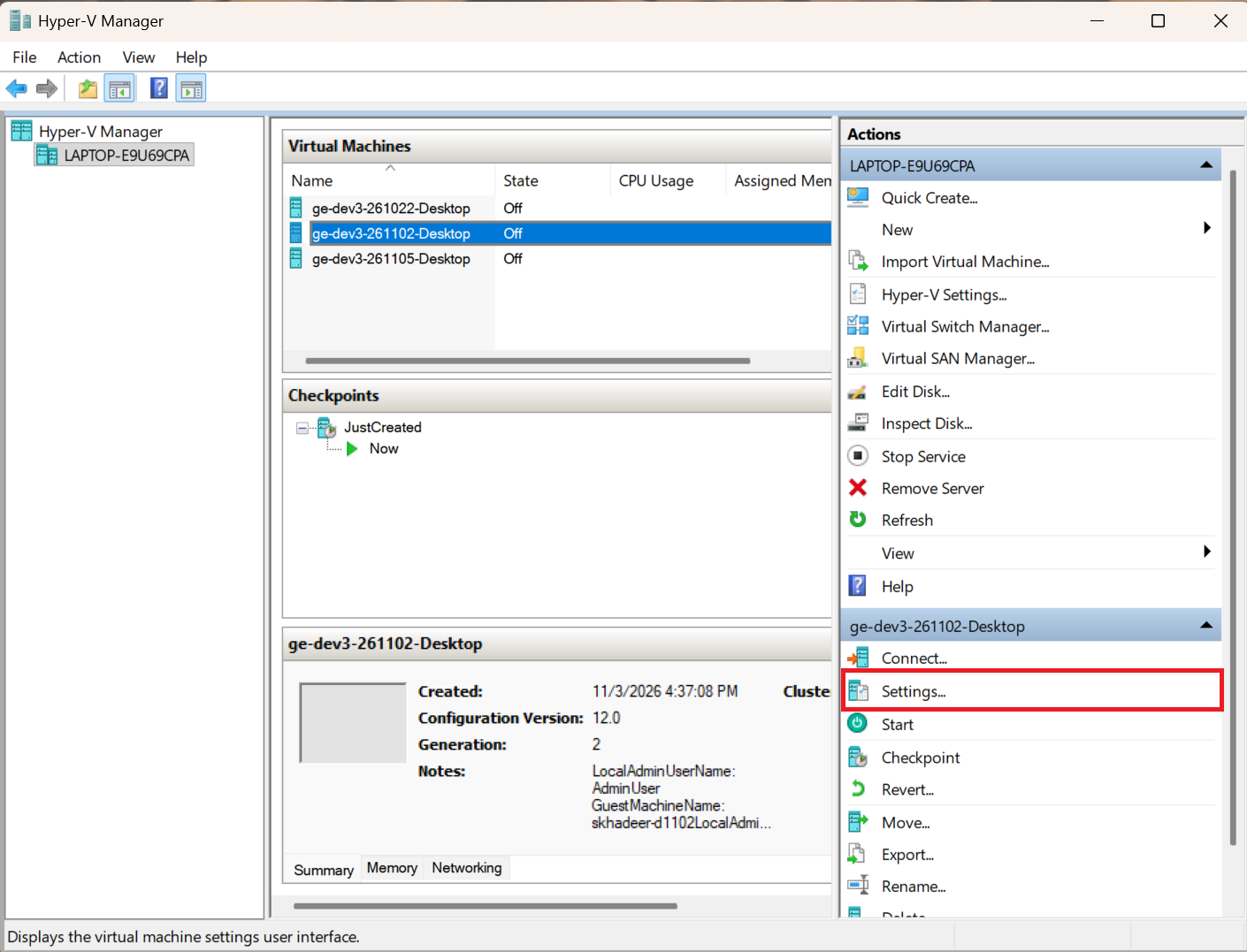
U upravitelju za Hyper-V odaberite virtualno računalo i otvorite postavke.
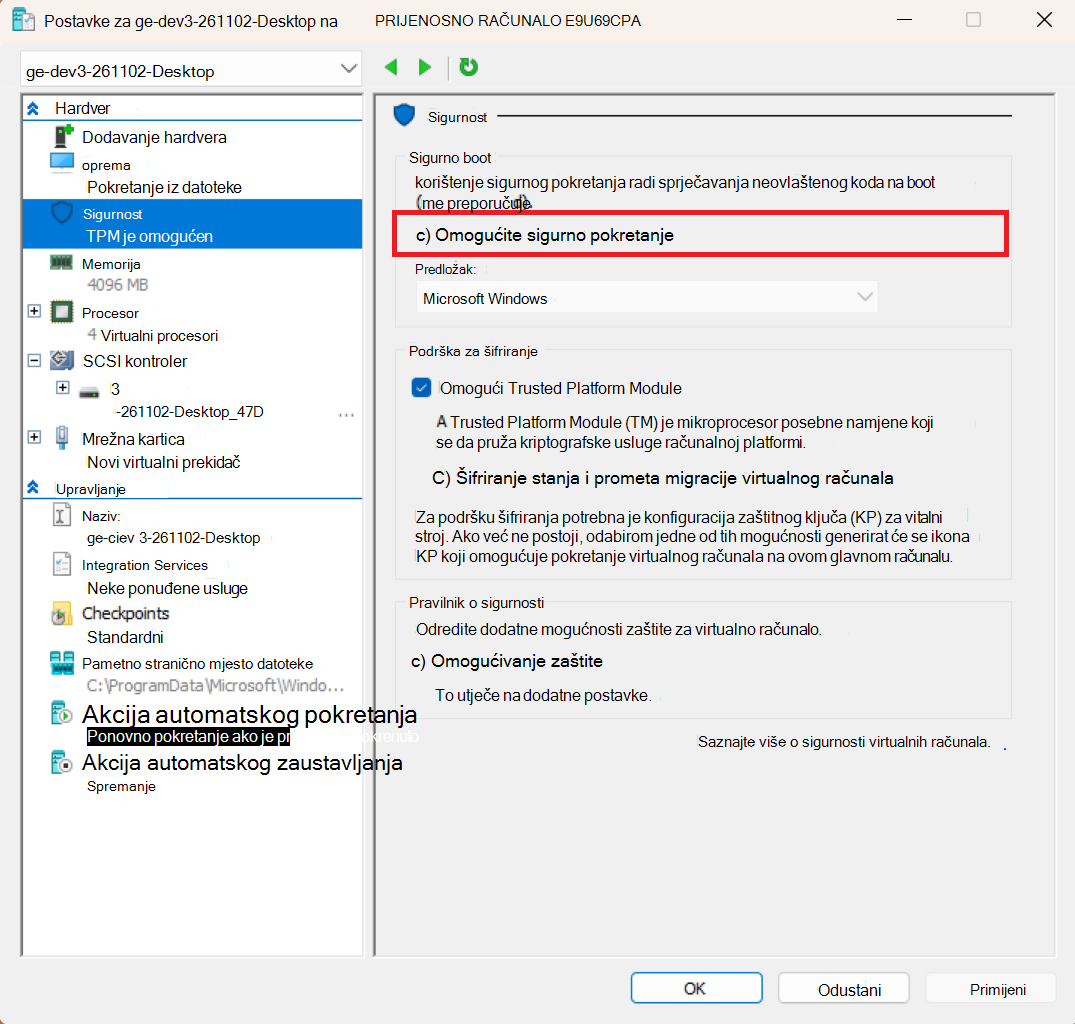
Odaberite Sigurnost, a zatim Omogući sigurno pokretanje.
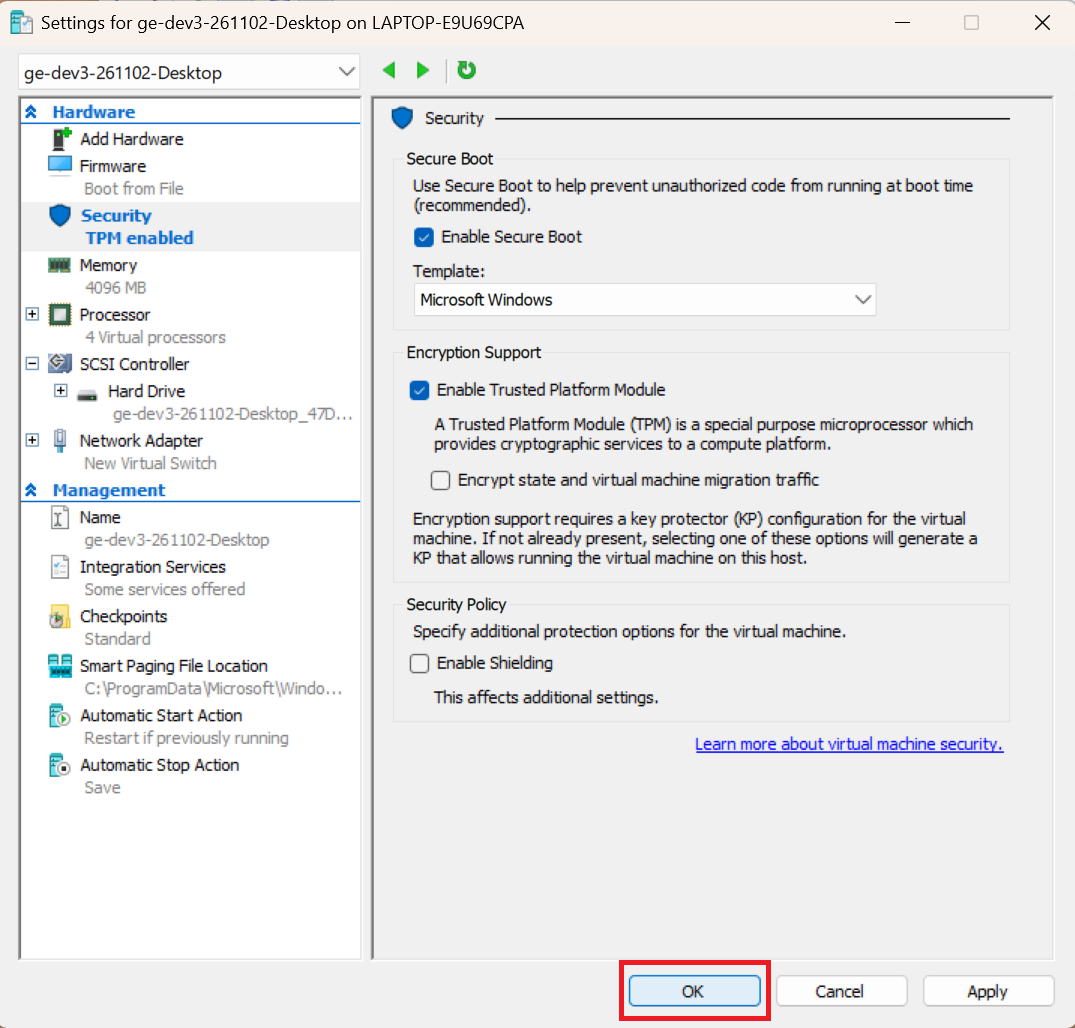
Odaberite U redu, a zatim pokrenite virtualno računalo.
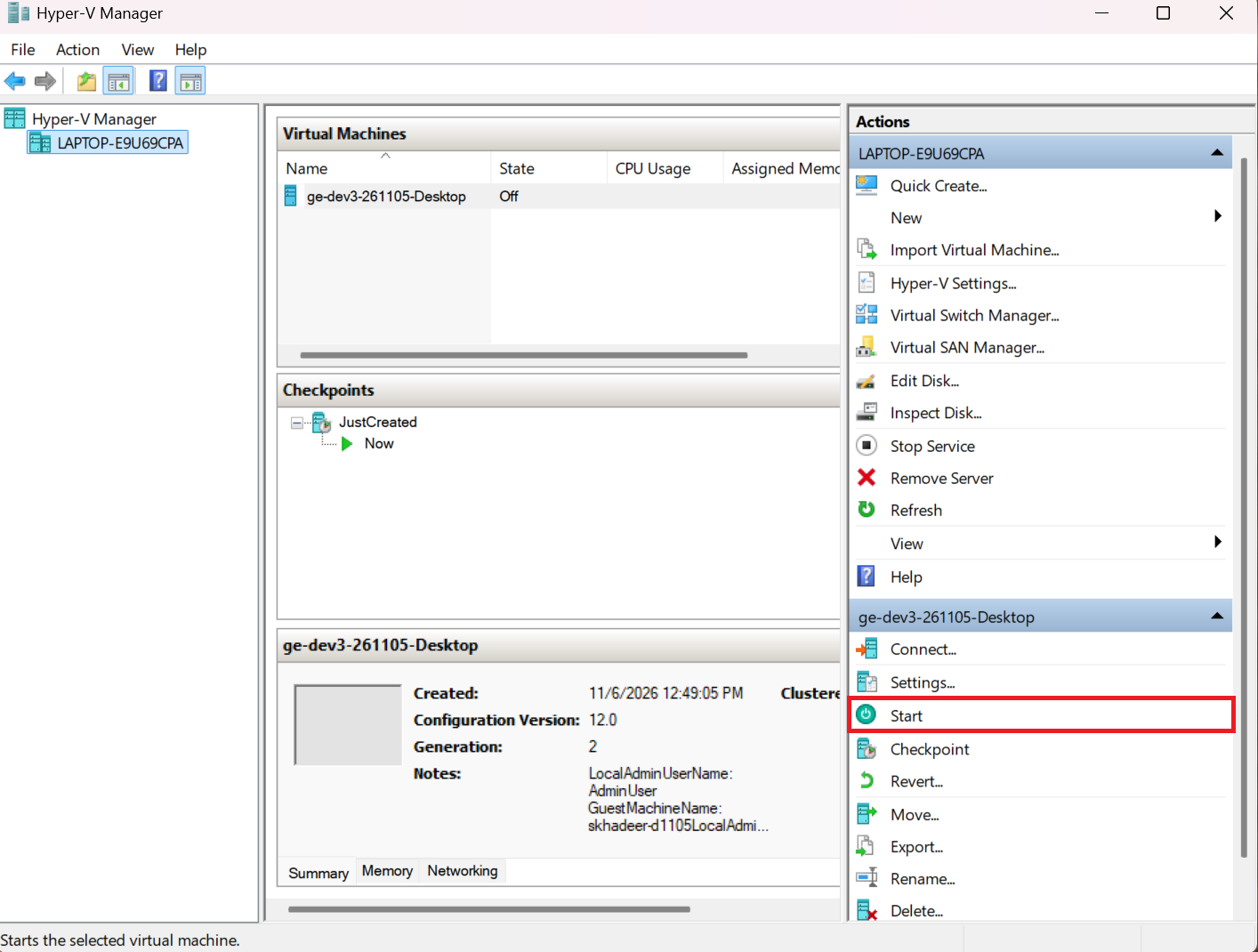
Kada se Windows pokrene, otvorite Postavke → Sigurnost → Zaštita na osnovicama i potvrdite je li Sigurno pokretanje prikazano kao Uključeno , a na stranici je Sve zaštićeno.
Microsoft Surface
Ti se koraci pokreću nakon što Windows ponovno pokrene uređaj izravno u sučelju Surface UEFI.
Uključite sigurno pokretanje
U sučelju Surface UEFI odaberite Sigurnost s izbornika s lijeve strane.
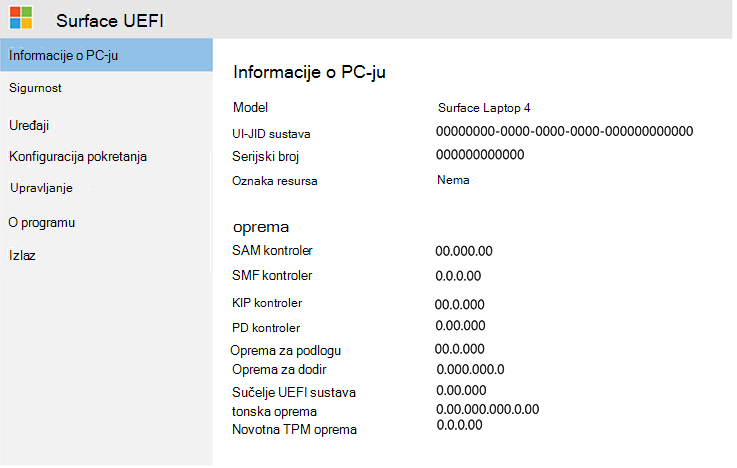
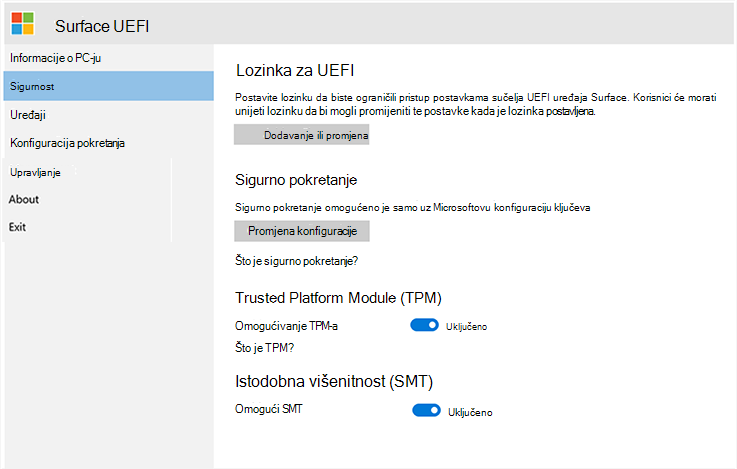
U odjeljku Sigurno pokretanje odaberite Promjena konfiguracije.
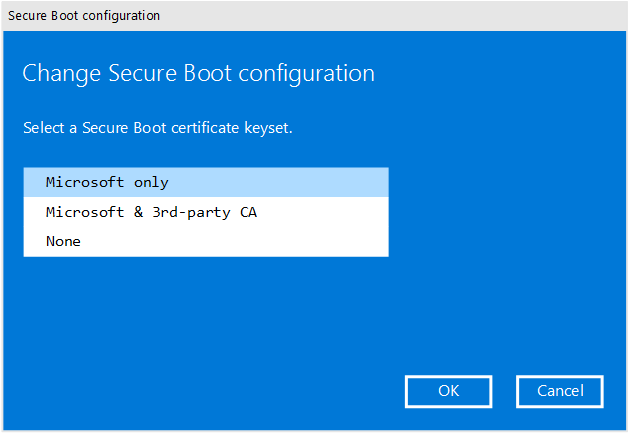
Na popisu skupova ključeva certifikata odaberite samo Microsoft, a zatim U redu.
Upozorenje
Promijenite samo tu postavku. Promjena drugih postavki pokretanja može utjecati na sigurnost i način rada uređaja Surface.
Spremanje i ponovno pokretanje
Na izborniku na lijevoj strani odaberite Izlaz .
Odaberite Odmah ponovno pokreni.
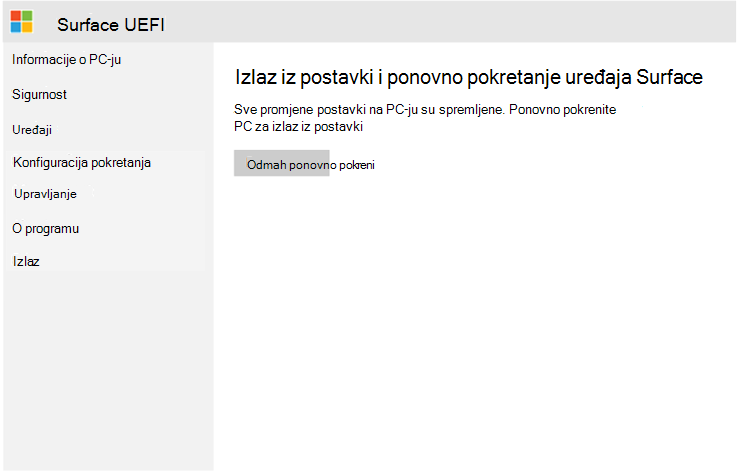
Surface sprema promjene sigurnog pokretanja i pokreće sustav Windows.
Provjerite je li uspjelo
Nakon pokretanja sustava Windows:
- Otvorite Postavke.
- Odaberite Sigurnost.
- Odaberite Zaštita od osnovice.
- Provjerite prikazuje li se Sigurno pokretanjeuključeno.
- Provjerite prikazuje li se na stranici Sve zaštićeno.
Gotovo je kada je Sigurno pokretanje uključeno, a na stranici Osnovne zaštite prikazuje se Sve zaštićeno.
Acer
Upute za uključivanje sigurnog pokretanja na uređaju Acer potražite u sljedećim člancima:
Smjernice za Acer sigurno pokretanje sustava
ASRock
Upute za uključivanje sigurnog pokretanja na ASRock matičnoj ploči potražite u sljedećim člancima:
Vodiči za ASRock sigurno pokretanje
ASUS
Upute za uključivanje sigurnog pokretanja na ASUS uređaju ili matičnoj ploči potražite u sljedećim člancima:
Smjernice za ASUS sigurno pokretanje
BIOSTAR
Upute za uključivanje sigurnog pokretanja na matičnoj ploči BIOSTAR potražite u sljedećim člancima:
Smjernice za sigurno pokretanje sustava BIOSTAR
Šareno
Upute za uključivanje sigurnog pokretanja na šarenoj matičnoj ploči potražite u sljedećim člancima:
Dell ili Alienware
Upute za uključivanje sigurnog pokretanja na uređaju Dell ili Alienware potražite u sljedećim člancima:
Smjernice za Dell sigurno pokretanje sustava
GIGABYTE ili AORUS
Upute za uključivanje sigurnog pokretanja na uređaju ili matičnoj ploči tvrtke GIGABYTE ili AORUS potražite u sljedećim člancima:
Vodiči za sigurno pokretanje sustava GIGABYTE
HP ili OMEN
Upute za uključivanje sigurnog pokretanja na HP ili OMEN uređaju potražite u sljedećim člancima:
Smjernice za HP-ovo sigurno pokretanje
Lenovo
Upute za uključivanje sigurnog pokretanja na uređaju Lenovo potražite u sljedećim člancima:
Smjernice za Lenovo sigurno pokretanje sustava
MSI
Upute za uključivanje sigurnog pokretanja na MSI uređaju ili matičnoj ploči potražite u sljedećim člancima:
Smjernice za MSI sigurno pokretanje
Ako ne možete pronaći postavku sigurnog pokretanja
Naziv i mjesto postavke sigurnog pokretanja mogu se razlikovati ovisno o uređaju.
Ako ga ne možete pronaći, učinite sljedeće:
- Provjerite koristite li se uputama za odgovarajućeg proizvođača PC-ja ili matične ploče.
- Pretražite web-mjesto za podršku proizvođača za svoj model uređaja i sigurno pokretanje.
- Ako se sigurno pokretanje ne prikazuje na izborniku opreme, obratite se timu za podršku proizvođača.
Nemojte mijenjati ostale postavke opreme osim ako to od vas ne zahtijevaju upute proizvođača.
Ponovno pokrenite uređaj u UEFI
Ako Osnovna zaštita pruža mogućnost ponovnog pokretanja uređaja izravno u UEFI, poslužite se tom mogućnošću, a zatim slijedite upute za proizvođača.
U suprotnom učinite sljedeće:
- Otvorite Postavke.
- OdaberiteOporavaksustava>.
- Pored stavke Napredno pokretanje odaberite Odmah ponovno pokreni.
- Na zaslonu Odabir mogućnosti odaberite Otklanjanje poteškoća.
- Odaberite Dodatne mogućnosti.
- Odaberite Postavke UEFI opreme, a zatim Ponovno pokreni.
Nakon što se uređaj ponovno pokrene, slijedite upute proizvođača da biste pronašli i uključili sigurno pokretanje.