
Pomoću stilova možete brzo dosljedno primijeniti skup mogućnosti oblikovanja na čitav dokument. Ako su vam potrebne mogućnosti oblikovanja koje u programu Word nisu dostupne u sklopu ugrađenih stilova i tema, možete izmijeniti postojeći stil i prilagoditi ga u skladu sa svojim potrebama. Možete promijeniti oblikovanje (kao što su veličina fonta, boja i uvlake teksta) stilova koji se primjenjuju na naslove, naslove, odlomke, popise itd. Možete i odabrati oblikovani tekst u dokumentu da biste stvorili novi stil u galeriji stilova.
Stilovi opisani u ovom članku nalaze se u galeriji stilova, vizualnom izborniku na kartici Polazno . Da biste primijenili stil, jednostavno odaberite tekst koji želite oblikovati, a zatim kliknite željeni stil u galeriji stilova. Da biste saznali više, pogledajte Prilagodba ili stvaranje novih stilova.

Izmjena postojećeg stila
Postojeći stil u galeriji stilova možete izmijeniti na dva načina:
- Izmijenite stil ažuriranjem da bi odgovarao oblikovanju u dokumentu
- Ručna izmjena stila u dijaloškom okviru Izmjena stila
Izmijenite stil ažuriranjem da bi odgovarao oblikovanju u dokumentu
Ako u dokumentu imate tekst na koji je već primijenjen stil, možete promijeniti oblikovanje tog teksta i primijeniti ga na stil u galeriji stilova.
Odaberite tekst u dokumentu na koji je primijenjen stil, kao što je Naslov 1.
Kada odaberete tekst na koji je primijenjen stil, taj će se stil istaknuti u galeriji stilova.
Oblikujte odabrani tekst novim željenim atributima.
Možda ćete, primjerice, htjeti promijeniti veličinu u točkama stila Naslov 1 sa 16 na 14 točaka.Na kartici Polazno u grupi Stilovi desnom tipkom miša kliknite stil koji želite promijeniti, a zatim kliknite Ažuriraj [naziv stila] da bi odgovarao odabiru.
Napomena
Sav tekst sa stilom koji ste promijenili automatski će se uskladiti s novim stilom koji ste definirali.
Ručna izmjena stila u dijaloškom okviru Izmjena stila
Stil možete izmijeniti izravno u galeriji stilova, bez korištenja teksta u dokumentu.
Na kartici Polazno desnom tipkom miša kliknite bilo koji stil u galeriji stilova, a zatim kliknite Izmijeni.
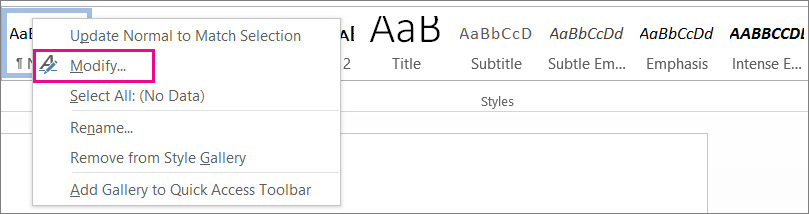
U odjeljku Oblikovanje unesite željene promjene oblikovanja, npr. stil, veličinu ili boju fonta, poravnanje, prored ili uvlake.
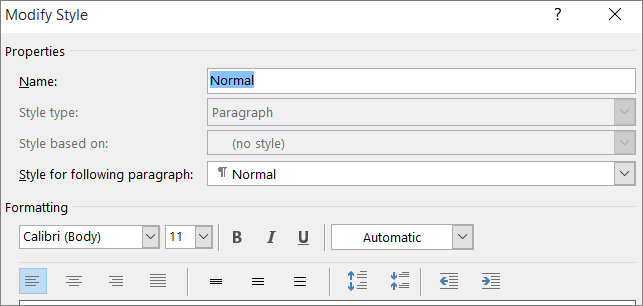
Odaberite hoće li se promjena stila primijeniti na trenutni dokument ili na sve buduće dokumente.

Stvaranje novog stila na temelju oblikovanja dokumenta
Možete odabrati oblikovani tekst u dokumentu da biste stvorili novi stil koji ćete dodati u galeriju stilova.
Desnom tipkom miša kliknite tekst na kojem želite utemeljiti novi stil.
Na maloj alatnoj traci koja će se prikazati kliknite Stilovi, a zatim Stvori stil.
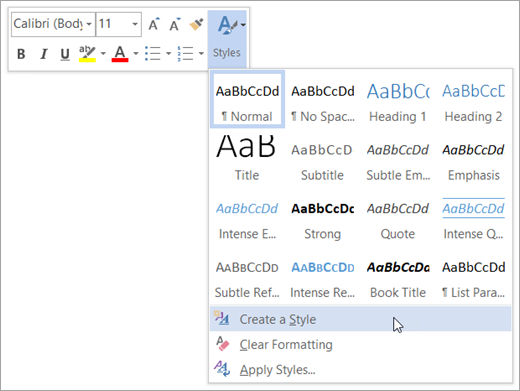
U dijaloškom okviru Stvaranje novog stila iz oblikovanja imenujte stil i kliknite U redu.
Novi će se stil sada prikazati u galeriji stilova.Napomena
Ako želite da se novi stil prikaže u svim novim dokumentima programa Word, desnom tipkom miša ga kliknite u galeriji stilova, kliknite Izmijeni, a zatim pri dnu dijaloškog okvira odaberite Novi dokumenti utemeljeni na tom predlošku.