
Microsoft Editor pokreće se u Word za Microsoft 365 kako bi analizirao dokument i ponudio prijedloge za pravopisne, gramatičke i stilske probleme, kao što su sažimanje rečenica, odabir jednostavnijih riječi ili formalno pisanje.
Da biste koristili Redaktor, na kartici Polazno odaberite Urednik.

Pregled prijedloga
Da biste se usredotočili na probleme koji su vam najvažniji, odaberite vrstu ispravka ili poboljšanja, kao što su Gramatika ili Clarity. Zatim strelicama pri vrhu okna prođite kroz svaku od tih vrsta problema.
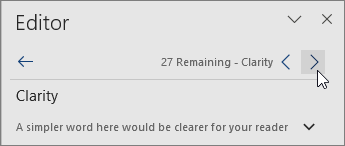
Odaberite prijedlog da biste ga ugradili u dokument. Ako vam se prijedlog ne sviđa, odaberite Zanemari jednom. Ili, ako nikada ne želite tu vrstu prijedloga, odaberite Prestani provjeravati ovo.
Napomena
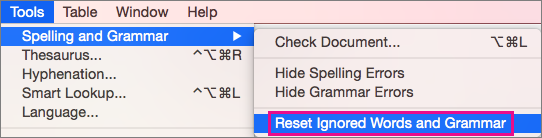
Ako se predomislite u vezi s problemom koji ste zanemarili, zatvorite i ponovno otvorite dokument pa se vratite u uređivač. Redaktor će ponovno pronaći problem.
Prilagodite što Redaktor traži
Redaktor po zadanom provjerava nekoliko kategorija problema, a prijedlozi mogu, ali i ne moraju odgovarati vašem stilu pisanja. Da biste precizno prilagodili uređivač željenim prijedlozima, učinite sljedeće:
U oknu Redaktor , u odjeljku Ispravci , odaberite Gramatika.
U dijaloškom okviru Gramatika odaberite Dodatne mogućnosti (trotočje (...)) a zatim odaberite Prilagodi prijedloge.
Pomičite se po popisu mogućnosti. Odaberite probleme koje želite da Redaktor provjeri, a očistite probleme koje želite da Redaktor zanemari.
Napomena
Odabirom mogućnosti Vrati na zadane postavke vratit ćete se na zadane postavke.
Odaberite U redu.
Savjet
Redaktor je osmišljen da bi vam omogućio da iz pisanja povučete najbolje rezultate. Neprekidno ažuriramo prijedloge i eksperimentiramo s ciljem otkrivanja koji su prijedlozi dobrodošli. Ako imate povratne informacije za nas, odaberite Pošaljite povratne informacije Microsoftu u donjem desnom kutu prozora programa Word da biste poslali povratne informacije.
Uređivač je pokrenut, čak i kada je okno zatvoreno
Možda ćete primijetiti redaktorovo crveno, plavo i ljubičasto podcrtano u dokumentu, čak i kada je okno redaktora zatvoreno. To je zato što Redaktor uvijek radi u pozadini i provjerava pravopis, gramatiku i neke stilske probleme.
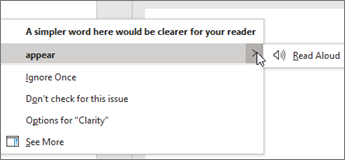
Desnom tipkom miša kliknite podcrtani tekst da biste vidjeli prijedlog. Kontekstni izbornik koristite za:
- Poslušajte prijedlog tako da kliknete strelicu pokraj prijedloga, a zatim odaberete Čitanje naglas.
- Preskočite ovaj slučaj problema tako da odaberete Zanemari jednom.
- Recite uređivaču da prestane provjeravati taj problem tako da odaberete Ne provjeravaj taj problem.
- Precizno podesite postavke za ovu vrstu problema tako da odaberete vezu Mogućnosti .
- Dodatne informacije o problemu potražite tako da odaberete mogućnost Dodatne informacije.
Provjera više jezika
Dokument je možda napisan na više jezika ili ćete možda htjeti prijeći na neki drugi jezik da bi ga redaktor provjerio. Ako ste postavljeni za korištenje više jezika za stvaranje sadržaja (jezikmogućnosti>datoteke>), Word će otkriti jezik na kojem pišete i uređivač će potražiti probleme u tom jeziku.
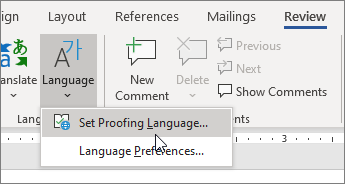
No možda pišete na jeziku koji Word ne prepoznaje automatski. U tom slučaju redaktor može provjeriti tekst na tom jeziku tako da odaberete tekst, otvorite Pregled>jezika>za jezičnu provjeru, a zatim odaberete jezik.
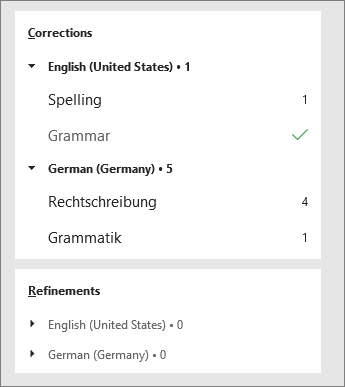
Kada redaktor provjerava više jezika, u oknu Redaktora prikazuju se ispravci i poboljšanja za svaki jezik u dokumentu.
Informacije o problemima koje Redaktor provjerava na različitim jezicima potražite u članku Dostupnost pravopisa, gramatike i poboljšanja po jeziku u uredniku.
Uređivač na webu
Kada radite na dokumentima u programu Word na webu, uređivač nudi bogat skup značajki koje će uskoro biti dostupne u programu Word za Windows. Čak i kada ne koristite Word, proširenje uređivača olakšava vam pisanje na web-mjestima kao što su LinkedIn, Twitter, Facebook i Gmail.


Vidi također
Dodatne informacije o Microsoftovom uređivaču potražite u članku Microsoftov redaktor: provjerava gramatiku i druge pojedinosti u dokumentima, pošti i na webu.
Dodatne teme za pravopis i gramatiku potražite u članku Pravopis i gramatika u programu Word.
Da biste sami isprobali Microsoft Editor pomoću predloška programa Word.